

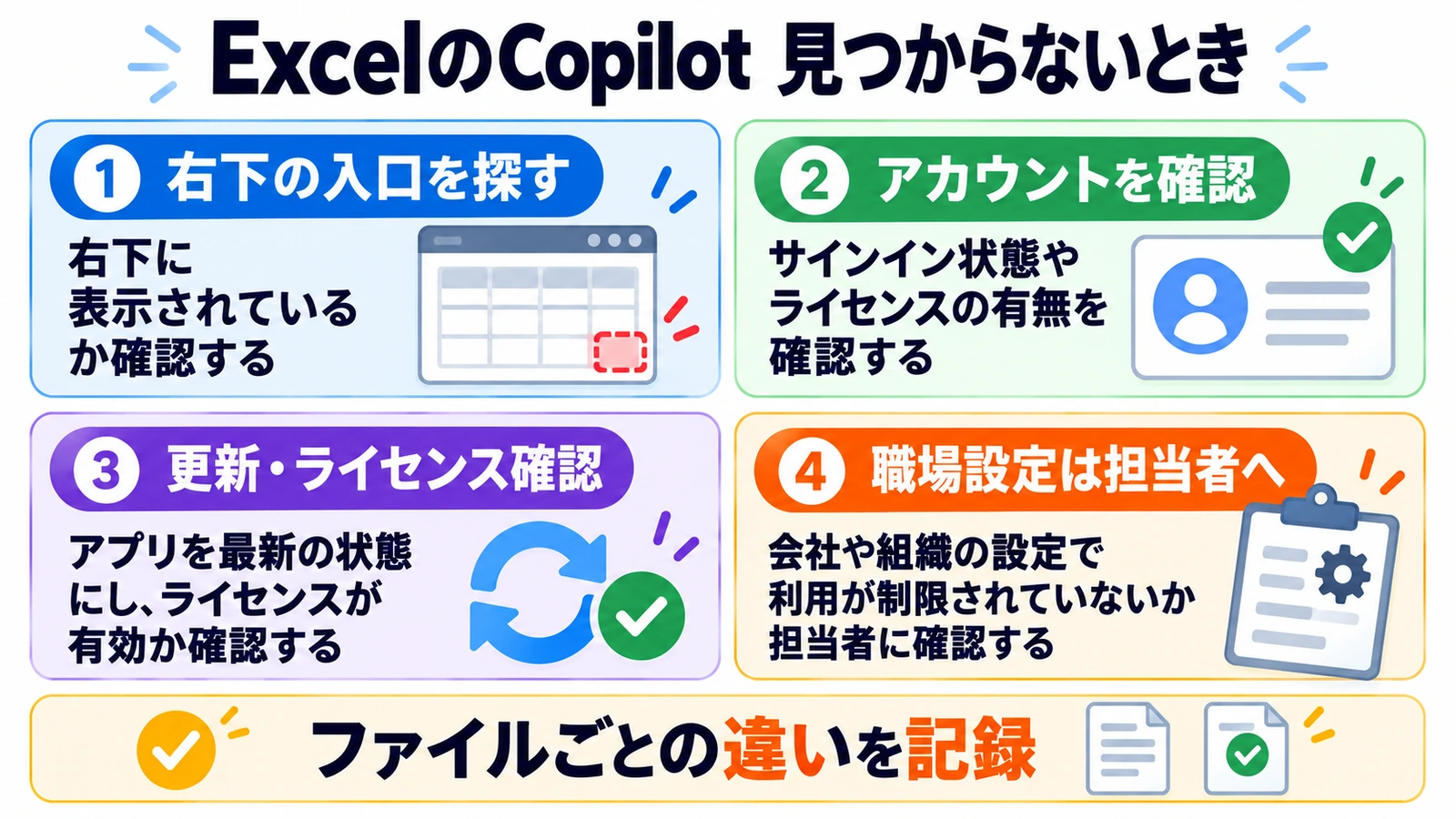
ExcelのCopilotが見つからないときは、ブック右下の入口を探し、アカウントと利用環境を確かめてから契約の不足を判断します。
昨日は使えたExcelのCopilotが、今日は見当たらない。有料で契約しているのに、また追加の契約が必要なのかと迷いますよね。
最初は契約を変えずに、ボタンが移動したのか、本当に表示されていないのかを分けましょう。入口が見つからない場合と、開けても編集できない場合も別の問題です。順番に確認すると、必要以上に設定を変えずに済みます。
この記事でわかること
- 入口:リボンだけでなく、ブック右下のCopilotボタンを探す
- 環境:利用アカウント、更新、ライセンスの読み直しを確認する
- 相談:特定ファイルだけか、Excel全体かを分けて状況を伝える
まずブックの右下を見てみる
MicrosoftはWord・Excel・PowerPointのCopilotの入口を、文書の隅にあるDynamic Action Buttonへまとめています。既定の位置はブックの右下で、リボンの近くへ移動できるとも案内されています。
以前と同じリボンの場所だけを探すと、なくなったように見えるかもしれません。右下とリボンの近くを確認し、ボタンを開けるか試します。この入口の変更そのものは、Copilotの機能を削除したという意味ではありません。
「ない」「開けない」「編集できない」を分ける
| 見えている状態 | 最初に確認すること |
|---|---|
| ボタンが見当たらない | 新しい位置、利用アカウント、アプリの状態 |
| ボタンはあるがエラーになる | エラー文と、ライセンス確認などの案内 |
| チャットはできるが編集できない | 利用モード、ファイル、プラットフォームの対応範囲 |
「Copilotが使えない」だけでは、確認箇所が広すぎます。いまどの状態なのかを短く言い表せるようにしておくと、サポートへ相談するときも伝わりやすくなります。
契約名と、Excelへサインインしているアカウントを確認
Copilotの利用条件は、個人向けMicrosoft 365と、職場・学校のアカウントで異なります。「Premium」という言葉だけで、どの契約がどのアカウントに付いているかを決めつけないようにします。
個人契約なら、契約者本人かを確かめる
個人向けでは、対応するMicrosoft 365 Personal、Family、Premiumなどの条件を確認します。MicrosoftはFamily・PremiumのOffice内AI機能について、契約者本人が対象で、ほかの共有メンバーへそのまま共有されるものではないと案内しています。
家族とOfficeを共有できていることだけで、Copilotも同じように使えるとは限りません。Excelのアカウント画面と契約情報のアカウントを照合します。
職場のファイルは、管理者の設定も関わる
職場では、割り当てられたライセンスや組織の設定が関係します。個人契約から職場のファイルでCopilotを使う場合にも、組織の管理ポリシーが維持されます。個人の有料契約を用意すれば、会社の制限を回避できるわけではありません。
会社のアカウントで起きている問題なら、担当者へ契約名と利用アカウントを伝え、対象になっているか確認します。追加購入は、その確認が済んでから考えましょう。
アプリの更新と、ライセンスの読み直しを行う
入口とアカウントが合っていても見つからない場合、公式ヘルプはアプリの更新とライセンスの更新を案内しています。再起動する前に、開いているファイルを保存してください。
Windowsでは「ファイル」から「アカウント」へ
Windows版では、Microsoft 365アプリのFile(ファイル)からAccount(アカウント)を開き、Update License(ライセンスの更新)を選ぶ手順です。そのあと、開いているMicrosoft 365アプリをすべて閉じて起動し直します。
Macではアプリ名のメニューから確認する
Mac版は、画面上部のアプリ名メニューからAbout、More Info、Refresh Licenseと進む手順が案内されています。開いている文書を閉じ、Microsoft 365アプリを再起動します。表示名は言語や版で異なるため、Windowsの画面と同じだと思って探さないようにしてください。
ライセンスの更新は、契約を買い直す操作ではありません。この操作で必ず直るとは限らず、繰り返し消える場合には次の切り分けも必要です。
職場の更新チャネルとプライバシー設定は、勝手に変えない
更新チャネルを管理担当者へ伝える
公式ヘルプは、業務用のSemi-Annual Enterprise ChannelではCopilot機能が利用できず、Current ChannelまたはMonthly Enterprise Channelが必要と案内しています。WindowsではFileからAccountを開き、Product Informationの表示を確認できます。
会社が決めた更新チャネルを、自分の判断で変更しないでください。表示された名称を社内の窓口へ伝えます。Web版で確認できるかを相談する場合も、会社が許可した環境と保存先を使います。
接続エクスペリエンスの設定も確認対象
Microsoftは、内容を分析するエクスペリエンスと、すべての接続エクスペリエンスの設定が、表示に影響する場合を説明しています。組織管理のMicrosoft 365では、これらをIT管理者が制御していることがあります。
ボタンを出すために、プライバシー設定を一律に緩めないようにします。どの設定がオフか、誰が管理しているかを確認し、必要なら担当者へ相談してください。
特定のファイルだけで消えるなら、比較の結果を残す
同じExcelでも、あるブックでは表示され、別のブックでは表示されないなら、その差を記録します。別名保存で一時的に現れたとしても、「保存し直せば解決」と一般化はできません。
ファイルの中身を変えず、条件を比べる
- 同じアカウント・同じExcelで、別の小さなテスト用ブックでも起きるか。
- 保存先がローカルか、OneDriveやSharePointか。
- ファイル形式と、編集できる状態か。
- ボタンの有無と、表示されるエラー文。
- ライセンス更新・再起動の前後で何が変わったか。
業務ファイルを原因確認のために個人のOneDriveへ移さないでください。比較には機密情報を含まないテスト用ファイルを使い、許可された保存先を選びます。
相談時は「Windows版、会社アカウント、Aブックでは出ないがテスト用Bブックでは出る、ライセンス更新後も同じ」のように伝えます。何度も再インストールするより、再現する条件をそろえて伝えるほうが調査につながります。
実務上の注意
ExcelのWeb版でライセンス確認エラーが出る場合、公式はブラウザのサードパーティCookie設定も確認対象にしています。ただし、すべてのサイトで制限を外すのを最初の手段にせず、公式のライセンスエラー手順と組織ルールを確認します。
Copilotが戻っても、生成した数式や編集結果の確認は必要です。Excel作業の効率化には、入力欄そのものを使いやすくする方法もありますが、別ツールへ業務データを渡す場合は利用許可を確認してください。
まとめ
ボタンが見つからないときは、新しい位置、利用アカウント、アプリ更新、ライセンスの読み直しの順に確かめます。職場の設定は担当者と確認し、特定ファイルだけで起きる場合は条件を比べましょう。原因が分かる前に追加契約や大きな設定変更へ進まないことが、遠回りを防ぎます。
よくある質問
Copilotボタンがリボンから消えたら、機能終了ですか?
入口がブック右下のDynamic Action Buttonへ移った可能性があります。右下とリボンの近くを確認し、ボタン自体が見つからないかを切り分けます。
Microsoft 365 Premiumを家族と共有していれば、全員Copilotを使えますか?
Office内のAI機能は契約者本人が対象で、ほかの共有メンバーにそのまま共有されるものではないと案内されています。利用者本人のアカウントと条件を確認してください。
ライセンスを更新すれば必ず直りますか?
保証はできません。アカウント、アプリの版、組織設定、ファイルの条件などが関係します。繰り返すときは、どの条件で起きるかを記録して相談します。
出典・参考情報
- Microsoft:Copilot Dynamic Action Button
- Microsoft:見つからないCopilotボタンの確認手順
- Microsoft:Microsoft 365サブスクリプションとCopilotのFAQ
- Microsoft:個人向けMicrosoft 365を職場で使う場合
公式情報確認日:2026年11月12日(日本時間)。文中の確認例は説明用で、実機での操作・生成結果を示すものではありません。
運営元について
AXメディアは、株式会社ジーズ AX事業部が運営しています。AX事業部では、AI研修・AIエージェント開発・ローカルLLM開発・補助金/助成金の活用支援を提供しています。