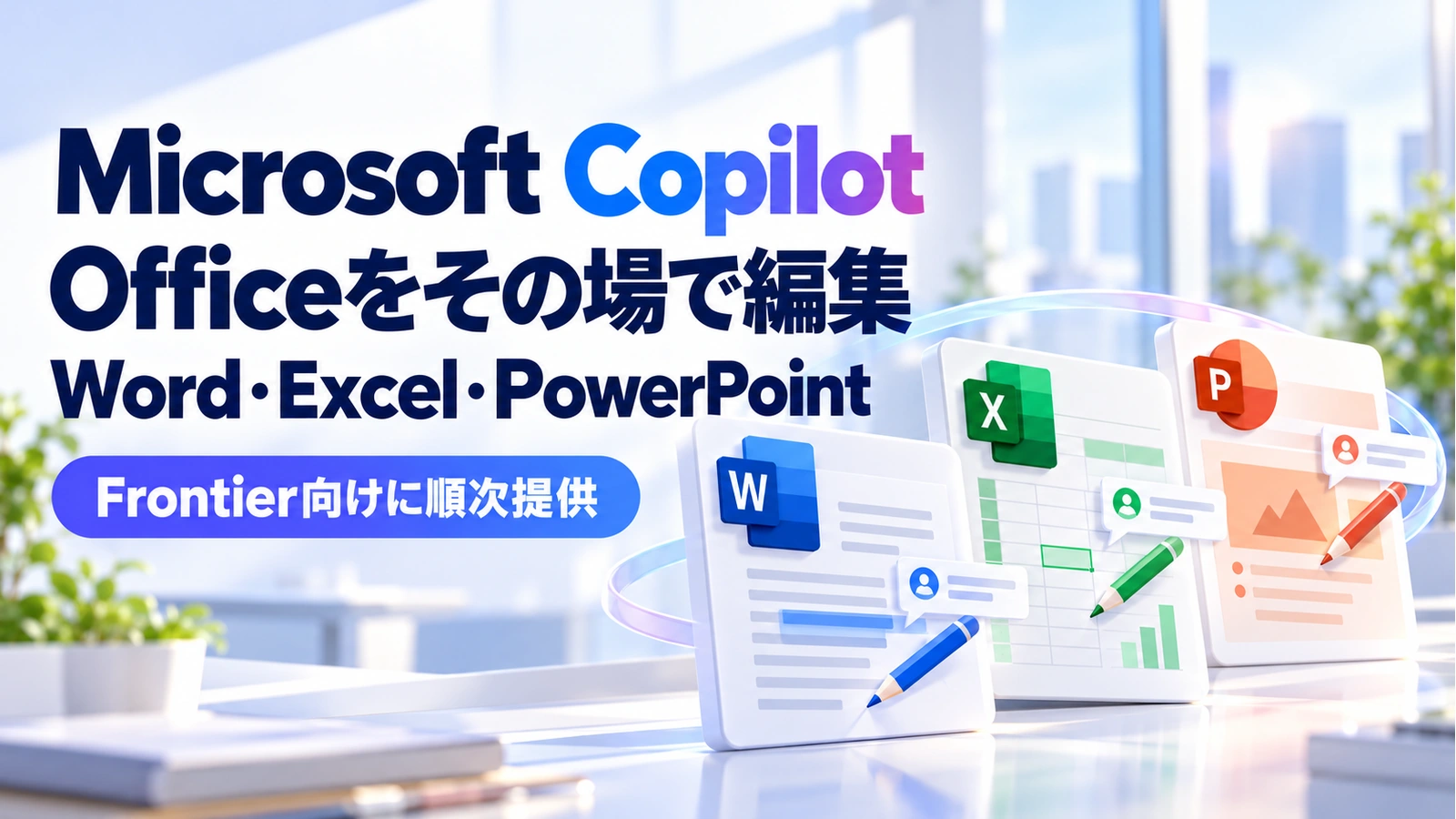
Microsoftは、Copilotアプリの会話を続けながらWord・Excel・PowerPointを編集し、共同作業できる機能をFrontier向けに展開します。
AIに資料の初稿を作ってもらっても、その後の仕上げには別の仕事が残ります。文章を手で直す、表を整える、同僚にコメントをもらう。そのたびにファイルをダウンロードして開き直すと、どれが最新版か迷いやすくなります。
Microsoftが2026年10月9日に発表したOffice in Copilotは、こうした作成後の編集・共同作業をCopilotアプリ内へつなぐ更新です。対象はFrontier顧客のChatとCoworkで、段階的に提供されます。この記事では、何を同じ場所で進められるのかと、仕事で試すときの確認点を紹介します(出典:Microsoft公式発表)。
この記事でわかること
- 変更点:Copilot内でOfficeファイルを編集・共同作業する仕組み
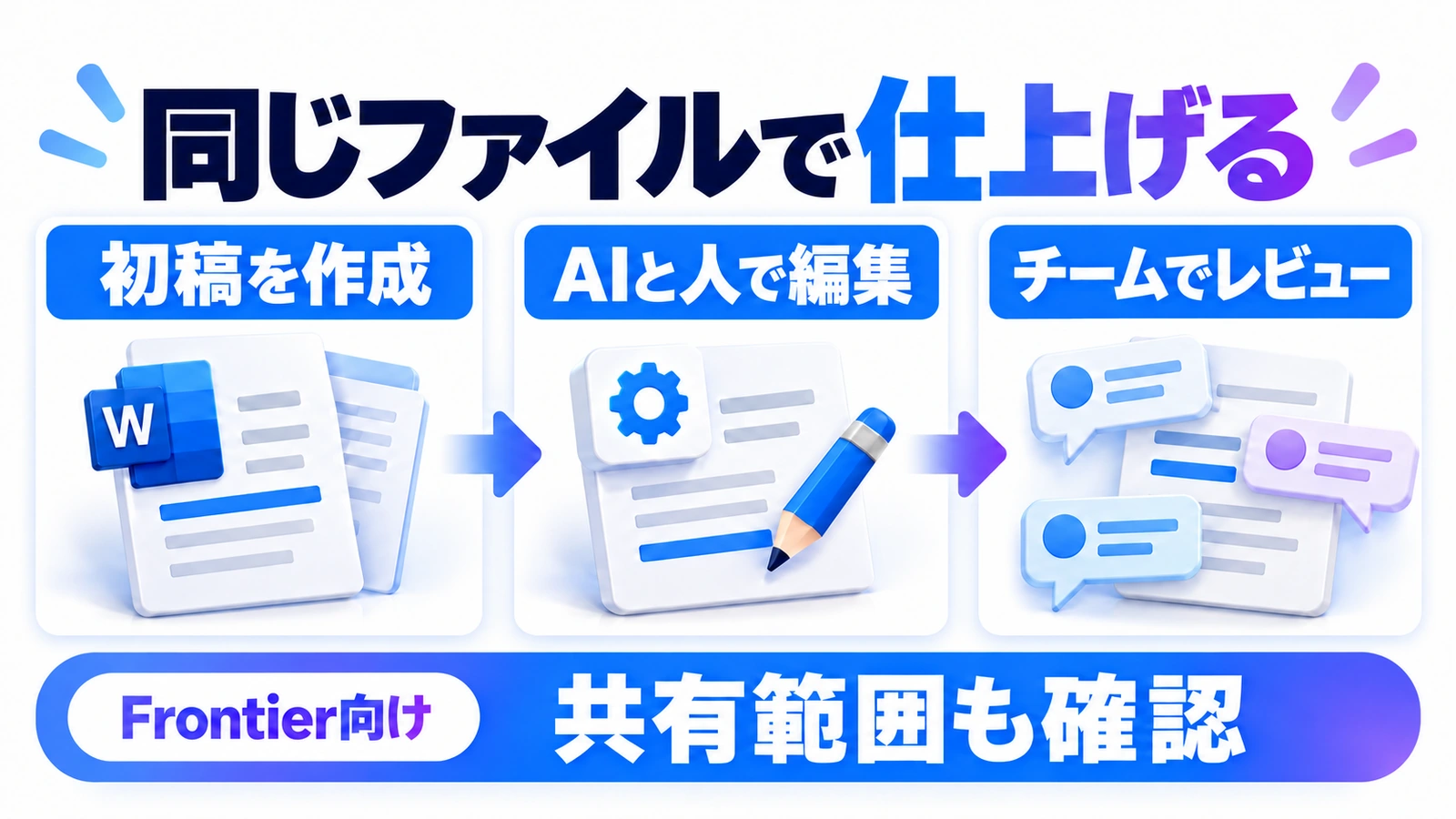
- 作業の流れ:初稿から修正・レビューまでの進め方
- 保存と管理:Library、OneDrive、履歴や共有権限の扱い
- 注意点:Frontierで試す前と共有前に確認すること
AIの初稿を、同じ場所で仕上げる
今回の更新では、Word・Excel・PowerPointの作成、直接編集、共有、コメント、共同編集をCopilotアプリへ統合します。ChatまたはCoworkで最初の案を作り、そのまま同じ画面で手直しを続けられる構成です。
AIへの修正依頼と、自分での編集を使い分ける
公式発表の例では、調査メモからWord文書を作ると、会話の横で文書が開きます。「冒頭をもっと端的にする」と頼むことも、編集画面の操作で自分で直すこともできます。会話を保ちながら、AIへの依頼と人の直接編集を行き来できる点が特徴です。
たとえば、企画書全体の構成を組み直すならAIへの依頼、社内で決まっている表現を1語だけ変えるなら直接編集、と分けられます。すべてを長い指示文で修正しようとせず、変更の大きさで方法を選ぶと作業を整理できます。
共同作業も同じファイルで続ける
組み込みの共有、コメント、共同編集、参加者の表示に対応します。Microsoftは、人とAIによる変更を同じファイルへ反映する構成だと説明しています。ファイルを何度も別名保存する方法だけでレビューを回す必要がなくなります。
ただし、同じファイルに集まるほど、変更内容の確認は重要です。「AIが修正した案を担当者が確認してから他の人に渡す」など、チームとしての順序は決めておきましょう。
提案書を例に、仕事で試す順番
次は、今回の機能を業務に当てはめた進め方の例です。実機で検証した操作記録ではなく、発表された作成・編集・共同作業の役割を分けたものです。
1.初稿に必要な条件を先に渡す
最初に、資料の相手、目的、長さ、使ってよい情報をそろえます。「このメモから提案書を作って」よりも、経営者向けか現場担当者向けかを示した方が、出来上がりを評価しやすくなります。
例として「営業担当者が初回打ち合わせで使う説明資料。背景、提案内容、確認したいことの順にまとめる。メモにない実績や価格は追加せず、未確認として残す」と指定できます。AIがどこまで補ってよいかも一緒に決めます。
2.生成されたファイルを確認して修正する
内容ができたら、まず事実・数字・相手に伝える結論を確認します。その後、見出しや余白など見た目を調整します。Wordなら固有名詞と文章のつながり、Excelなら元データと計算、PowerPointなら図表の意味と文字の読みやすさが確認対象です。
| 直したいこと | 方法を選ぶ目安 | 最後に見る点 |
|---|---|---|
| 複数段落の順序や説明を変える | 変更目的を示してCopilotへ依頼 | 残すべき内容が消えていないか |
| 決まった語句や1か所の表示を直す | Officeの編集機能で直接変更 | 周辺の表記や書式とそろうか |
| 同僚の判断が必要な内容を確認する | コメントや共同編集を利用 | 誰が判断・確定するか明確か |
使い分けの基準は「AIに任せられるか」だけではありません。どの方法なら変更を追いやすく、意図した状態へ早く戻せるかも判断材料になります。
3.同じファイルをレビューし、共有先を確認する
共同作業を始める前に、ファイルの保存先と共有範囲を確認します。社内レビュー用の内容が、社外向けのリンクへ含まれないよう注意します。AIの出力が自然でも、共有してよい情報かどうかは別の確認です。
LibraryとOneDriveは何をする場所?
Libraryは作業へ戻る入口
公式発表によると、CopilotアプリのLibraryにはWord・Excel・PowerPointの最近のファイルに加え、ページやAI生成画像も集まります。Copilotで作ったものだけでなく、Officeアプリで作成したファイルから作業を再開する使い方も案内されています。
たとえば、昨日作った企画書の修正を続けるなら、最初から作り直すのではなく既存ファイルを開きます。新規作成か、既存ファイルの修正かを区別すると、似た初稿が増えるのを防ぎやすくなります。
保存先はOneDrive、権限と履歴も引き継ぐ
ファイルはOneDriveに保存され、書式、コメント、共有権限、バージョン履歴が保持されるとされています。組織のセキュリティラベルや管理ルールも引き継ぐ設計です。
これは、作ったファイルが自動で適切な相手だけに共有されるという意味ではありません。既存の共有範囲が残る場合には、むしろ以前の権限が現在の用途にも合っているかを確認する必要があります。
今すぐ使える範囲は、Frontierで確認する
Microsoftの発表は、10月9日からFrontier顧客のChatとCoworkへ順次展開するという内容です。すべてのCopilot利用者へ同時に提供されたとは書かれていません。画面に見当たらない場合は、契約、組織の設定、Frontierの対象機能、展開状況を確認しましょう。
Coworkそのものの位置づけや導入判断は、Microsoft Copilot Coworkの料金と導入判断で整理しています。今回の記事で扱うのは、その中で作ったOfficeファイルを編集・共同作業までつなぐ更新です。
実務上の注意
最初の試用には、公開情報や機密を含まない短い資料を選ぶと確認しやすくなります。文字や見た目だけでなく、編集結果が同じファイルへ反映されたか、共同編集者に意図した権限があるか、必要な履歴が残るかまで確かめましょう。
プレビューの提供範囲は変わる可能性があります。新機能のためだけに契約や組織設定を変える前に、対象条件と社内ルールを確認してください。AIが整えたExcelの計算や、出典が必要な説明の正しさも、人の確認が必要です。
まとめ
Office in Copilotは、初稿を生成するところから、直接編集、追加の修正依頼、共同作業までをつなぐ更新です。同じファイルを仕上げる流れを作り、内容の検証と共有範囲の確認を残すことが、仕事で使う際のポイントになります。
よくある質問
普通のOfficeアプリを使えなくなるのですか?
そのような発表ではありません。Microsoftは、Copilot内と単独のOfficeアプリの間でも文脈を保って作業を続けられると説明しています。
AIへの指示だけでなく、自分で文章を直せますか?
はい。Officeの編集機能を使った直接編集と、Copilotへの修正依頼を併用する構成です。
誰でもすぐに使えますか?
2026年10月9日の発表では、Frontier顧客のChatとCoworkへ段階的に提供されるとされています。個別のアカウントや組織の対象条件を確認してください。
作ったファイルはどこへ保存されますか?
公式発表ではOneDriveに保存され、書式、コメント、共有権限、バージョン履歴が保持されるとされています。
出典・参考情報
運営元について
AXメディアは、株式会社ジーズ AX事業部が運営しています。AX事業部では、AI研修・AIエージェント開発・ローカルLLM開発・補助金/助成金の活用支援を提供しています。