Gemini Notebookのスライドは、AIへの修正指示と、スライドソフトで文字や図形を編集する操作を分けて考えると直しやすくなります。
作成したスライドの数字を一つ変えたい。文章はそのままで、レイアウトだけを調整したい。そんなとき「編集できる」と聞いても、文字を直接選べるのか、AIに描き直してもらうのかで作業は変わります。
Gemini Notebookには、生成済みのスライドへ修正を指示する機能があります。この記事では、どこを直したいかに応じて修正方法を選ぶ手順と、元資料との照合で注意する点を整理します。
この記事でわかること
- 編集方法:AIによる再生成と、文字・図形を直接編集する操作を区別します。
- 修正手順:変更するスライドと、残す内容を具体的に指定します。
- 提出前の確認:修正した箇所以外の数字・注記・順序も見直します。
まず「何を編集できる状態なのか」を確かめる
スライドの編集には、少なくとも二つの方法があります。一つは、AIへ変更内容を伝えて修正版を生成する方法。もう一つは、GoogleスライドやPowerPoint上で、文字の一部や図形を自分で選び、直接変更する方法です。
| 直したいこと | 向いている方法 | 注意点 |
|---|---|---|
| 図の雰囲気や配置を変える | Notebookの修正機能で再生成を依頼する | 指示外の部分も変わっていないか確認する |
| 文字一か所を正確に直す | 文字として選べるなら直接編集する | 画像内の文字は通常の文字編集とは違う |
| 社内テンプレートで継続更新する | 必要なページを文字・図形で作り直す | 見た目を完全に保つ自動変換とは考えない |
Googleの公式ヘルプでは、NotebookのスライドをPDFまたはPowerPoint形式でダウンロードできると案内しています。ただし、「.pptxで保存できる」と「全ての文字や図形を個別に編集できる」は同じ意味ではありません。手元のファイルを開き、文字を選べるか、一枚の画像として選択されるかを確認してください(出典:Gemini Notebookのスライド作成・修正)。
利用者コミュニティでも、NotebookLMで作ったスライドの文言や配置を後から編集したいという質問が寄せられています。古い投稿で紹介されている方法をそのまま使うより、現在の公式修正機能と、手元のファイルで可能な操作を確認する方が確実です。
Notebook内でスライドを修正する手順
1.直す前の版と、正しい内容を残す
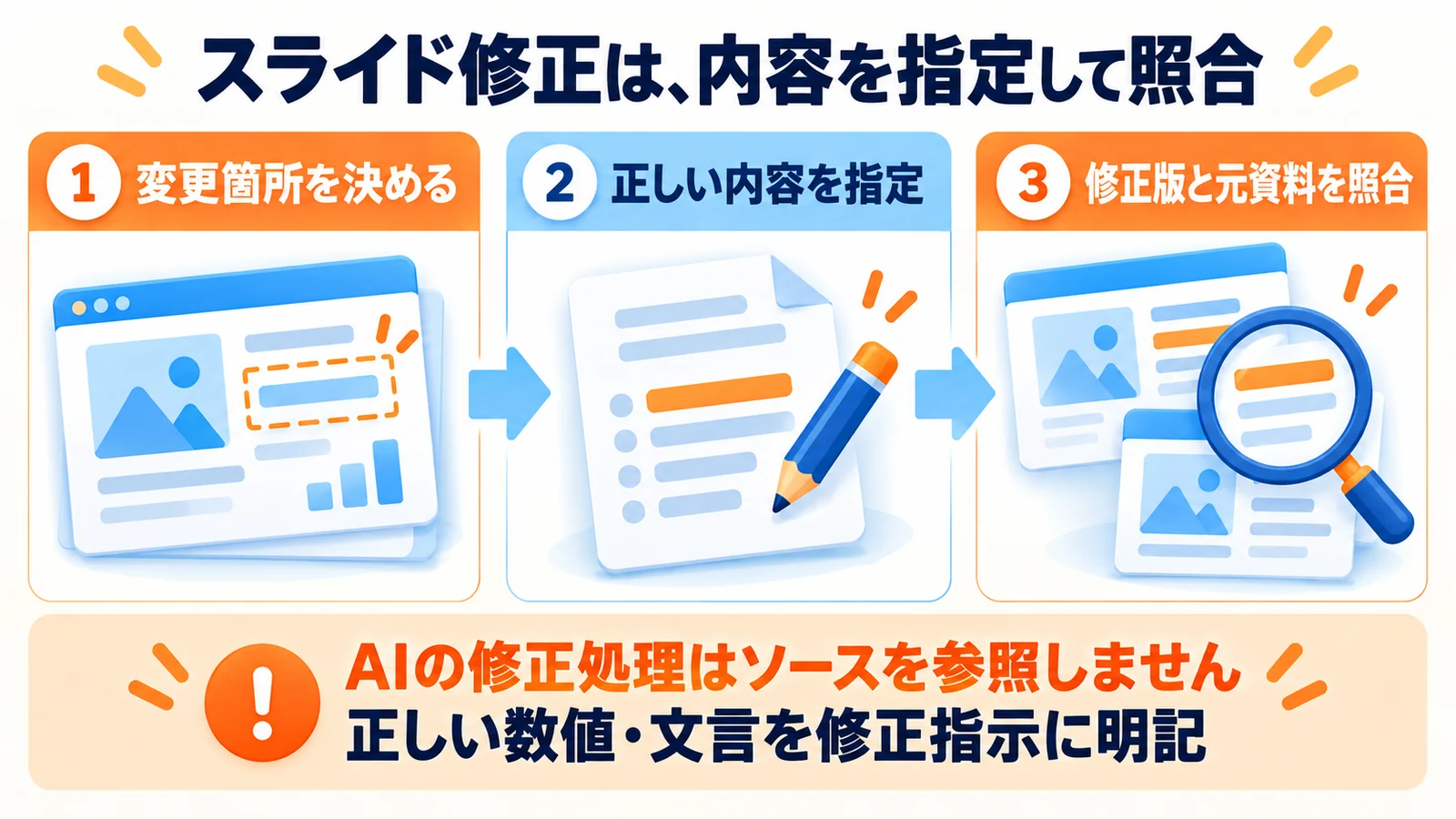
まず修正前のスライドを保存し、変更箇所を一覧にします。数値や固有名詞を修正する場合は、正しい内容を元資料で確認してください。「最新版の資料に合わせて」だけでは、どこをどう変えるかが曖昧です。
特に重要なのは、公式ヘルプが、修正時にはソースを考慮しないと案内している点です。元の資料をNotebookへ入れてあるから、修正でも最新の情報を自動参照するはず、と考えないようにしましょう。
2.Reviseを開き、スライドごとに変更を書く
Studioから対象のSlide Deckを開き、上部の「Revise」を選びます。各スライドに修正指示を入力すると、変更内容が「Pending Changes」にまとめられます。複数枚の修正を一度に指定できます。
次は、架空の社内報告スライドを直す指示例です。実際に使う際は、スライド番号と正しい数値を確認して置き換えてください。
3枚目の右側の枠にある「対象:50店舗」を「対象:45店舗」に変更してください。
これは確認済みの元資料に基づく修正です。
見出し、左側の図、その他の数値、注記は変更しないでください。
修正後も文字が枠内に収まり、45店舗という数字を読めるようにしてください。
「ほかは変えない」と指定しても、変更範囲が完全に守られる保証はありません。正しい値と維持したい要素を先に明示しておくと、修正後の照合項目がはっきりします。
3.修正版を生成し、旧版と並べて確認する
指定がそろったら「Generate revised deck」で修正版を生成します。公式によると、修正の生成ごとに新しいSlide Deckが作成されます。何度も一か所ずつ生成するより、必要な修正をまとめる方法が案内されています。
完成後は、修正した文字だけでなく、同じページにある条件や注記も比べます。前後のページとの数値が矛盾していないか、順序が変わっていないかも確認しましょう。これらの操作と制限はGoogleの公式手順で確認できます。
文字を直接直したい場合は、編集できる要素かを見る
文字として選べるなら、その部分を修正する
スライドソフトで文章の中にカーソルを置けるなら、文字として編集できる状態です。数字を一つ直すだけのときは、不要な全体再生成を避けられます。ただし、改行やフォントサイズが変わり、枠からはみ出すことがあるため、修正後の表示も確認します。
画像全体が選ばれるなら、必要なページを作り直す
ページ全体が一つの画像として選択される場合、画像内の文字を通常のテキストとして打ち替えることはできません。AIの修正機能を使うか、頻繁に更新するページなら、内容を確認して文字・図形として組み直す方法を検討します。
Googleスライドはテキストボックス、画像、図形、線の追加や、プレゼンテーションの複製に対応しています(出典:Googleスライドの基本機能)。たとえば毎月数字を更新する実績ページだけを、編集できる表やテキストで作っておけば、翌月も該当部分を直せます。
組み直す場合は、タイトル、数値、注記、出典を先に抜き出し、その後に配置を整えると内容の脱落を見つけやすくなります。画像からAIに文字を読み取らせた場合も、数字と単位は元資料で再確認してください。外部の変換サービスへ社内資料を渡す前には、会社の利用ルールを確認します。
提出前に、編集可能性と読みやすさを別々に確認する
文字を編集できるようになっても、説明が分かりやすくなるとは限りません。受け取る人が後から修正する資料なら、該当の文字を選べるか、元資料を追えるかも確認します。閲覧だけの資料なら、全ページの表示と内容を優先して確かめます。
資料全体の文章量や図の配置を整える場合は、NotebookLMのスライドを別の見せ方へ整える作業例も参考になります。ただし、個別の画像修正と、元のスライドを編集可能な要素に変える作業は分けて考えてください。
実務上の注意
公式案内ではSlide Deck機能は18歳超の利用者が対象で、作成・削除にはNotebookの編集権限が必要です。モバイル版では対応に違いがあるため、項目が見つからないときは利用画面と権限を確認してください。
画像の上に白い図形を重ねて文字を隠す方法は、元の情報が残ったり、表示が崩れたりすることがあります。共有資料では見た目だけで修正完了とせず、正しい内容に差し替わっているか確認しましょう。
まとめ
Gemini Notebookのスライドを直すときは、AIに修正版を生成してもらうのか、文字や図形を直接編集するのかを先に決めます。Notebookの修正では、正しい内容と変更箇所を明示し、修正版と元資料を照合してください。継続更新するページは、編集可能な要素で作り直す方法もあります。
よくある質問
PowerPoint形式なら、すべての文字を直接編集できますか?
形式だけでは判断できません。手元のファイルで文字を選べるか、一つの画像になっているかを確認してください。
Notebookにある資料を直せば、スライド修正時に参照されますか?
公式ヘルプは、修正時にはソースを考慮しないと説明しています。正しい数値や文言を確認し、修正指示に明示してください。
スライドの修正では元の資料が上書きされますか?
公式では修正の生成ごとに新しいSlide Deckが作成されると案内しています。提出用の版を取り違えないよう、内容を確認して選んでください。
出典・参考情報
運営元について
AXメディアは、株式会社ジーズ AX事業部が運営しています。AX事業部では、AI研修・AIエージェント開発・ローカルLLM開発・補助金/助成金の活用支援を提供しています。