

GPTからプラグインへの移行が成功しても、従来の利用者がそのまま使えるとは限りません。受け取る側のアクセスまで確認する必要があります。
自分では使えるのに、同僚にはプラグインが見えない。あるいは文章は作れるのに、必要な外部サービスを使えない。移行後のトラブルは、共有・インストール・接続先の権限を分けて確認すると、どこで止まっているかを説明しやすくなります。
この記事でわかること
- 切り分け:移行成功と同僚への共有を分けて確認します。
- 確認順序:共有範囲、インストール、接続先の権限を調べます。
- 動作試験:普段の依頼で資料と出力形式を照合します。
- 相談の準備:管理者やサポートへ伝える情報を整理します。
「移行できた」と「チームで使える」は別の確認
OpenAIの公式FAQでは、個別に移行したプラグインは非公開の状態から始まり、他の人へのアクセス付与やインストールは自動では行われないと説明されています(出典:移行FAQ)。
したがって、「作成完了と表示されたので、全員に切替をお願いした」だけでは確認が足りません。作成者の成功と、実際の利用者が必要な作業をできることを、別々に確認します。
| 見えている症状 | 最初に確認する場所 |
|---|---|
| 相手にプラグインが見えない | 共有対象と相手のアカウント・ワークスペース |
| 見えるが選べない | 利用可能性とインストール、組織のポリシー |
| 文章は出るが社内資料を使えない | 参照ファイルと接続先アプリのアクセス |
| 以前の自動処理が動かない | 元のGPTのカスタムアクション依存 |
同僚が使えないときの確認手順
1.作成した場所と、利用する場所をそろえる
個人用と会社用のアカウント、複数のワークスペースを使い分けている場合は、どこで作ったプラグインなのか確認します。同僚にも、招待されたメールアドレスと、現在開いているワークスペースを確認してもらいましょう。同じ人でも、別のアカウントで開いていると状況が変わります。
2.共有対象と共有権限を確認する
管理されたワークスペースでは、共有画面に元のGPTの利用者・グループ・ワークスペース範囲があらかじめ入る場合があります。自動共有済みとは扱わず、対象を確認して保存し、受取側でもアクセスを確かめます。
作成者側で、対象の人やグループへ公開できる状態かを確認します。Enterpriseでは、個人・グループへの共有とワークスペースのディレクトリへの公開に、別の権限が案内されています。共有ボタンが使えない理由を「管理者だから本来できるはず」と決めつけないことが重要です(出典:Enterpriseの共有条件)。
利用プランや組織設定によって選択肢は異なります。使えないときは、画面に出ている文言と対象ワークスペースを管理者へ伝えます。共有のために社内専用の資料を一般公開へ変える方法は選ばないでください。
3.受け取った同僚がインストールして使えるか確認する
アクセスできたら、利用者側で必要なインストールを行い、タスクに合うプラグインやスキルを選んで依頼します。インストール済みでも、すべての依頼で自動的に実行されるわけではありません。最初は、使う機能と期待する成果物を明記した短い依頼で確かめます。
4.接続先アプリの権限を別に確認する
プラグインが外部アプリを使う場合、そのアプリへのアクセス、アカウントの認証、操作の承認は別途必要です。プラグインを入れたことによって、元のサービスのファイル閲覧権限が増えるわけではありません(出典:移行後の利用条件)。
例えば社内資料を探す処理なら、同僚が元の保存先で対象資料を開けるかを先に確認します。閲覧できない資料をAIに取らせようとせず、会社の情報共有ルールに沿って対応してください。
使えるようになった後は、いつもの依頼で確認する
同じ入力でも、出力形式と根拠資料を見る
動作確認には、普段使う依頼を1件と、条件が多い依頼を1件用意すると比較しやすくなります。例えば社内規程を説明する用途なら、対象者・適用日・例外条件が明確な質問にします。機密情報や本番データを使う前に、共有してよい資料で確認しましょう。
- 期待したスキルが使われたか。
- 参照した資料の名称と版は正しいか。
- 必須の注意事項や例外条件が欠けていないか。
- 必要なファイル形式で、実際に開ける成果物ができたか。
文体が似ていることだけで合格にせず、業務で必要な条件を満たしたかを記録します。比較用の依頼文と確認結果を残すと、後日の修正でも同じ基準を使えます。
カスタムアクションを使っていた場合は別途点検する
元のGPTのカスタムアクションは移行処理では引き継がれません。代替の接続を用意した場合も、元の機能がすべて再現されたとは限らないため、読み取りと書き込みを分けて点検します(出典:カスタムアクションの扱い)。
例えば顧客管理の検索が成功しても、登録処理まで成功するとは限りません。書き込みを試すときは、担当者が承認した試験用データと対象を使い、保存先を開き直して結果を確認します。
相談するときにまとめておく情報
共有できない状態が続くなら、プラン、ワークスペース、作成者と受取側のどちらで止まるか、エラー文言、発生日時、確認済みの項目をまとめます。「全員が使えない」なのか「1人だけ見えない」なのかも分けると、管理者が調べやすくなります。
画面を共有する場合は、社内資料の内容や認証情報を隠してください。チームで案件の前提そのものを共有したい場合は、プラグインの配布だけでなく、Project Sourcesなどの資料の置き場所も整理すると運用が安定します。
実務上の注意
2026年11月12日確認の公式FAQでは、カスタムGPTの標準の提供終了日は2026年12月11日です。FedRAMPと、承認済みの延期が適用される一部Enterpriseワークスペースは2027年2月11日ですが、全組織の期限ではありません。対象アカウントの通知を確認し、期限前に受取側の動作試験まで済ませましょう。
移行の案内や共有機能は、アカウント・ワークスペースごとの利用条件を確認してください。コミュニティで別の利用者が「共有できるようになった」と報告していても、自分の組織で同じ問題が解消した証拠にはなりません。
まとめ
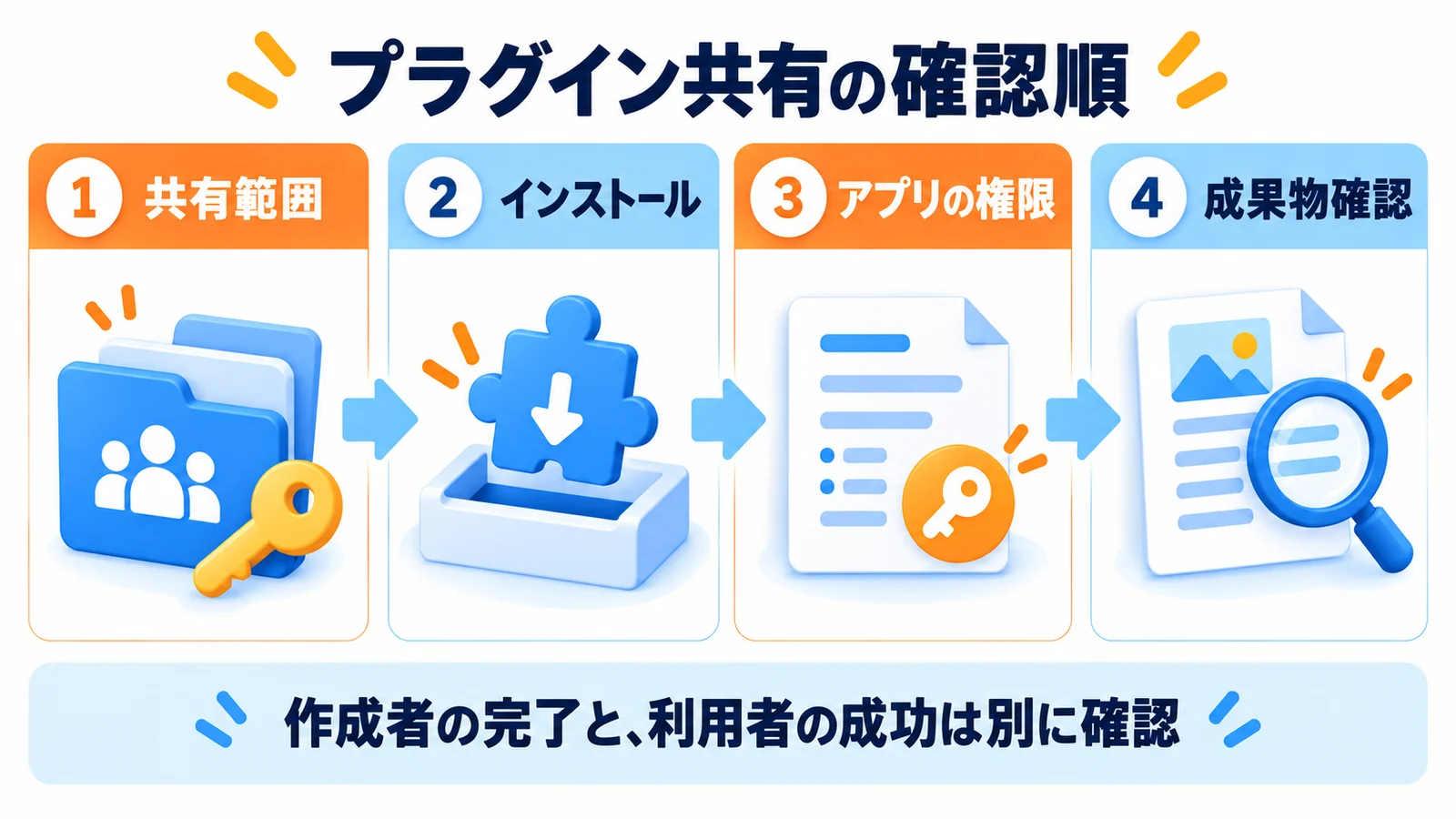
移行後の共有は、作成者側の完了表示だけで終わらせません。共有対象、利用者のインストール、アプリの権限、成果物の確認を順に進め、どの段階で止まっているかを記録しましょう。
よくある質問
GPTを使えていた同僚は移行後も自動で使えますか?
元のGPTへのアクセスは、移行先プラグインのアクセスに自動では引き継がれません。受取側の利用を確認してください。
共有できないなら一般公開すればよいですか?
社内資料や業務用の指示を含む場合、一般公開は適切な解決になりません。必要な相手への共有方法と管理者の設定を確認します。
元のGPTと同じ回答になれば移行完了ですか?
回答内容に加え、資料の参照、必要な条件、ファイル形式、外部アプリの処理も確認します。元のカスタムアクションを使っていた業務は特に別途点検が必要です。
出典・参考情報
公式情報の確認日:2026年11月12日。操作名や利用条件はアカウント・端末・組織設定によって異なる場合があります。
運営元について
AXメディアは、株式会社ジーズ AX事業部が運営しています。AX事業部では、AI研修・AIエージェント開発・ローカルLLM開発・補助金/助成金の活用支援を提供しています。