Geminiでノートブックが選べないときは、使っている画面、ログイン先、連携設定を順に確かめます。
資料をまとめたノートブックをGeminiに渡したいのに、追加メニューに見当たらない。以前見た説明と画面が違い、「自分の環境だけ故障しているのか」と迷うことがあります。
ボタンがない状態と、目的のノートブックだけが見つからない状態では、確認する場所が違います。2026年10月6日時点のGoogle公式案内をもとに、何を確認してから問い合わせればよいかを整理します。
この記事でわかること
- 画面の確認:添付メニューとノートブック一覧を区別する方法
- 利用条件:アカウント・アプリ連携・組織設定の確認ポイント
- 次の対応:設定をむやみに変えず、問題を切り分ける手順
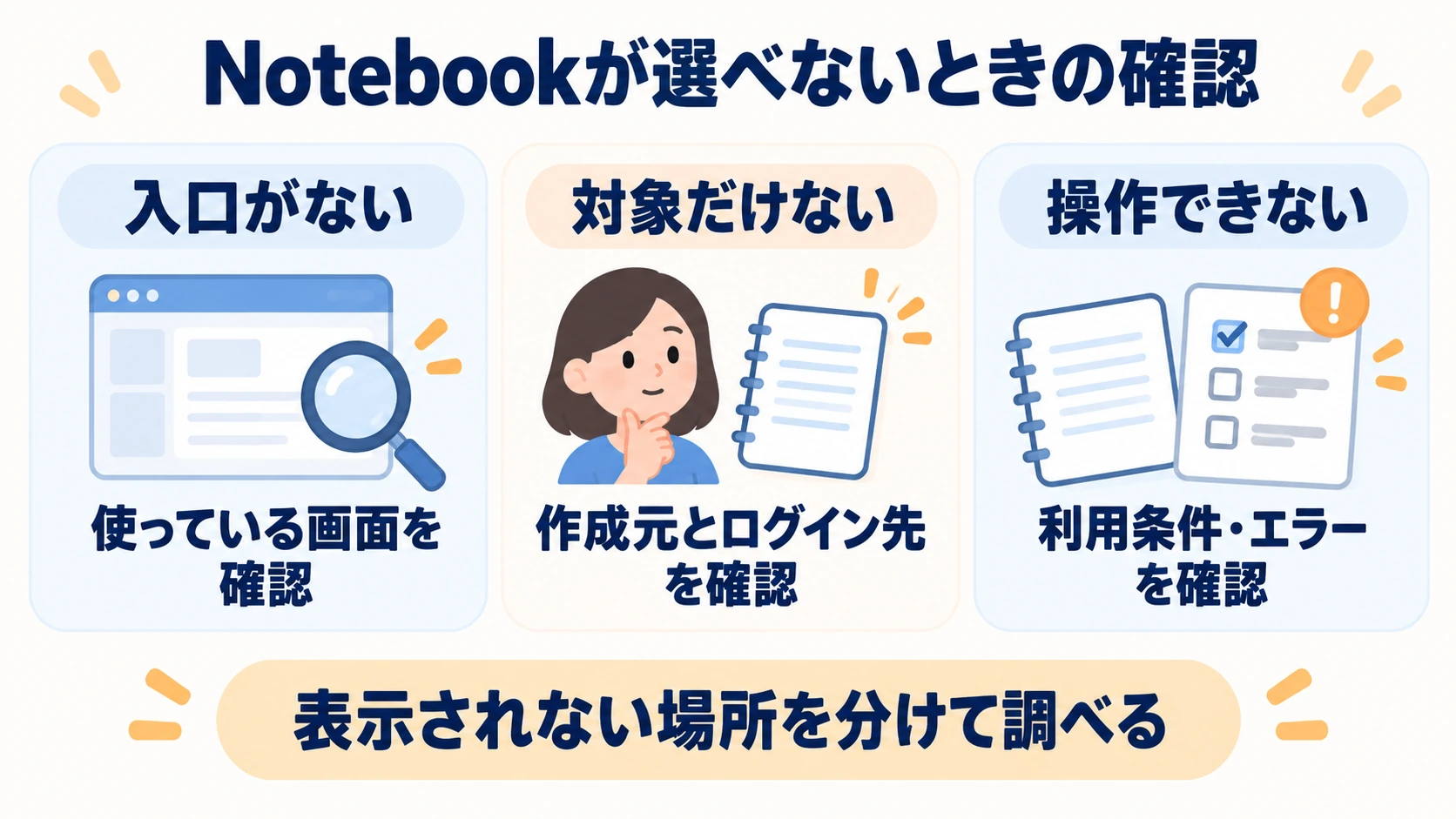
まず「どこに表示されないか」を分ける
たとえば会議資料をまとめた「営業定例」というノートブックを使う場合、「添付する入口がない」のか、「入口はあるが営業定例がない」のかを書き出します。最初からアカウントを作り直すよりも、今の状態を具体的にする方が確認を進めやすくなります。
| 困っている状態 | 最初の確認 | 記録しておくこと |
|---|---|---|
| ノートブックを追加する項目がない | Geminiのウェブ版・モバイル版・別の画面のどれか | 開いている画面と表示されたメニュー |
| 特定のノートブックが見つからない | 作成したアカウントと、現在のログイン先 | 自分で作成したものか、共有されたものか |
| ノートブックは開くが、一部の操作ができない | できない操作の種類と利用条件 | 操作の直前と、表示されたエラー |
この表は原因を決めつけるためではなく、調べる順序を決めるための整理です。同じ「出てこない」という相談でも、画面や対象を具体的にすると、管理者やサポートに状況が伝わります。
通常のチャットに添付する場合
Googleのパソコン向けヘルプでは、Geminiウェブアプリでファイル追加のメニューを開き、[その他のアップロード]→[ノートブック]から追加する手順を案内しています。まずはこの経路と、自分が開いている画面を比べてください(ファイルのアップロード手順)。
Chrome上のサイドパネルなど、別の場所でGeminiを開いている場合は、同じ配置だと思い込まないことが大切です。切り分けのためにGeminiウェブアプリを開き、同じログイン先で確認すると、どの画面に限って起きる問題かを整理できます。
ノートブック自体を開く場合
一方、Geminiのサイドバーからノートブックを開く操作は、チャットへの添付とは別です。公式案内には共有ノートブックはサイドバーの一覧に表示されないという注意もあります。共有された資料が一覧にないときは、共有元のリンクから開けるかを確認し、直ちに消失したと判断しないでください(ノートブックの管理方法)。
ログイン先と連携設定を確認する
個人用と仕事用のアカウントを混同しない
複数のGoogleアカウントを使っているなら、ノートブックを作成した側と、Gemini側のログイン先を確認します。例えば個人用で作った資料を探しているのに、ブラウザでは仕事用のアカウントを選んでいないでしょうか。
ここで行うのはアカウントの照合です。会社の資料を見つけるために個人用アカウントへコピーしたり、閲覧権限を広げたりする必要はありません。許可されたアカウントで元の資料が開けるかを先に確かめます。
Gemini Notebookとの連携を確認する
Geminiの[アプリ連携]で、Gemini Notebookが接続されているかを確認します。Googleは多くの地域で自動連携する設計と説明していますが、欧州経済領域では手動接続が必要です。画面に接続の案内が出たら、アクセス範囲を読んで判断してください(Gemini Notebookの接続条件)。
なお、ノートブックの利用条件と、チャット履歴の保存やGoogleドライブからのソース追加の条件は同じではありません。項目がないからといって、アクティビティの保存を無条件にオンにしないようにします。どの機能に必要な設定なのかを公式ヘルプで確認してから変更してください。
仕事・学校のアカウントは管理者設定も確認する
「仕事用のGoogleアカウントでは必ず使えない」という古い説明を、そのまま判断基準にしないでください。Googleは2026年9月17日、学校・組織向けにもGeminiのノートブックを提供することを発表しています。
その案内では、対象ユーザーのグループまたは組織部門で、GeminiとGemini Notebookの両方が有効になっていることを利用条件としています。提供対象には地域条件もあり、同発表ではWorkspace向けは欧州経済領域外とされています(学校・組織向けの提供案内)。
会社のアカウントで項目が見つからない場合は、「個人用なら表示されるので会社も同じはず」と考えず、管理者に両サービスの利用設定を確認してもらいます。管理者への相談では、利用したい資料の中身を送るより、アカウントの種類と症状を先に伝えましょう。
表示されないままなら、変更を増やす前に情報をそろえる
Googleのヘルプには、ノートブック関連機能が段階的に提供され、まだ使えない場合があるとの注意書きがあります。ただし、自分の症状が段階提供によるものかは、表示だけでは特定できません。提供対象なのに使えない可能性もあるため、設定を何度も切り替えるより、確認結果を残します(対応環境と提供状況)。
- 使用した端末、ブラウザまたはアプリ、確認日時を記録する。
- 個人用・仕事用・学校用のどのアカウントかを確認する。
- 「追加メニューがない」「対象だけない」「開くとエラー」のどれかを書く。
- 機密情報を隠した画面と、エラーの正確な文言を用意する。
- 組織アカウントなら管理者へ、個人利用なら公式ヘルプのサポート案内へ進む。
例えば「WindowsのChromeでGeminiウェブアプリを使用。仕事用アカウントで、自分が作ったノートブックは元の画面で開けるが、添付メニューにはノートブックの項目がない」と伝えます。これなら資料そのものを公開せずに、調べるべき箇所を共有できます。
ノートブックが利用できるようになった後の資料整理は、NotebookLMの基本的な資料整理と使い方でも確認できます。画面の名称や操作は更新されるため、実際の利用時は現行の公式案内も合わせて参照してください。
実務上の注意
表示を直すためにノートブックを削除したり、資料を公開共有に変えたりしないでください。問い合わせ用の画像では、メールアドレス、顧客名、社内資料のタイトルなども必要に応じて隠します。ブラウザで確認する場合も、会社の利用ルールを守った環境で行います。
本記事の確認手順は、原因を切り分けるためのものです。特定の端末で不具合を再現し、必ず解消する方法を検証したものではありません。
まとめ
Geminiでノートブックが選べないときは、表示されない場所、ログイン先、連携、組織の利用設定の順に確認します。添付の入口とサイドバーの一覧を混同しないことも大切です。
それでも原因が分からなければ、症状と確認済みの項目をまとめて相談しましょう。不要な課金や資料の移動を先に行うより、必要な対応を絞れます。
よくある質問
表示されないのは無料プランだからですか?
その情報だけでは判断できません。画面、アカウント、連携状態、提供条件を先に確認してください。項目がないことを、すぐに課金不足と結び付けないようにします。
共有されたノートブックが一覧にありません。
公式ヘルプでは、共有ノートブックはGeminiアプリのサイドバーに表示されないと案内されています。共有元のリンクから開けるかを確認してください。
職場のアカウントでも使えますか?
学校・組織向けの提供が発表されています。ただし管理者のサービス設定や地域などの条件があります。利用中のアカウントについて管理者に確認してください。
出典・参考情報
運営元について
AXメディアは、株式会社ジーズ AX事業部が運営しています。AX事業部では、AI研修・AIエージェント開発・ローカルLLM開発・補助金/助成金の活用支援を提供しています。