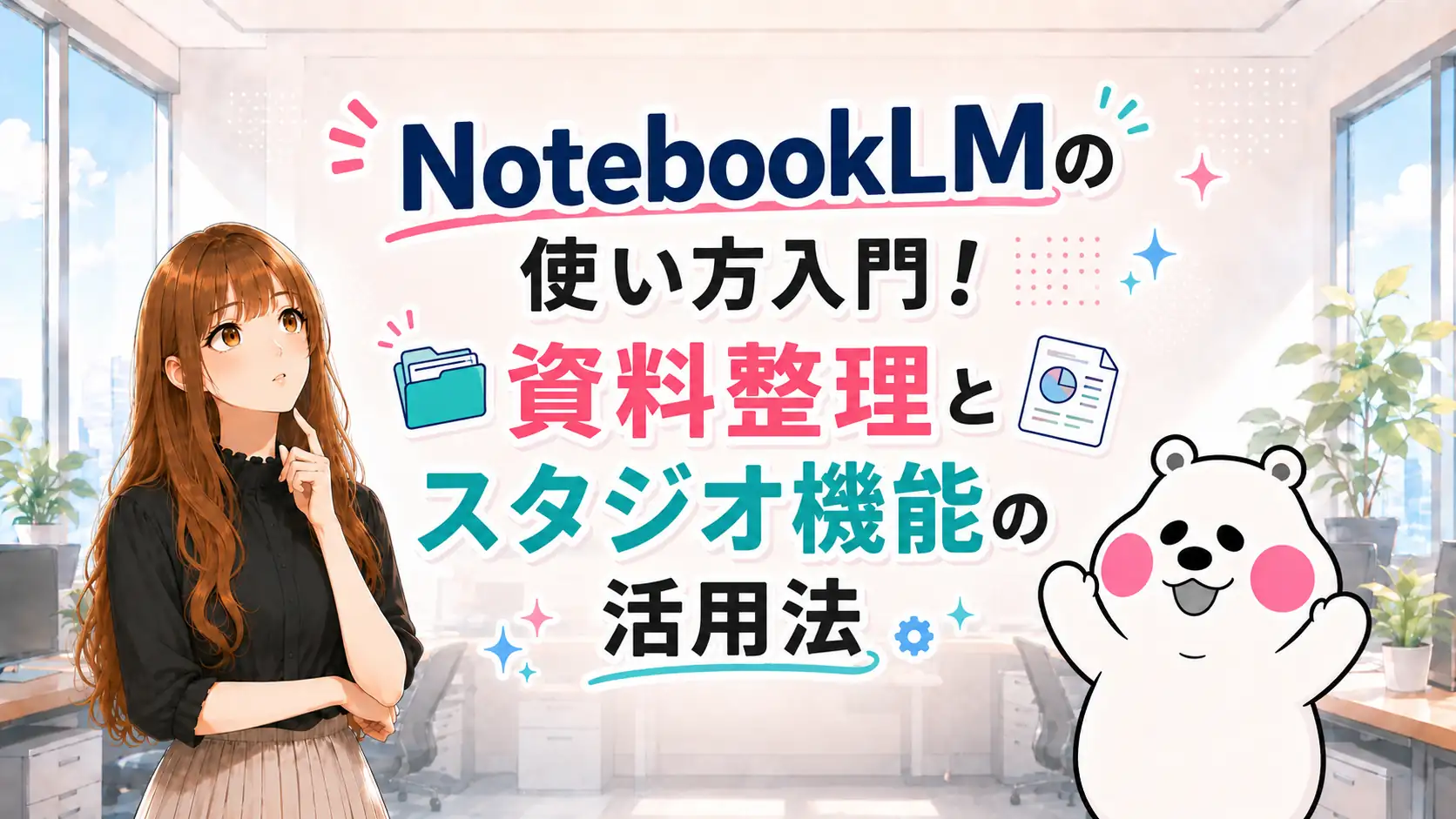
「NotebookLMという名前は聞くけれど、なんだか難しそう」「結局何に使えるものなの?」と、新しいツールへの一歩を迷っていませんか?
NotebookLMという名前を初めて聞いたとき、正直「何ができるツールなんだろう?」というところからのスタートでした。ChatGPTやGeminiのようなAIツールは少しずつ触っていましたが、NotebookLMは名前も機能もよく知らず、具体的にどう役に立つの?という感じで。でも実際に使ってみると、思っていたより操作はシンプルで、資料の内容を整理したり、必要な情報を探したりするのにとても便利だと感じました。今回は、AI初心者の私がNotebookLMを初めて使ってみて、「これは便利!」と感じたポイントを紹介します。
この記事でわかること(結論)
- NotebookLMは、PDFやURLなどの手元の資料をソースとして入れるだけで、驚くほど簡単に始められます。
- 読み込ませた資料の内容が自動で整理され、自分専用のAI相談スペースとして有効活用できるようになります。
- 充実した「スタジオ」機能により、資料をレポートや音声解説、クイズなど様々な形に変換できる魅力が満載です。
① ソースを入れるのが驚くほど簡単
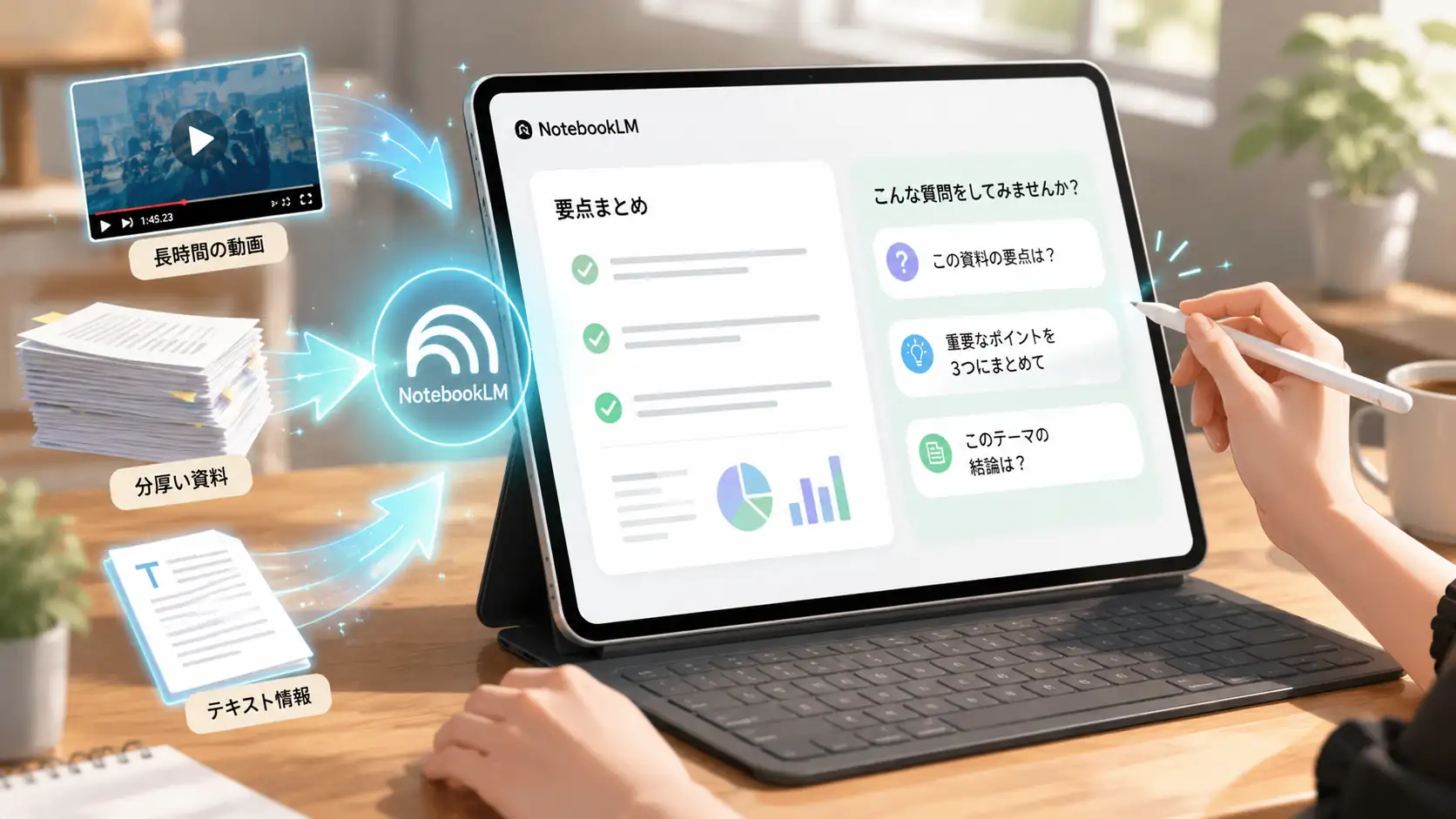
NotebookLMは、情報を「ソース(資料)」として取り込み、その内容をもとにAIに質問したり、要約してもらったりできるツールです。
使い始めるときは、まずこのソースを追加するところから始まります。難しい設定はほとんどなく、手元にある資料や気になるWebページを入れるだけでで始められるのがこのツールの魅力です。
ソースとして追加できるものは幅広く、以下のようなものを追加できます。
- ファイルをアップロード: PDFや画像、ドキュメント、音声ファイルなどを追加できます。
- WebサイトやYouTubeのURL: リンクを貼るだけで、ソースとして読み込ませることができます。
- Googleドライブから追加: ドライブ内にある資料も、そのままソースとして使えます。
- コピーしたテキスト: メモや文章を貼り付けて、資料として扱うこともできます。

ソースの整理も簡単です。不要になった資料は削除できますし、一時的に使わない資料はチェックボックスのチェックを外すだけで、回答に反映されないようにできます。
資料を完全に消さなくても、「今回はこの資料だけをもとに答えてほしい」というように、使うソースを選びながら進められるのはとても便利だと感じました。
また、NotebookLMは基本的にソースとして入れた資料をもとに回答してくれます。自分で選んだ資料の範囲で情報を整理してくれるので、AIが勝手に情報を補完しない点でも安心して使うことができます。
② 入れた資料に合わせた“超特化の空間”ができる
私は、自分のAI勉強用に、社内の方々にいただいた資料や参考動画をNotebookLMにまとめて入れてみました。
すると、資料を入れただけなのにNotebookLMが「この資料はこういう内容です」と全体の概要を整理してくれました。まだ自分で全部を読み込めていなくても、まず大まかな内容をつかめるのがかなり便利だと感じました。
さらに、「こんな質問をしてみませんか?」という質問例も出してくれます。最初は何を聞けばいいのかわからなくても、NotebookLM側から聞き方のヒントをくれるので、「あ、こうやって使えばいいんだ」とイメージしやすかったです。
バラバラに置いていた資料が一つの場所にまとまって、その内容について質問できるようになる。単なる資料置き場というより、自分が入れた資料に詳しい“専用の相談場所”ができるような感覚でした。
③ スタジオの機能が盛りだくさん
NotebookLMには、大きく分けて「ソース」「チャット」「スタジオ」という3つのエリアがあります。
ざっくり言うと、ソースは資料を入れる場所、チャットはその資料についてAIと会話できる場所、そしてスタジオは、入れた資料をもとにいろいろなものを作れる場所です。
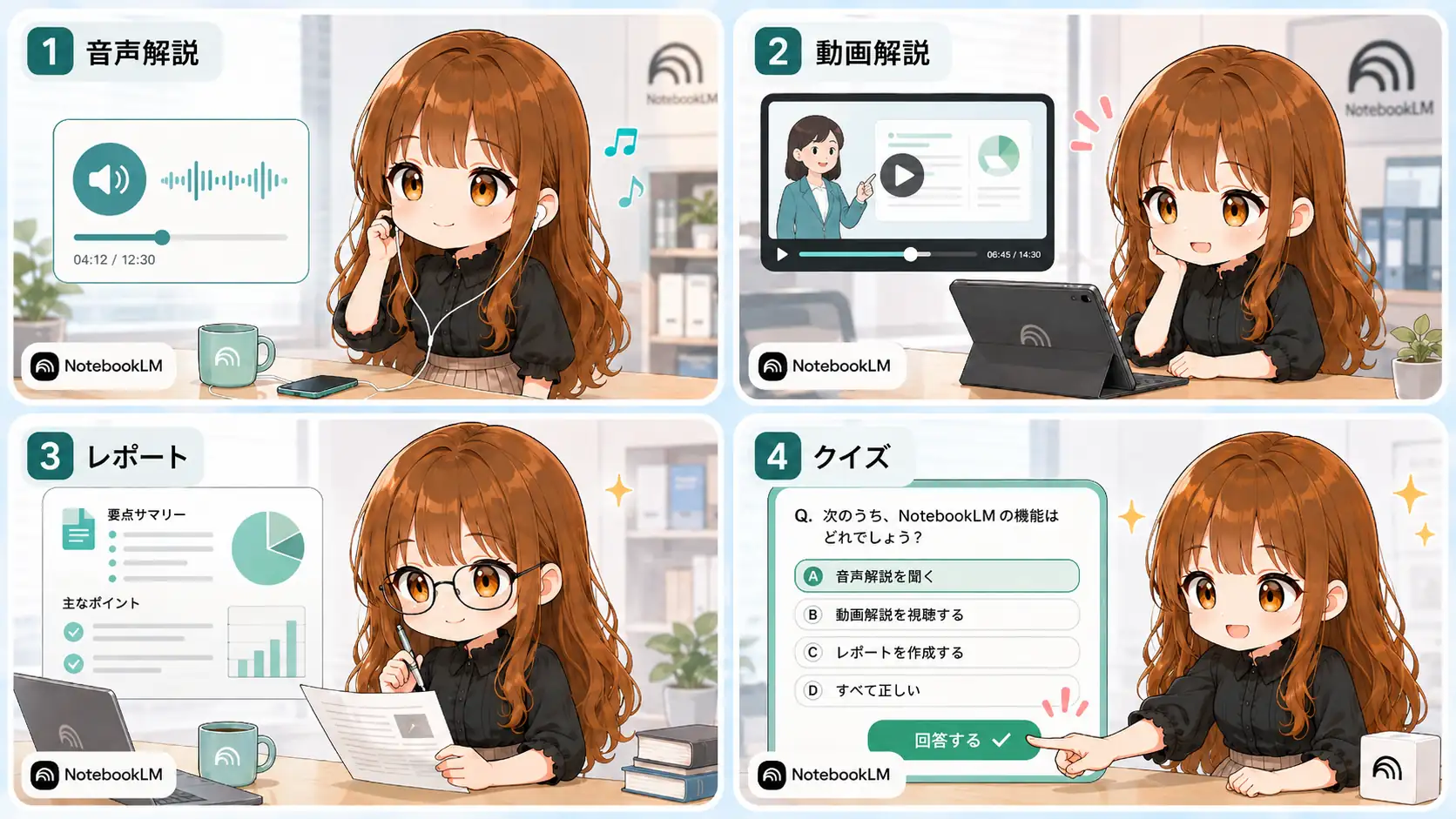
このスタジオ機能がかなり充実していて、資料を別の形に変えて活用できるんです。例えば、以下のようなものを生成してくれます
- 音声解説: ソースをもとに、AIポッドキャストのような音声解説を作成できます。
- 動画解説: 資料の内容をもとに、AIによる解説動画を作成できます。
- レポート: ソースに基づいたレポートを作成できます。
- クイズ: 自分が選んだソースの内容から、その場で答えながら進められるクイズを作成できます。
- スライド: ソースの内容をもとに、スライド資料を作成できます。
ほかにも、内容のつながりを見やすくするマインドマップや、復習に使えるフラッシュカード、情報を視覚的にまとめるインフォグラフィックなども作れます。
内容を理解したり、振り返ったり、別の形で整理したりするところまでスタジオ機能が手伝ってくれます。読み込ませた情報を自分が使いやすい形に変換できるのが大きな魅力だと感じました。
まとめ:とにかく一度触ってみてほしい
NotebookLMは、ただ資料を置いておくだけのツールではなく、入れた資料をもとに、内容を整理したり、質問したり、別の形にまとめたりできるツールです。「何か作るぞ!」と意気込まなくても、まずは手元にあるメモやURL、PDFなどを一つ入れてみるだけでも十分です。そこから「こういう使い方もできるんだ」と少しずつ見えてくるので、NotebookLMが気になっている方は、ぜひ気軽に試してみてください。

運営元について
AXメディアは、株式会社ジーズ AX事業部が運営しています。AX事業部では、AI研修・AIエージェント開発・ローカルLLM開発・補助金/助成金の活用支援を提供しています。