
Gemini Notebookの音声対話では、資料を聞くだけでなく、その場で質問を返せます。研修に使うなら、説明を聞いた後に自分の言葉で答え、最後に原文で確かめる流れを作りましょう。
「研修資料を読んだけれど、例外のときにどうするかが分からない」「要約は理解できても、仕事で説明しようとすると詰まる」。そんなとき、資料をもとに質問を往復する使い方が考えられます。
Googleは2026年9月15日、Gemini Notebookのモバイルアプリで、ソースに基づくリアルタイム音声対話などの学習機能を発表しました。声で質問し、説明の途中に聞き返せる点が特徴です。Google公式発表
この記事では、社内資料の復習を例に、音声解説との違い、利用条件の確認方法、質問と確認の進め方を整理します。紹介する研修の流れと依頼例は編集部の提案で、学習効果を実測したものではありません。
この記事でわかること
- 機能の違い:資料に直接質問する音声対話と、生成された音声解説への参加は別の機能です。
- 利用条件:モバイル・年齢・プランの表示を確認し、発表時の条件と現在のヘルプを区別します。
- 使い方:短く説明してもらい、自分で答え、根拠となる原文へ戻ります。
- 注意点:録音の許可、資料の機密性、AIの誤りを確認し、重要な判断は担当者へ戻します。
Gemini Notebookの音声対話は、音声解説とどう違う?
新しい音声対話は、ノートブックを開いて、その資料について自然な会話を続ける機能です。公式ヘルプでは「Live Voice Chat」と案内され、質問の追加や話題の変更のために途中で割り込めます。会話の文字起こしはチャットで確認できます。チャットと音声対話の公式ヘルプ
| 使い方 | 主な流れ | 仕事での検討例 |
|---|---|---|
| 音声解説を聞く | 資料をもとに音声を生成して再生する | 研修前に全体像をつかむ |
| 音声解説のインタラクティブモード | 再生中に参加してホストへ質問する | 解説の内容を掘り下げる。現行ヘルプでは英語のみ |
| Live Voice Chat | ノートブックへ直接話しかけ、質問を往復する | 分からない条件を聞き、自分の理解を確かめる |
たとえば出張精算の資料なら、全体を知りたいときは音声解説、領収書がない場合の扱いを確認したいときは資料への質問が候補です。聞く範囲を自分で選び、「その説明を別の例で」「自分の理解が合っているか確認して」と続けるのが音声対話の使いどころになります。
音声解説・参加モード・音声対話の条件を区別する
ただし、音声解説が日本語で作れることから、参加モードも日本語対応だとは判断できません。公式ヘルプは音声解説の出力言語に日本語を挙げる一方、インタラクティブモードは英語のみとしています。この条件をLive Voice Chatへそのまま当てはめるのも誤りです。音声解説と参加モードの条件
使える人と日本語対応は、機能ごとに確認する
9月15日の発表時点では、音声対話は18歳以上のGoogle AI Ultra加入者から展開し、Proなどへ後続で広げる予定でした。発表は対応言語を約100言語と説明していますが、各機能の対象をまとめて「全員が同じように使える」とは読めません。
2026年11月9日に確認した英語版・日本語版の公式ヘルプは、ともに18歳以上・モバイルアプリを利用条件として案内しています。いずれの該当箇所にもUltra限定の記載はありません。ただし、9月15日の発表はUltraから順次展開する案内であり、現在の短い条件説明だけから、すべてのプランで提供が完了したとは断定しません。利用中のアカウントで機能の表示と最新の提供案内を確認してください。英語版ヘルプ/日本語版ヘルプ
自分のアカウントで短い質問から試す
試す前に、利用するGoogleアカウントとモバイルアプリで音声アイコンが表示されるかを確かめてください。日本語の実際の音声認識・応答は本記事では実機未検証です。日本語資料を使った短い質問で動作を確かめ、社内固有の略語や商品名が正しく認識されるかも確認します。機能がない場合は、同じ質問をテキストチャットで試せます。
録音やノート編集も、一つの条件でまとめない
同じ発表では、モバイルで講義や考えを録音する機能、対話的な学習用まとめ、クイズ形式の追加も案内されました。ノートをソースの横で扱い編集する機能には、発表時点で出力言語を英語に設定する条件が付いています。これは音声対話全体を「英語のみ」とする条件ではありません。各機能と脚注の提供条件
研修を設計するときは、全員に録音や新しいクイズ機能があることを前提にしないようにします。まず承認済みの資料と通常のチャットで復習できる形を用意し、音声対話が表示される人は質問を声に替えると、準備を進めやすくなります。
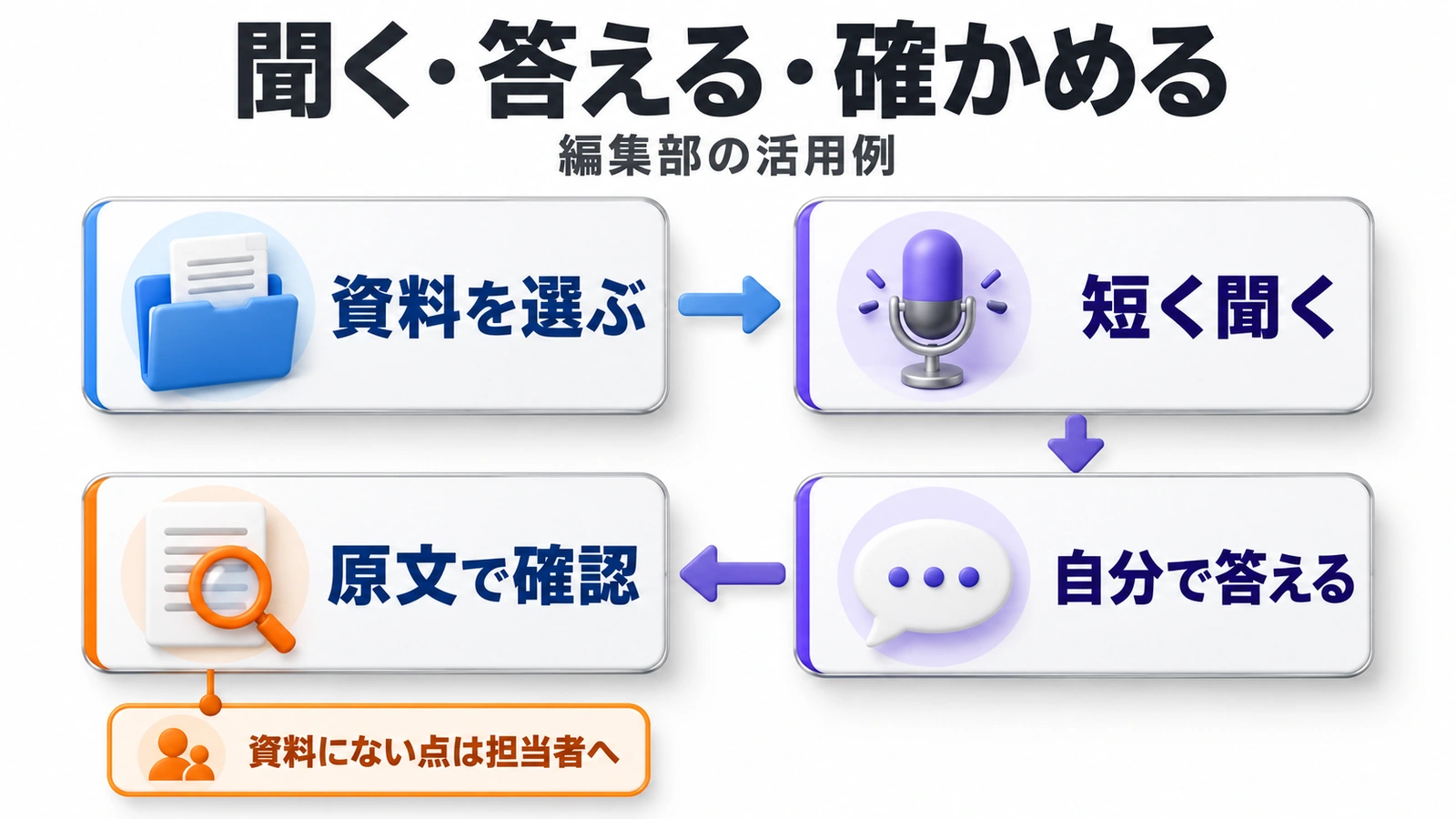
研修資料を使い、理解の穴を確かめる4つの手順
以下は編集部の活用案です。最初は一つの社内ルールや手順に範囲を絞り、「何を説明できたら終わりか」を決めます。たとえば「出張前に必要な申請と、変更があった場合の連絡先を説明できる」が目標なら、資料全体の要約を毎回聞く必要はありません。
1.参照する資料を選ぶ
最新の承認済み資料をノートブックへ追加し、今回使うソースを選びます。旧版と新版が混在している場合は、どちらが有効かを確認してから進めます。読み込めたことと、表・注記・例外まで正しく扱えることは別です。
公式ヘルプでは、チャットで利用するソースを選べると案内されています。まず資料名と更新日を確かめ、手続きの根拠となる箇所が見つかるかをテキストで確認すると、音声に移る前の準備になります。ソースの選択と引用確認
2.音声を開き、説明を短く区切る
公式の基本手順は、モバイルアプリでノートブックを開き、チャット欄の右下にある音声アイコンをタップして話しかける流れです。マイクのアイコンでミュートし、閉じる操作で終了します。画面上の表示は利用環境で確かめてください。
一度に長い講義を頼むより、「この手続きの最初の3点を説明して」「専門用語は一つずつ説明して」と区切ります。分からない言葉が出たらその場で止め、同じ条件を別の例で説明してもらいます。会話が速いことより、どこが分からないかを言葉にできることを重視します。
3.答えを聞く前に、自分で説明する
研修資料の復習に使う依頼例
この依頼は声で読み上げたり、テキストで渡したりするための例です。AIが意図どおり待てるか、適切な問題を作れるかは確認が必要です。答えを先に言ってしまったら、別の事例に替えて「今度は私の回答を待って」と伝えます。
架空の場面として「申請後に日程が変わったら、何を確認しますか」と聞かれたとします。「上司に伝える」と答えた後、資料に承認の取り直しや別窓口への連絡があるかを見る。単に「正解」と言われることより、抜けた条件を見つける使い方にします。
4.会話の後、原文と担当者で確認する
終わったらチャットの文字起こしを読み、資料名や引用を手がかりに原文へ戻ります。金額、期限、対象者、例外条件は聞き違いや省略がないか確認しましょう。すべての音声発言に引用が見えると決めつけず、必要ならテキストで根拠の箇所を聞き直します。
資料にない例外は、その場でAIに確定させません。「このケースは規程に書かれていないので、経理担当へ確認する」のように、未解決の質問として残します。AIの説明を社内ルールへ格上げしないための区切りです。
実務上の注意:録音と資料の扱いを先に決める
研修や会議を録音して学習資料にする場合は、参加者の許可、社内の録音ルール、保存先を先に確認します。Googleも、他者を録音したりチャットへ参加させたりする前に許可を得るよう案内しています。個人の練習でも、周囲の声や画面に機密情報が入らない場所を選びましょう。プライバシーに関する注意
会社の資料を個人アカウントへ入れてよいとは限りません。資料の取扱区分、利用が認められたアカウント、ノートブックの共有先を確認してください。共有教材にする場合も、参加者全員が見てよい資料だけを使います。
スムーズな会話を、理解度の証明にしない
答えが流暢でも、重要な条件が抜けることはあります。また、クイズに正解しただけでは実務ができるとは言えません。研修担当者が最終的に確認する項目を持ち、実際の書類や練習用のケースで手順を再現できるかを見ます。
理解度を人事評価へ使うなら、AIとの会話だけで判断しないでください。音声の話しやすさ、周囲の環境、言語への慣れなども結果に影響しえます。ここでの提案は、分からない点を安心して練習し、相談事項を見つける補助としての利用です。
資料自体を新人向けに整える方法は、NotebookLMで作る個人向けオンボーディング資料も参考になります。今回は完成した説明を聞くだけで終えず、質問を往復して確認する工程が中心です。
まとめ:聞く、答える、原文で確かめる
Gemini Notebookの音声対話は、資料に関する疑問をその場で聞き返すための機能です。音声解説やその参加モードと区別し、まず利用中のアカウントで表示と条件を確認しましょう。
研修で試すなら、資料を一つ選び、短い説明の後に自分で答えます。最後は原文と照合し、書かれていない条件を担当者へ聞く。この流れを作ると、会話を「分かった気がする」で終わらせず、次の確認につなげられます。
よくある質問
無料やProでも音声対話を使えますか?
11月9日に確認した英語版・日本語版のヘルプは、18歳以上・モバイルアプリと案内し、該当箇所にUltra限定の記載はありません。ただし、全プランへの提供完了を示す一覧ではないため、利用中のアカウントで音声アイコンと最新案内を確認してください。
日本語の音声解説に、そのまま質問できますか?
音声解説のインタラクティブモードは、現行ヘルプでは英語のみです。ノートブックに直接話しかけるLive Voice Chatとは別機能です。日本語の実際の音声対話は、ご自身のアプリで短い質問から確かめてください。
社内規程の質問なら、AIの回答をそのまま使えますか?
重要な金額・期限・対象条件は原文で確認してください。資料にない例外や判断が必要なケースは、AIに補わせず担当部署へ確認します。ソースに基づく回答でも誤りがなくなるわけではありません。
出典・参考情報
- Google:Sharpen your study routine with new Gemini Notebook tools(2026年9月15日)
- Google:Use chat in Gemini Notebook(英語版)
- Google:Gemini Notebookでチャットを使用する(日本語版)
- Google:Gemini Notebookで音声解説を生成する
本記事は2026年11月9日時点の公式情報に基づきます。発表時の先行提供条件と現行ヘルプを区別し、機能・言語・プランは実際の利用画面と最新案内をご確認ください。操作・日本語音声・学習効果の実機検証は行っていません。
運営元について
AXメディアは、株式会社ジーズ AX事業部が運営しています。AX事業部では、AI研修・AIエージェント開発・ローカルLLM開発・補助金/助成金の活用支援を提供しています。