2026年9月14日、MicrosoftはIntelligent Terminalに自動承認やAPIキー設定などの更新を発表しました。
AIが説明するだけでなく、ファイルを扱ったりコマンドを実行したりする場面が増えると、「どこまで任せるか」が重要になります。Intelligent Terminalは、Windowsのコマンド操作画面へAIエージェントを組み込む実験的なソフトです。
今回の更新では確認を省く自動承認も追加されました。ただし、確認回数が減ることと、安全性が高まることは別です。操作に慣れていない人ほど、何が実行されるかを見てから承認する流れを残しましょう。
この記事でわかること
- 更新点:自動承認、APIキー、操作表示の変更を理解する。
- 利用条件:Windowsと接続するAIサービスの条件を確認する。
- 安全な試し方:作業範囲を絞り、操作内容を見てから承認する。
- 管理のポイント:認証情報と変更履歴を適切に扱う。
自動承認は、AIの実行を止める確認を減らす設定
Microsoftは0.2.2572で、対応するAIエージェントの自動承認を追加したと説明しています。任意で有効にする仕組みで、Copilot、Claude、Codex、Geminiの各承認モードを利用し、組織の管理ポリシーによる制御も可能です。
自動承認を使うと、提案された処理を都度確認する手間を減らせます。その一方で、誤った対象への編集や削除などを、人が止める機会も減ります。初心者の最初の設定として、一括承認を選ぶ必要はありません。
ターミナルと、接続するAIの条件は別
公式リポジトリではWindows 10 2004以降が必要とされ、対応するAIエージェントのCLIと契約も必要と説明されています。CLIは、文字で指示して使うプログラムのことです。ターミナルを入れただけで、すべてのAIが無料・無制限に使えるわけではありません。
日本専用の提供日や個別制限は今回の更新記事に示されていません。公式の配布先で端末への対応を確認し、会社のPCではソフトの導入と接続先AIの両方について許可を得てください。
最初は、変更しない小さな作業から試す
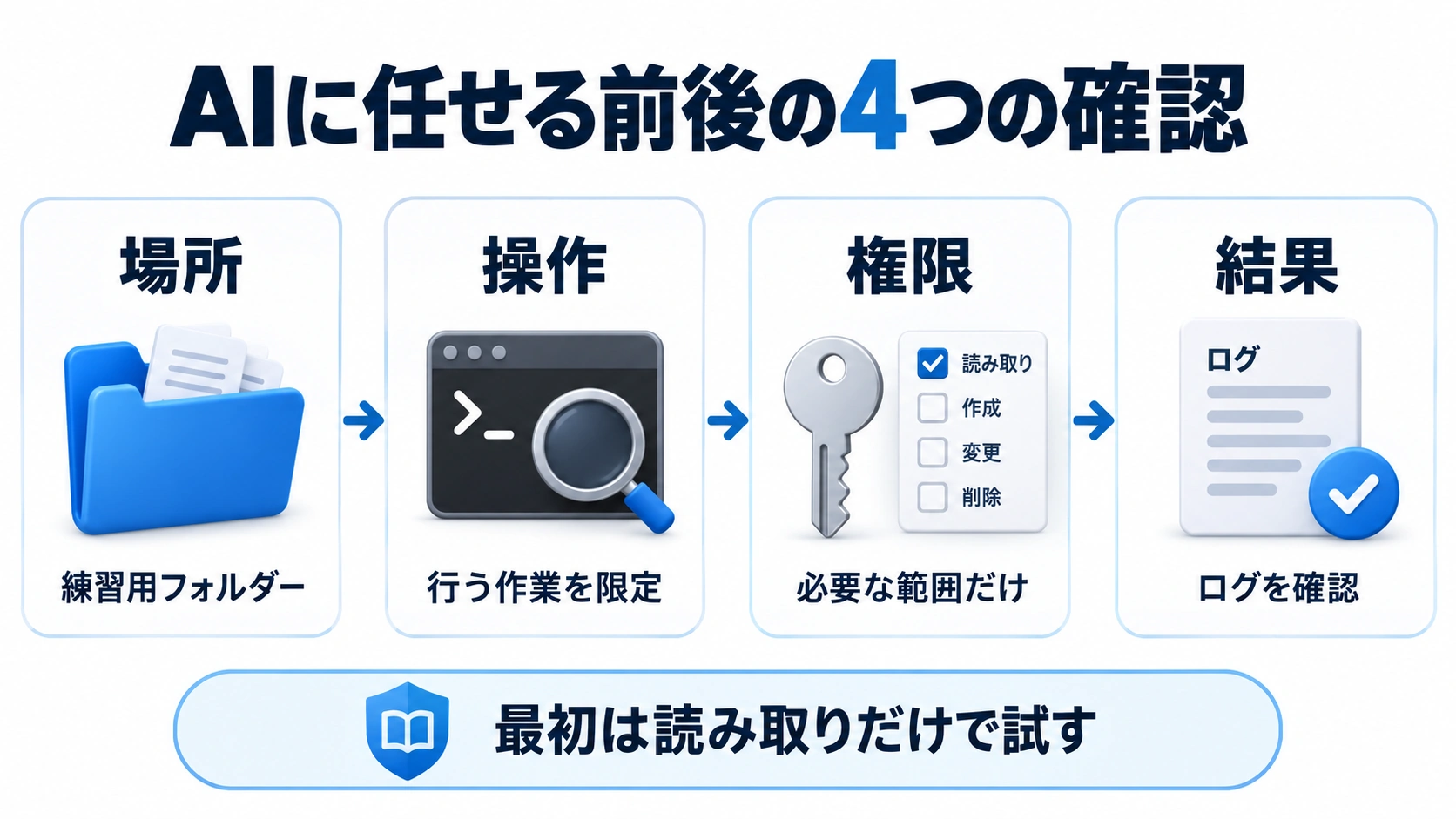
利用を試す場合は、重要な業務ファイルではなく、コピーした練習用フォルダーを用意します。初回の依頼は「このフォルダーのファイルの種類と数を確認してください。変更・移動・削除はしないでください」のように、読むだけの範囲に絞る方法が考えられます。
ただし、依頼文に禁止事項を書くだけでは完全な制御になりません。実行前に対象フォルダーと操作内容を確認し、理解できないコマンドや権限要求が出たら、実行せず担当者へ確認しましょう。
| 見るところ | 確認したい内容 |
|---|---|
| 作業場所 | 練習用フォルダーが対象になっているか |
| 実行する処理 | 読み取りだけか、編集・削除を含むか |
| 権限要求 | 必要以上に広い権限を求めていないか |
| 実行後の結果 | 予定外の変更やエラーがないか |
慣れてきても、一度に作業範囲を広げず、元へ戻せることを確認してから対象を増やします。自動承認は、その後に必要性と管理方法を検討するものと考えると安全に進めやすくなります。
APIキーと操作履歴は、見える場所を知っておく
今回の更新では、SettingsのAgentsからローカルモデルやOpenAI互換の接続先にAPIキーを設定できます。公式説明では、キーは設定ファイルではなくWindows Credential Managerへ保存されます。接続先のURL、モデルID、キーを取り違えないことが重要です。
まとめ表示の裏にある変更内容も確認する
操作履歴には、コマンド、作業ディレクトリ、終了コード、ファイル変更などが表示されます。成功した操作は短くまとめられ、Ctrl+Oで詳細を確認できると説明されています。見た目が簡潔になっても、重要な編集では詳細へ戻って確認しましょう。
キーはAIサービスへアクセスするための秘密情報です。保存先が改善されても、画面のスクリーンショットやチャットへ貼り付けてよいわけではありません。共有用の手順書には実際のキーを入れず、必要な人だけが設定できる管理方法を使います。
実務上の注意
Intelligent Terminalは実験段階です。本番の作業や重要データの操作を、動作確認なしに任せないでください。管理者権限を求める処理や外部への送信がある場合は、目的と対象を確認します。
ローカルモデルという名前だけで、すべてのデータが端末内に残るとは判断しないでください。実際の接続先、エージェントの設定、ログの扱いを確認し、社内ルールに従って利用します。
まとめ
Intelligent Terminalの更新は、AIエージェントの操作を速く進め、確認しやすくするためのものです。自動承認を使う前に、作業場所、実行内容、変更履歴、認証情報の扱いを押さえましょう。最初は読み取りだけの練習から始め、任せる範囲を少しずつ決めることが大切です。
関連記事:AIエージェントの安全対策を考える
よくある質問
自動承認を必ず有効にする必要がありますか?
ありません。公式説明では任意で有効にする設定です。操作の理解や確認手順が整うまでは、人が実行内容を確かめる流れを残してください。
Windowsならすぐに無料でAIを使えますか?
公式リポジトリではWindows 10 2004以降と、対応するエージェントCLI・契約が必要とされています。接続するAIごとの料金と上限も確認してください。
APIキーは設定ファイルへ書き込みますか?
今回の更新ではAgents設定から追加し、Windows Credential Managerに保存すると説明されています。キーをチャットや共有資料へ貼り付けないでください。
出典・参考情報
運営元について
AXメディアは、株式会社ジーズ AX事業部が運営しています。AX事業部では、AI研修・AIエージェント開発・ローカルLLM開発・補助金/助成金の活用支援を提供しています。