
「タイピングが遅くてイライラする」「業務を楽にするためにAIに指示する、その段階でもう詰まる…」そう感じていませんか?
今の時代、プライベートではスマホが主流で、パソコンにほとんど触れてこなかったという人も増えています。そのため、キーボードのタイピングが苦手だったり、打てたとしてもスマホのフリック入力より全然遅くてイライラしてしまったり…。
そんなタイピングのストレスや焦りを一瞬で吹き飛ばしてくれる最強の時短術が、あなたの手元にある「音声入力」です。
今回は、AI初心者でも今日からすぐ実践できるスマホ音声入力の基本から、日常がラクになる具体的な活用ステップまで、分かりやすく解説します。タイピングのストレスから解放され、思考をそのままテキスト化する快適さをぜひ体感してください!

この記事でわかること(結論)
- キーボードやフリック入力を一切使わずに、話すだけでスラスラと文字化される音声入力の圧倒的な楽さがわかります。
- お使いのスマホ(iPhone / Android)ですぐに音声入力を使い始めるための、簡単な設定と操作の3ステップがわかります。
- 日常のメモ書きからLINE・メールの返信、長文の下書きまで、毎日のテキスト入力を劇的に効率化する実践テクニックがわかります。
なぜAI時代の今、音声入力が必要なのか?初心者が得る3つのメリット
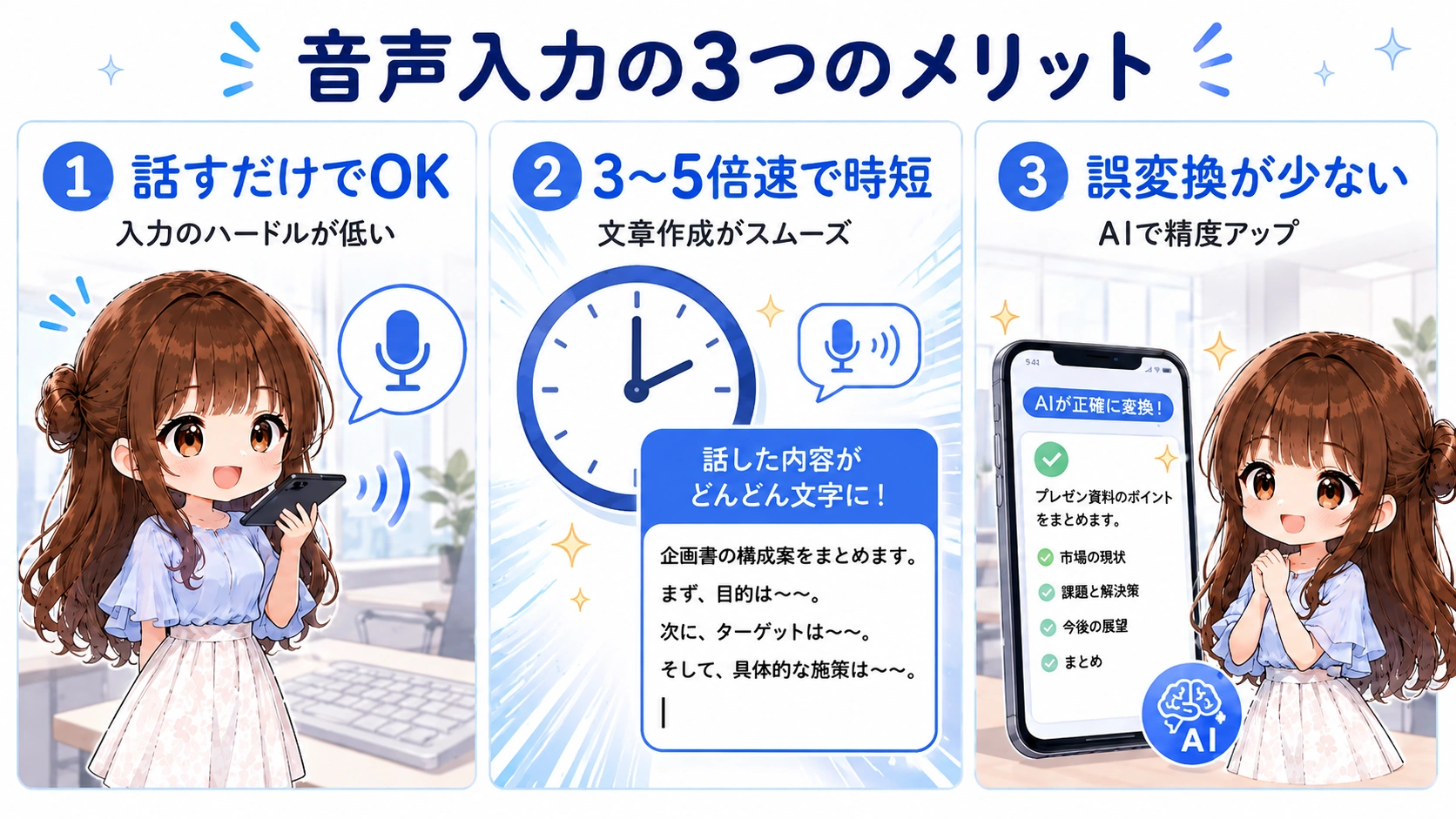
1. タイピングやフリック入力の「心理的ハードル」がゼロになる
キーボード入力やスマホのフリック入力が遅いと、「文章を書こう」と思った瞬間に手が重くなり、文字入力をすること自体が億隔になってしまいがちです。頭の中には「こういう資料を作りたい」「こんなメールを送りたい」という素晴らしいアイデアがあるのに、指先の操作が追いつかないせいで、形にする前に疲れてしまうのは本当にもったいないことです。
音声入力最大のメリットは、文字通り「話すだけ」で思考がそのまま言語化される点にあります。指を忙しく動かす必要がなくなるため、文章作成に対する心理的なハードルがゼロになり、思い立った瞬間にサクサクとテキストを生み出せるようになります。
2. 入力スピードが劇的に向上、圧倒的な時短につながる
一般的な人がキーボードを叩いて文字を入力するスピードに比べ、人間が口からしゃべるスピードは圧倒的に速いです。音声入力を使えば、手入力に比べて約3倍〜5倍の速度でテキスト化を進めることができます。
慣れないタイピングでひーひー言いながら時間を溶かしてしまう前に、声を使って爆速で文字を吐き出してしまえば、これまでの入力時間が大幅に短縮されます。浮いた時間を他の業務やリラックスする時間にあてられるため、日々の生産性が劇的に向上します。
3. AI技術の進化で、誤変換が激減している
「昔、音声入力を使ったことがあるけれど、誤字だらけで結局手で直した方が早かった」という経験がある方もいるかもしれません。しかし、現在の音声入力はAI技術の進化によって劇的にレベルアップしています。
今のAIベースの音声認識は、単に音を拾うだけでなく、前後の「文脈」をしっかりと理解した上で漢字変換や句読点の配置を行ってくれます。専門用語や少し早口な言葉でも正確に読み取ってくれるため、ストレスなく快適に使い続けることが可能です。
【実践】スマホで今すぐ始める!音声入力の簡単3ステップ
特別なアプリを新しくインストールする必要はありません。あなたが今持っているスマホを使って、今すぐ完全無料で始められる3つのステップを解説します。
ステップ1:スマホ(iPhone/Android)の音声入力機能を有効にする
まずは、スマホの設定画面で音声入力がオンになっているかを確認しましょう。
- iPhone(iOS)の場合:「設定」アプリを開き、「一般」>「キーボード」の順にタップします。画面内にある「音声入力」のスイッチをオンに切り替えれば準備完了です。
- Androidの場合:「設定」アプリから「システム」>「言語と入力」>「画面キーボード」を開き、標準で使用しているキーボード(Gboardなど)の設定で「音声入力」を有効にします。
ステップ2:キーボードの「マイクマーク」を見つける
設定が終わったら、メモアプリや使い慣れたチャットアプリなどを開き、普段通りに文字入力の画面(キーボード)を表示させてみてください。画面のどこかに、小さな「マイクのアイコン」が配置されているはずです。
- iPhoneの場合:キーボード画面の右下に独立してマイクアイコンが表示されます。
- Androidの場合:機種や設定によって異なりますが、多くはキーボードの右上部分や、スペースキーの近くにマイクアイコンが配置されています。
ステップ3:静かな場所ではっきりと話してみる
見つけたマイクマークをポンと1タップすると、スマホがあなたの声を聴き取る受付状態になります。まずは最初のテストとして、「今日はいい天気です」「音声入力のテストをしています」など、短い文章から声に出して話してみましょう。あなたがしゃべった言葉が、タイムラグなしでそのまま綺麗なテキストに変換されていく感覚を体験してみてください。

日常が劇的にラクになる!音声入力の具体例・活用シーン
日々の生活や実務の中で、どのような場面でマイクボタンを押せば良いのか、おすすめの活用シーンを3つご紹介します。
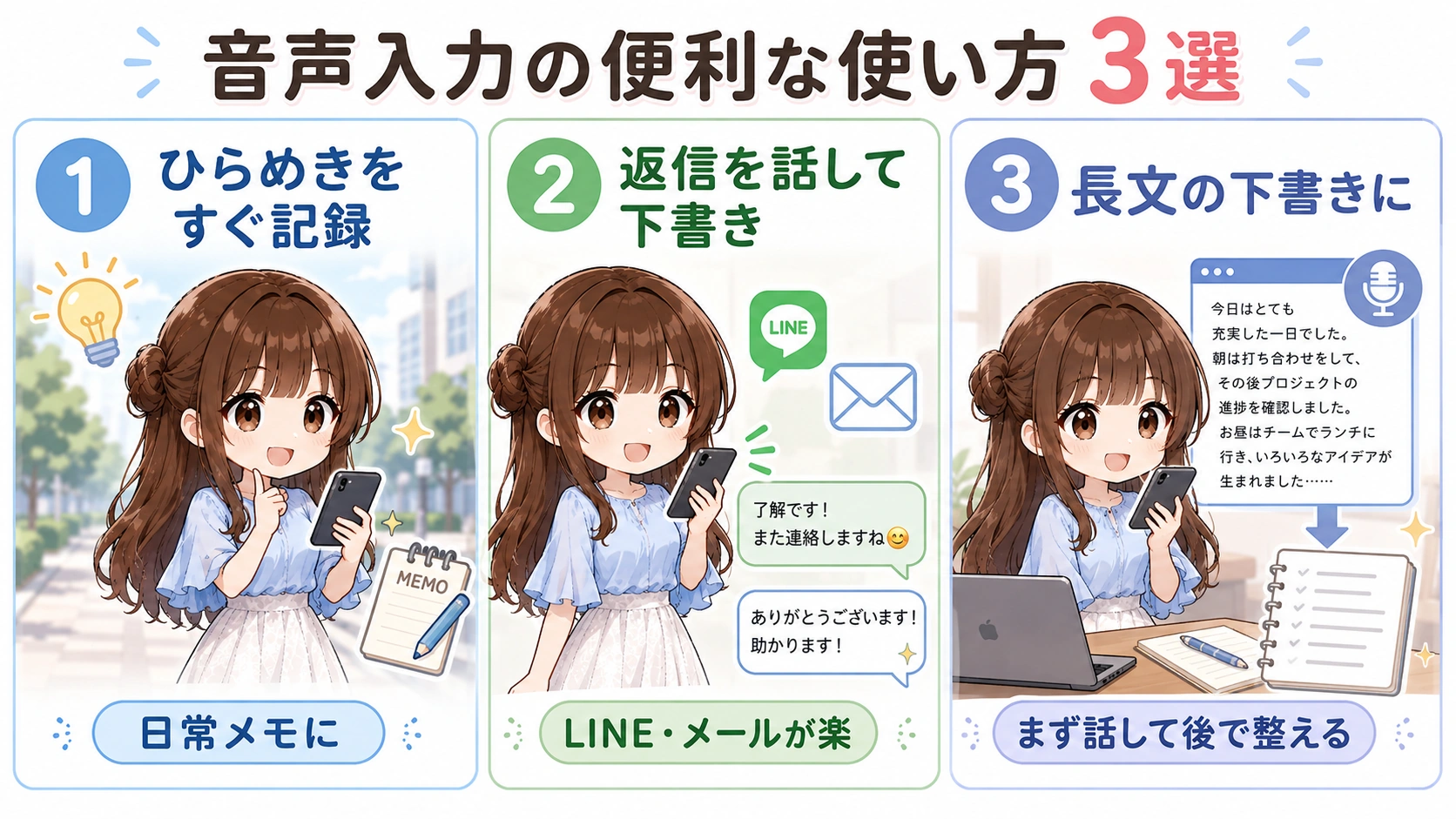
1. 思いついたアイデアや忘れたくない「日常メモ」の作成
歩いているときや、家事をしている最中など、机の前にいないときに限って「あ、この企画いいかも」「次の資料にはこの内容を入れよう」と良いアイデアがふと思いつくものです。しかし、あとでメモしようと思っていると、大抵は一瞬で忘れて消えてしまいます。そんなときはすぐにスマホのメモ帳を開き、声だけで瞬時に脳内を記録してしまいましょう。指を動かす手間がないため、思考のスピードを落とさずに大切なアイデアをすべてストックできます。
2. LINEやメールの返信を「話して」終わらせる
取引先への連絡や社内チャット、プライベートのLINEなど、長文のメッセージを送る必要があるときは、音声入力の絶好のチャンスです。まずは移動中や隙間時間に、声を出して一気にメッセージの原稿(たたき台)をスマホの中に作り上げます。最後に全体をパッと見返して、少しだけ手直しをして送信ボタンを押す。この「話して終わらせる」テクニックを覚えるだけで、毎日の連絡業務が驚くほど軽くなります。
3. 日記やブログの下書きなど「長文の作成」
レポートやブログなどの長い文章を書こうとするとき、白い画面を前にして「最初の1文字目がなかなか打てずに手が止まってしまう」ということはよくあります。音声入力を活用する際は、「最初から綺麗な文章を書こうとしない」のがコツです。まずは頭の中にある思っていることをひたすら喋り尽くして、画面を文字でいっぱいにします。一通り話し終えたあとに、ゆっくりとパソコンやスマホで構成を整えていくアプローチを取ることで、長文作成の効率が劇的にアップします。
初心者が音声入力で挫折しないための3つのコツ(実践チェックリスト)
音声入力をより快適に、ストレスなく使いこなすために押さえておきたい3つの実践テクニックです。
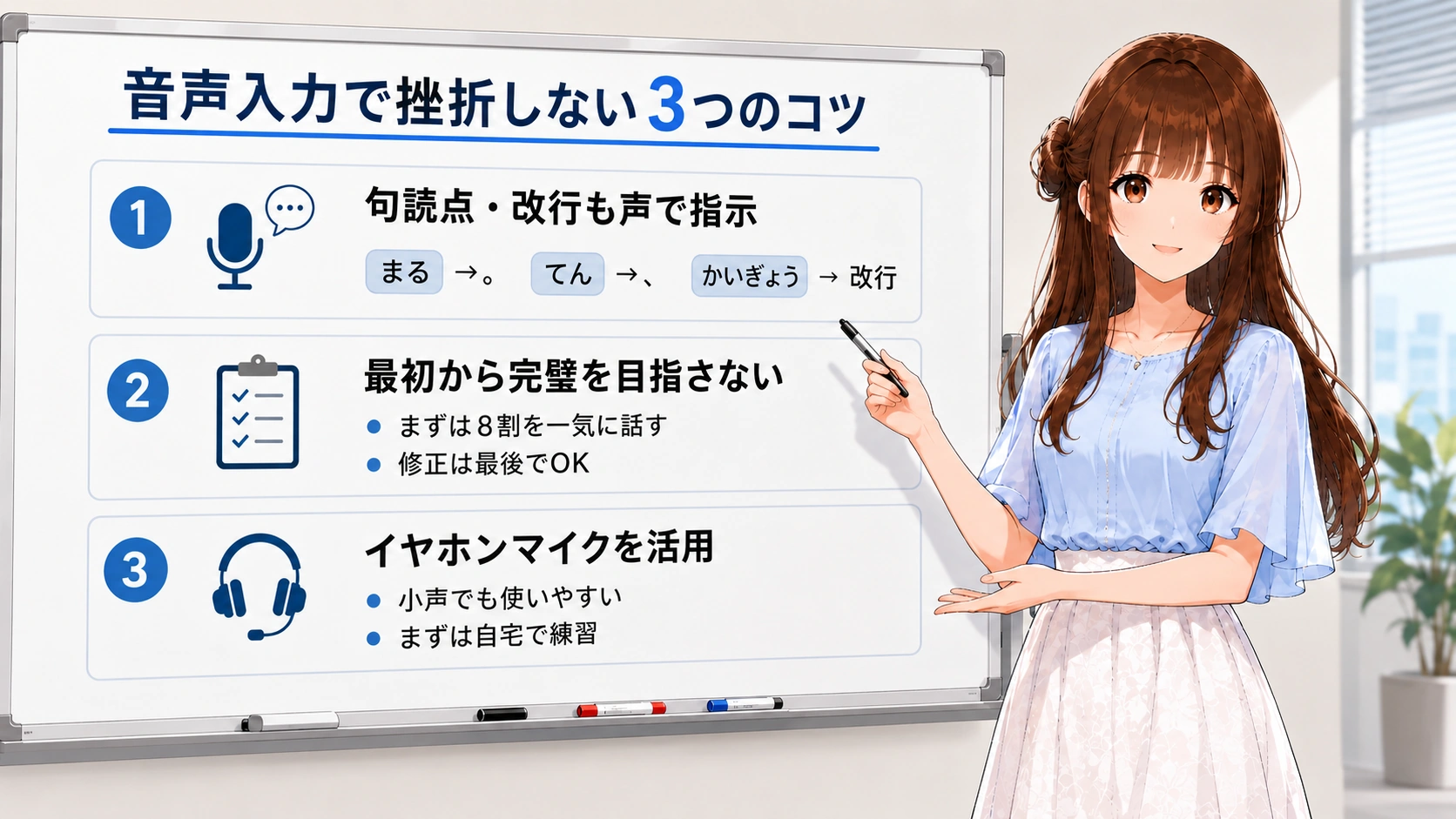
1. 「句読点(まる・てん)」や「改行」も声で指示する
しゃべりながら画面を手動でタップして点や丸を打っていると、せっかくのテンポが崩れてしまいます。音声入力中は、記号や改行も以下のように言葉に出してAIに指示を出してみましょう。
- 「まる」と発声する ➔ 「。」が入力される
- 「てん」と発声する ➔ 「、」が入力される
- 「かいぎょう」と発声する ➔ 文章が改行される
これらを意識して話すだけで、あとから手動で修正する手間をさらに大きく減らすことができます。
2. 最初から完璧を目指さず、後から「編集」する意識を持つ
音声入力の途中で小さな誤変換や誤字脱字を見つけると、ついついその場で音声を止めて、キーボードで消して直したくなりますよね。ですが、これをやっていると結局手で打つのと変わらないくらい時間がかかってしまいます。
音声入力は「1発で100点満点の文章を作るもの」ではなく、「まずは全体の8割の文字を画面に爆速で出すためのもの」と割り切りましょう。多少の間違いは気にせず最後まで一気に話し切り、細かい修正は最後にキーボードでサクッと編集するのが、結果として最も速く文章を完成させる型になります。
3. 周囲の目が気になるときは「イヤホンマイク」を活用する
外やオフィスで、スマホに向かって一人で話すのは、少し恥ずかしく感じることもありますよね。特に最初のうちは、「周りから変に見られないかな」と気になってしまう方も多いと思います。そんなときは、ワイヤレスイヤホンなどのマイク付きイヤホンを使ってみるのもおすすめです。マイクが口元に近いため、大きな声を出さなくても音声を拾ってくれやすく、小さめの声でもAIに話しかけやすくなります。いきなり外で使うのが恥ずかしい場合は、まず自宅でAIに話しかけるときや、家事をしながらメモを残したいときなど、日常のちょっとした場面から試してみると安心です。少しずつ慣れてくると、音声入力へのハードルも下がっていきます。
まとめ:音声入力はあなたの「第二の脳」。今日から1タップで始めよう
新社会人のうちは、パソコン操作やタイピングに自信がなくて、思うように作業が進まず焦ってしまうこともあると思います。でも、そこで「自分は仕事ができないのかも」と落ち込む必要はありません。音声入力は、タイピングが苦手な人でも、自分の考えを気軽に文字にしやすくしてくれる便利なサポート機能です。
最初は少し抵抗があるかもしれませんが、まずはスマホのメモ帳を開いて、マイクボタンを押し、何でも一言だけ話してみるところから始めてみてください。短い一言でも、「話すだけで文字になる」という感覚をつかめると、文章を書くハードルが少し下がるはずです。無理なく使える場面から少しずつ取り入れて、日々のデスクワークを少しでも楽にしていきましょう!
運営元について
AXメディアは、株式会社ジーズ AX事業部が運営しています。AX事業部では、AI研修・AIエージェント開発・ローカルLLM開発・補助金/助成金の活用支援を提供しています。