

「正直、これまでパソコンにあまり触れてこなかったのに、社会人になったらExcelやWord、PowerPointは必須スキルと言われて不安…」
最近はスマホが主流になってきたこともあって、パソコン自体に不慣れな人も多いと思います。学生時代に授業でやった記憶はあるけれど、本当に基本操作だけ。あれを受けただけで「いざ社会人になったら当たり前のように使えてね」なんて言われても、正直無理があると感じませんか?ゲームや動画鑑賞でパソコンを触る機会はあっても、個人でわざわざExcelやWordを使う機会なんてほぼないと思います。
しかし、実際に働いてみると、細かいデータ管理はほぼExcelで行われています。慣れてないのに、ちまちま手作業で修正するのも大変だし、大元になる表を一から作るなんてできない…。そんな「使うとしてもできるだけ楽にしたい」というときに、AIがあればなんとかなったお話をまとめました!

この記事でわかること(結論)
- パソコンやExcelに不慣れな人でも、AIを頼ることでデータ管理の作業をぐっと楽にする方法がわかります。
- 言葉で伝えるだけで、自分でExcelを開かずに大元の表を作り上げてしまうAIの便利な使い方がわかります。
- 特にExcelなどのファイル作成・連携に強い「Claude」を使った、具体的な指示の出し方がわかります。
めんどくさいデータ管理はAIに丸投げ!自分で作らないExcel術
実際に仕事を始めてみると、避けては通れないのがExcelでのデータ管理です。一から表を組み立てたり、関数を調べたりするのは本当に大変ですし、手作業で修正していると時間がいくらあっても足りません。できることなら、もっと楽に終わらせたいですよね。
そんなときこそ、自分でひーひー言いながらExcelを作るのではなく、AIに頼るのがおすすめです。特に「Claude」というAIは、ExcelやWord、PowerPointといったファイル形式と連携できる機能を持っているので、初心者にとってもすごく使いやすくて便利です。

言葉で伝えるだけ!Claudeが表作成をすべて代行してくれる
使い方は驚くほどシンプルで、自分が「こんな表を作りたい」というイメージを言葉にして伝えるだけです。自分でExcelを開いてセルを細かく調整しなくても、AIが自動で綺麗に整った表を作成し、ダウンロードできるファイルとして出力してくれます。
もちろん、入れたいデータが多いときや、細かい表にしたいときなど、一発で思い通りのものができない場合もあります。それでも、出てきたものを見ながら「ここはこんな感じに変更して」「この列を追加して」と伝えるだけで、何度でも修正してくれます。自分で関数や操作を勉強する手間を考えたら、「こんなに楽なことある?」と思うくらい便利さを実感できるはずです。

コピペで即完成!「AIにお任せExcel表作成」プロンプト
以下のプロンプトをコピーして、Claudeのチャット欄に貼り付けてみてください。○○の部分や、打ち込む内容をあなたの作りたい表のイメージに変えるだけで、AIが面倒なExcel作成をすべて代行してくれます。
あなたは、Excel業務設計とスプレッドシート自動化に詳しい専門家です。
以下の条件に基づいて、実務で使えるExcelファイルを設計・作成してください。
【目的】
〇〇業務を管理・集計・可視化するためのExcelシートを作成したいです。
手入力のミスを減らし、集計や確認作業を効率化できる構成にしてください。
【作成したいExcelの概要】
・用途:〇〇管理
・利用者:〇〇担当者
・更新頻度:毎日/週次/月次
・想定データ件数:〇〇件程度
・最終的に見たい結果:〇〇別の集計、進捗状況、エラー確認、グラフなど
【必要なシート】
1. 入力シート
 - 担当者が日々入力するシート
 - 入力項目:〇〇、〇〇、〇〇
 - 入力ミスを防ぐため、プルダウン・入力制限・必須項目チェックを入れる
2. マスタシート
 - 担当者名、商品名、取引先名、区分などを管理
 - 入力シートのプルダウン参照元として使う
3. 集計シート
 - 月別、担当者別、カテゴリ別などで自動集計
 - SUMIFS、COUNTIFS、XLOOKUPなど必要な関数を使う
 - フィルターやピボット的に確認しやすい構成にする
4. ダッシュボードシート
 - 重要な数値を一目で確認できる画面
 - KPI、進捗率、未対応件数、エラー件数などを表示
 - 必要に応じてグラフも配置する
【入れてほしい機能】
・入力必須項目のチェック
・未入力や異常値がある場合の警告表示
・条件付き書式
・自動集計
・プルダウンリスト
・印刷しやすいレイアウト
・列幅、色分け、見出し固定など見やすいデザイン
・初心者でも使えるように、入力箇所と自動計算箇所を明確に分ける
【出力形式】
まず、以下の順番で回答してください。
1. Excel全体の設計方針
2. 各シートの役割
3. 各シートに必要な列項目
4. 使用する関数・入力規則・条件付き書式
5. 実際にExcelファイルを作成するための手順
6. 可能であれば、Pythonのopenpyxl等を使って.xlsxファイルを生成できるコード
【重要なルール】
・不明点がある場合は、勝手に決めずに最初に確認質問をしてください。
・ただし、軽微な不明点は「仮定」として明記したうえで進めてください。
・実務でそのまま使えるように、見た目の整ったExcelを前提にしてください。
・数式が壊れにくい構成にしてください。
・あとから項目追加や運用変更がしやすい設計にしてください。
【今回作りたいExcelの詳細】
ここに、作りたいExcelの内容を入力します。
例:
・売上管理表
・案件進捗管理表
・請求管理表
・在庫管理表
・勤怠集計表
・問い合わせ管理表
具体内容:
〇〇〇〇
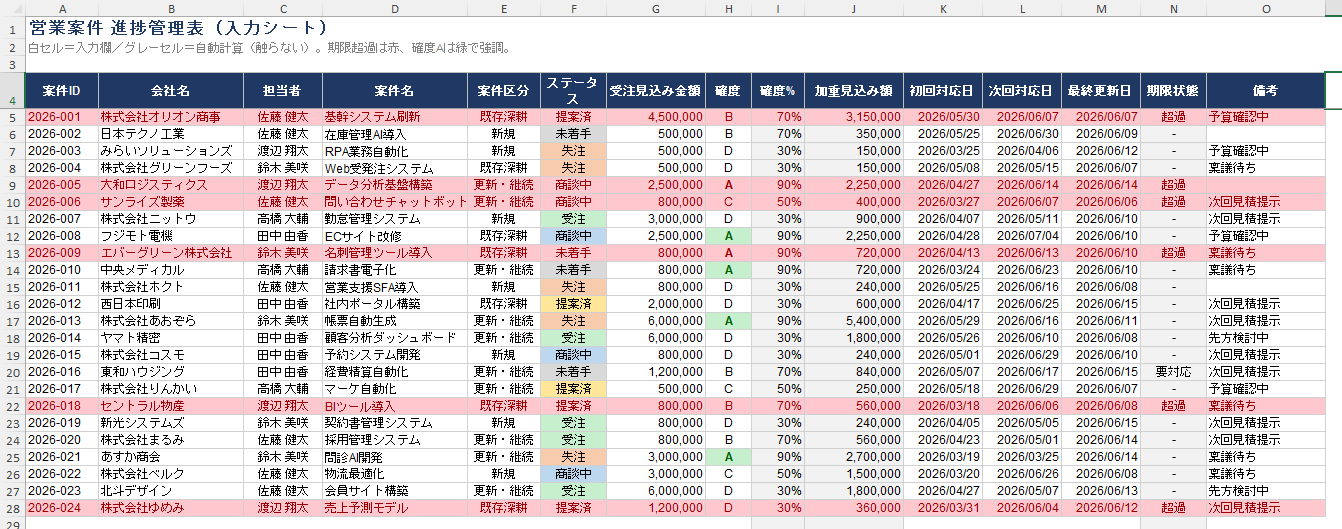
実際に生成された営業案件進捗管理表
Claudeに上記のプロンプトを入力して生成した、営業案件進捗管理表の例です。(※人物名、企業名などはすべて架空のものです)タップすると拡大表示されます。
完璧を求めず、AIと一緒に少しずつ整えていくのがコツ
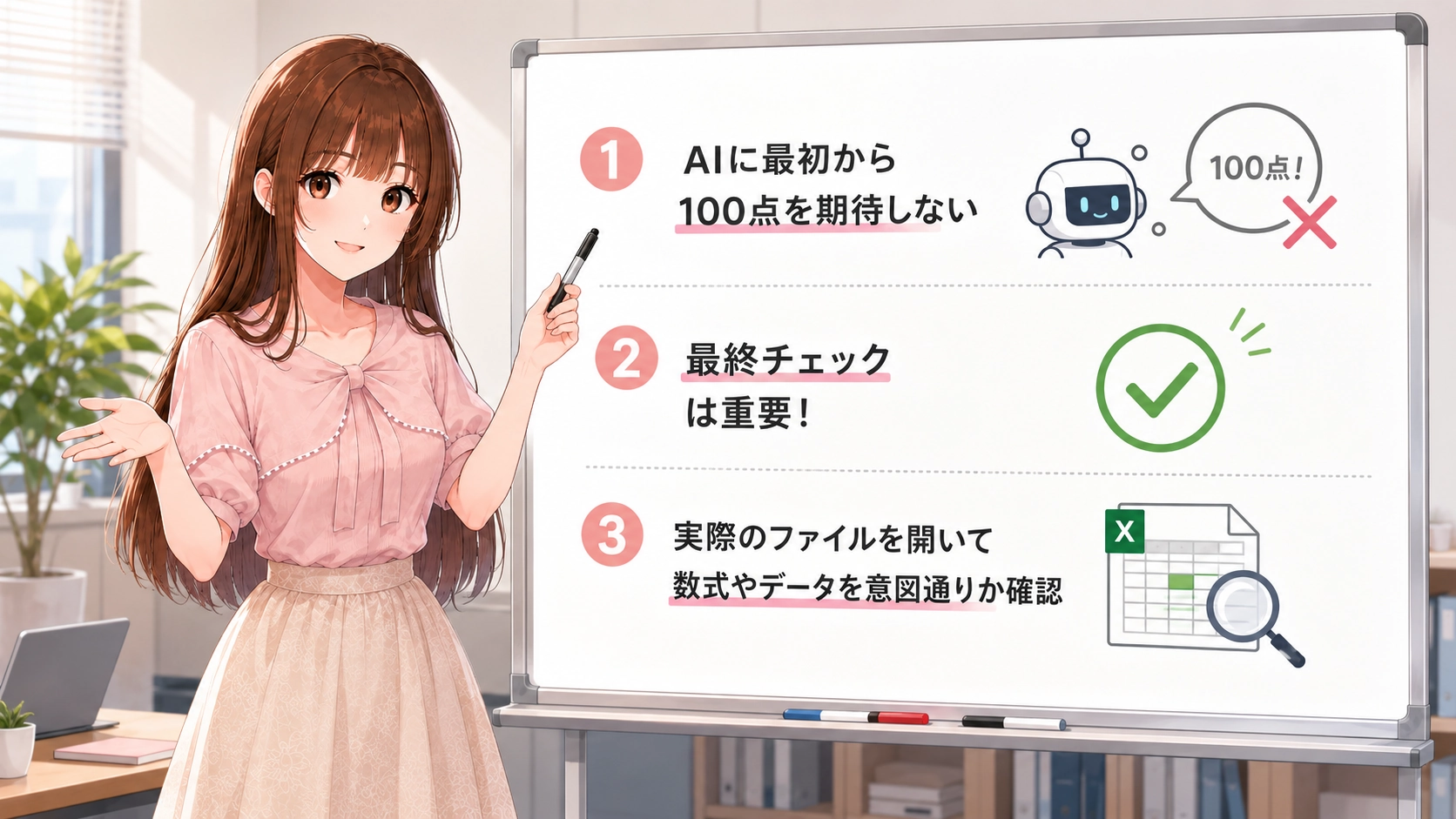
AIを使ってExcelを作ってもらうときのちょっとしたコツは、最初から100点満点の完璧なものを期待しすぎないことです。まずは「大体こんな感じ」とざっくり作ってもらい、そこから「ここをもっとこうして」と会話を重ねながら完成形に近づけていきましょう。
また、AIが自動で入れてくれた計算式やデータが、自分の意図と本当に合っているかどうかの最終確認だけは、実際にファイルを開いて自分の目で見ておくことが大切です。チェックさえ怠らなければ、これほど心強い味方はありません。
まとめ:せっかくAIがあるんだから、楽できるところは楽していこう
「社会人だからExcelくらいできなきゃダメだ」と、苦手な作業に一人で苦しむ必要はありません。今の時代、せっかくこんなに便利なAIというツールがあるのですから、苦手なことでずっと苦しむのはもったいないです。
パソコンが苦手なら苦手なりに、AIという優秀なアシスタントに言葉で指示を出して動かしてしまえばいいのです。楽できるところは徹底的に楽をして、浮いた時間をもっと別の作業や自分のために使っていく。そんな賢い働き方を、まずは「AIに表を作ってもらう」という小さな一歩から始めてみませんか?
運営元について
AXメディアは、株式会社ジーズ AX事業部が運営しています。AX事業部では、AI研修・AIエージェント開発・ローカルLLM開発・補助金/助成金の活用支援を提供しています。