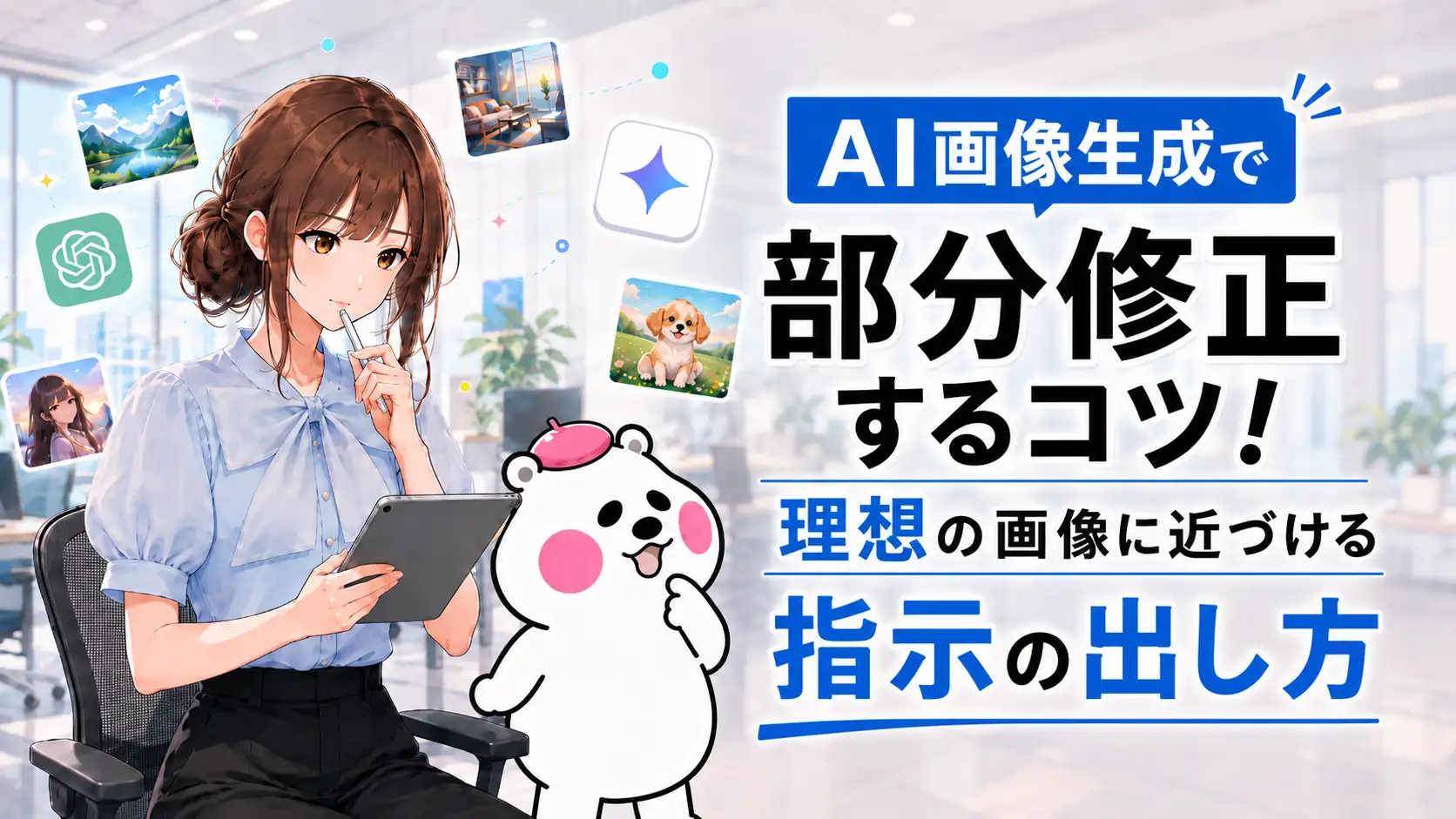
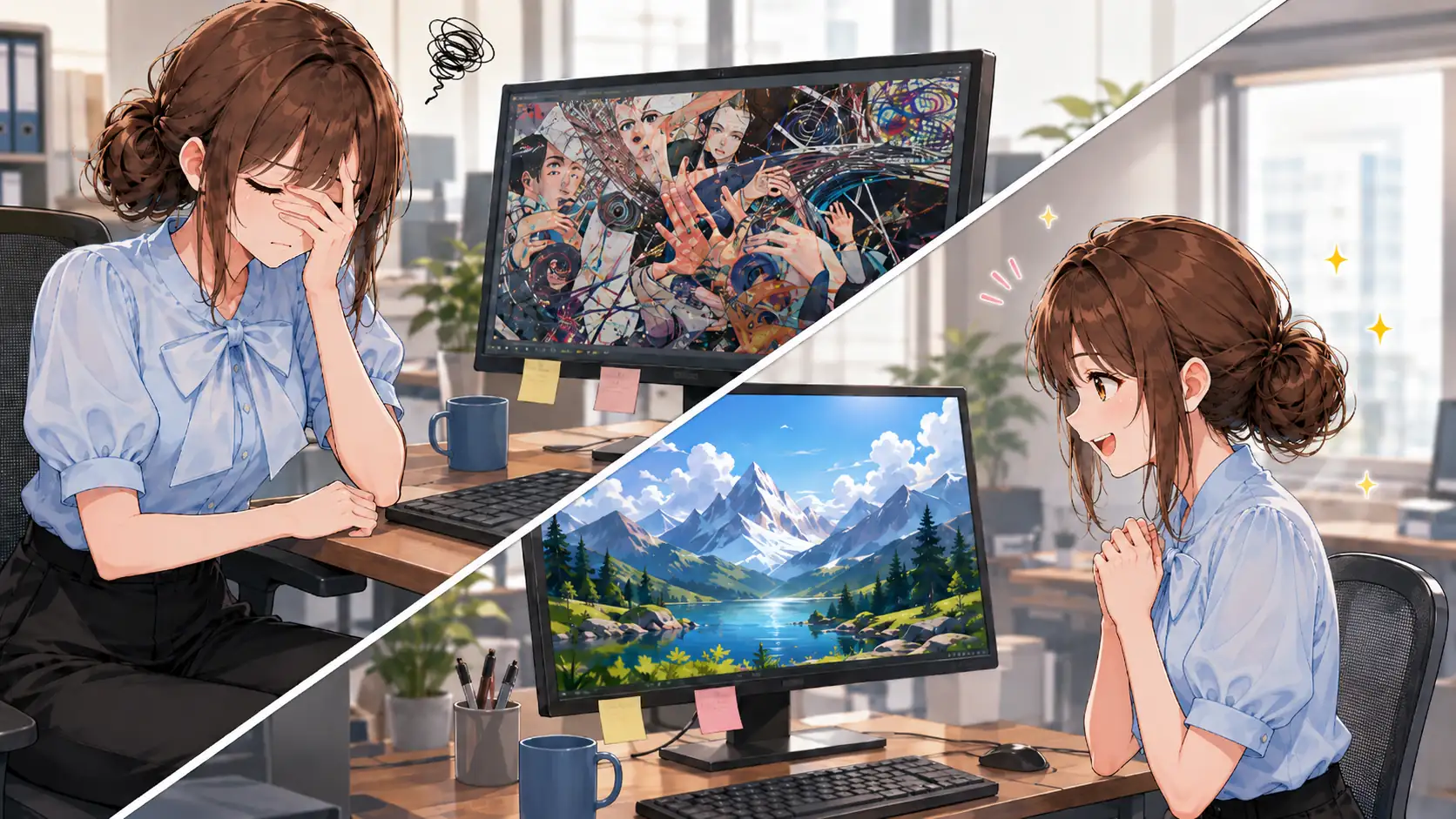
「AIで画像を生成してみたけれど、一部分だけ思った通りにならない」「修正を指示したら、今度は関係のない別の場所まで変わってしまった…」そんな経験はありませんか?AI画像生成はとても便利ですが、細かい修正ってかなり大変ですよね
AIの画像生成で、最初に出てきた画像が良い仕上がりだったとしても、修正を重ねるうちに全体の雰囲気が崩れてしまうことがあります。たとえば、表情だけを変えたいのに服装や背景まで変わってしまったり、色味だけを調整したいのに構図まで変わってしまったり…。こうしたズレを減らすためには、修正したい部分だけでなく、残したい部分や変えたくない部分もあわせて伝えることが大切です。
この記事では、AI画像生成で修正指示を出すときに意識したいことや、画像の雰囲気をできるだけ崩さずに理想へ近づけるためのポイントをまとめます。
この記事でわかること(結論)
- 修正指示を出す際に「変えたい部分」と「残したい部分」を分けて伝える重要性
- ChatGPTなどの編集機能(インペインティング)を活用した効率的な部分修正の方法
- 画像のクオリティを崩さないために、最初の指示(プロンプト)を具体化する手順
AI画像生成で「ここだけ直したい」が難しい理由
一つの修正が別の部分に影響を与える
AI画像生成で「表情だけ笑顔にしてほしい」とお願いしたのに、気づいたら服のデザインや背景の雰囲気まで変わっていた、そんな経験がある方は少なくないと思います。実はこれ、AIの仕組みによるものなんです。AIは画像を「部分の集まり」ではなく、一枚全体のつながりとして処理しています。そのため、一箇所を修正しようとすると画像全体を再計算することになり、指定していない部分まで意図せず変わってしまいやすいのです。
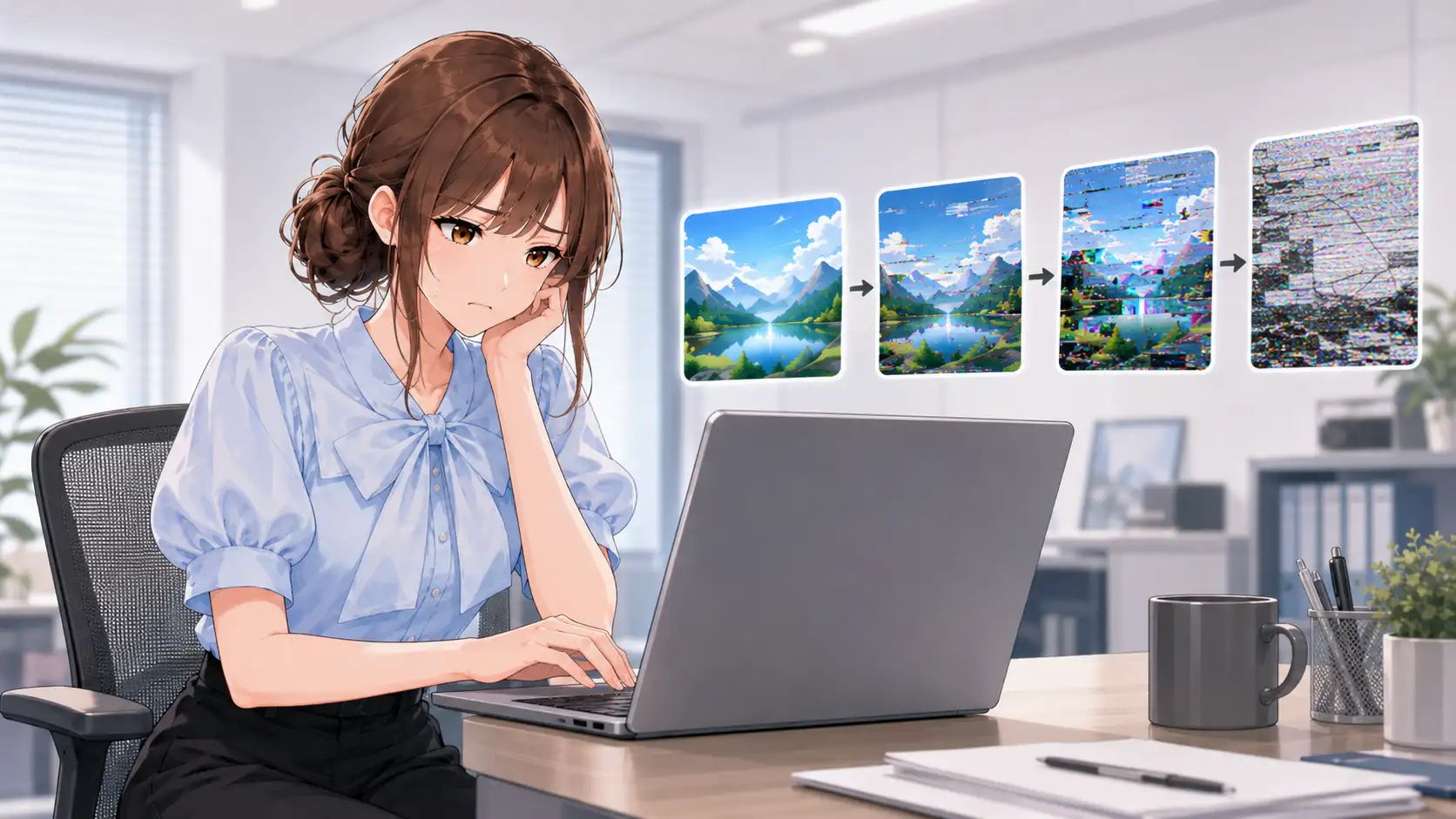
修正を繰り返すと元の画像から離れていく
同じチャットの中で何度も「ここを直して、次にあそこを直して」と修正を重ねるうちに、最初の画像が持っていた良さが失われ、全体のバランスが崩れてしまうことがあります。特に人物画像の場合、顔立ちやキャラクターの雰囲気が徐々に変わり、別人のようになってしまうことも少なくありません。修正の回数が増えるほど、AIが元のイメージから離れていってしまうので、複数回の修正のしすぎには注意が必要です。
理想の画像に近づけるための具体的な修正指示の出し方
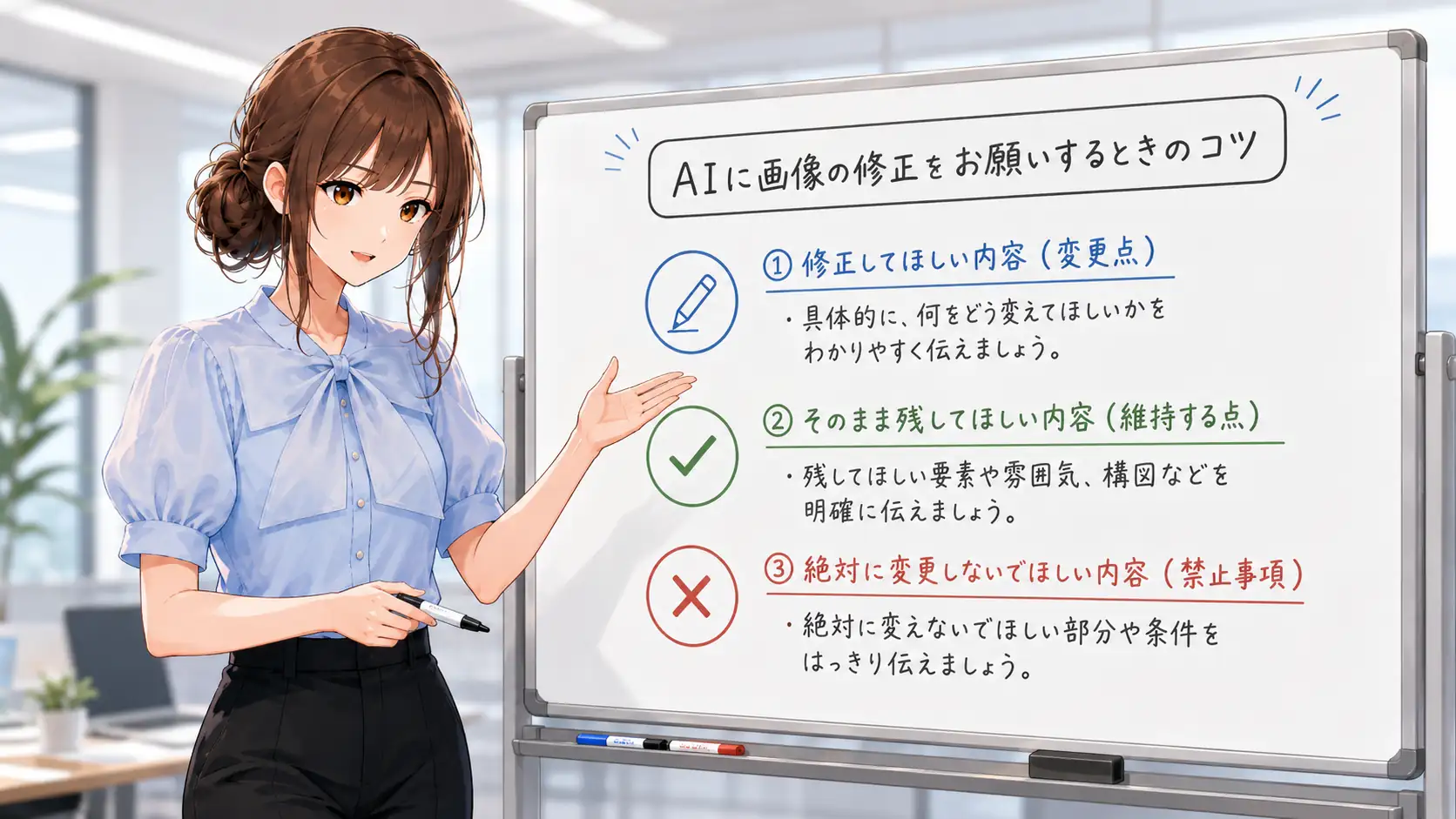
「変えたい部分」と「残したい部分」を明確に分ける
AIに修正を依頼するときは、ざっくりとした曖昧な指示を避け、要素を細かく分解して伝えることが大切です。具体的には「変更してほしい部分」、「そのまま残してほしい部分」、「絶対に変えたくない部分」の3つを意識して文章を組み立てます。「背景はそのままで、文字の色だけを赤に変えてください」「服装は変えずに、髪型だけを少し整えてください」というように、維持する箇所と変更する箇所を明確にして指示することで、AIの誤解を防ぐことができます。
ChatGPTの画像編集機能を併用する
言葉だけで修正箇所を伝えるのが難しい場合は、ChatGPTなどに搭載されている「編集機能(インペインティング)」を活用するのが効果的です。この機能を使うと、画像内の直したい部分を部分的に選択し、その選択したエリアに対してのみ修正の指示を出すことができます。文字の一部を修正したいとき、背景の一部分だけを変更したいとき、あるいは余計なオブジェクトを消去したいときに、言葉だけの指示よりも正確に意図を伝えることが可能です。
一発でイメージ通りに出力するための事前対策
最初の指示(プロンプト)に詳細な要素を盛り込む
何度も修正を繰り返して画像を劣化させないためには、最初の1枚目を生成する段階で、指示(プロンプト)をできるだけ具体的に書き込んでおくことが最も有効です。何となく「可愛い画像を作って」と頼むのではなく、以下の要素をあらかじめ盛り込んでおきます。
- 画像の具体的な用途
- 使いたい色味やトーン(パステルカラー、モノトーンなど)
- 画面に入れたい具体的な要素やキャラクターの配置
- 文字を入れるための画面の余白や位置
- 参考にしたいデザインの雰囲気や、逆に避けたいNG要素
最初に条件を細かく絞り込んでおくことで、後からの修正の手間自体を大幅に減らすことができます。
修正時にも参考画像を繰り返し提示する
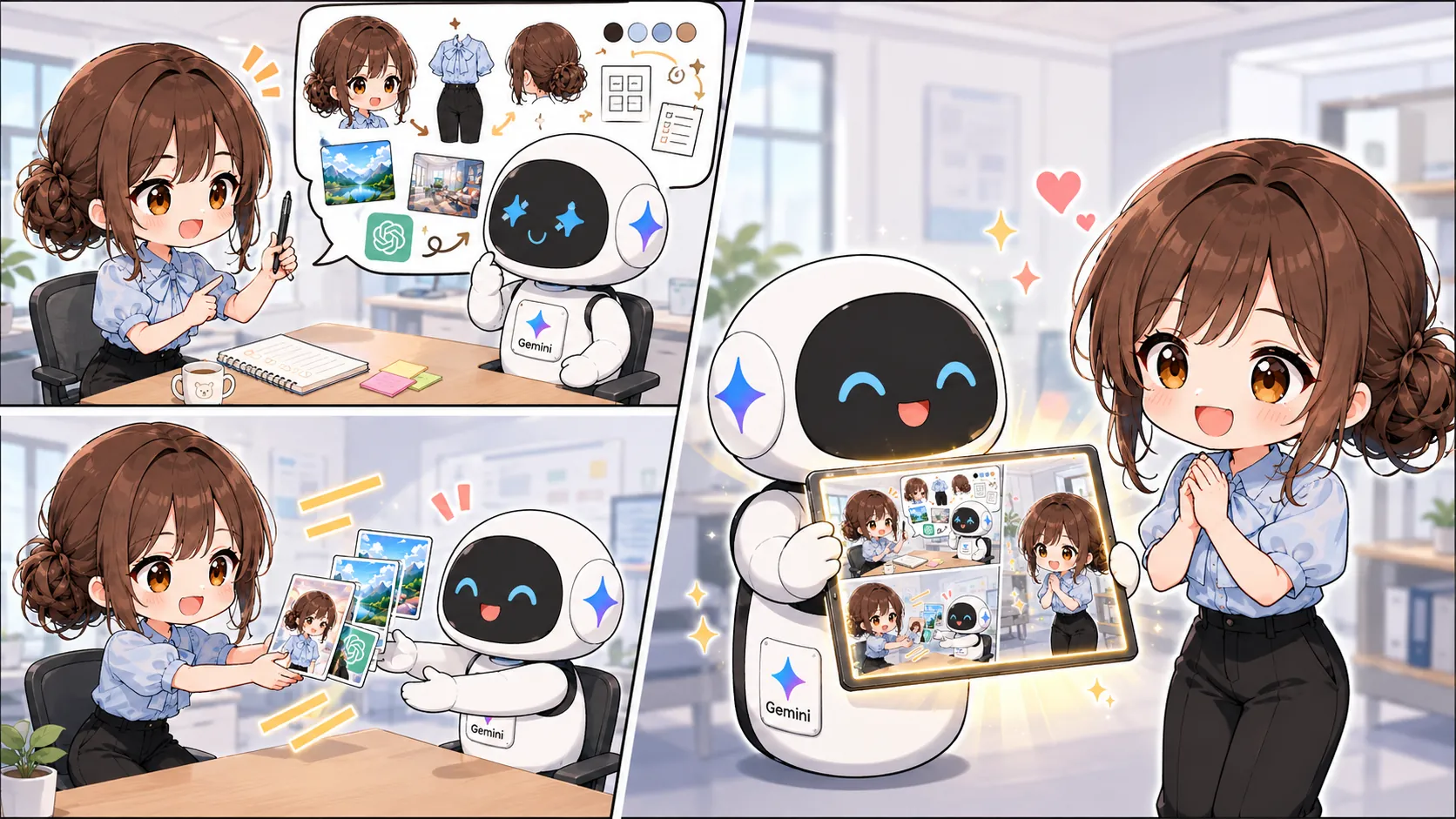
キャラクターの顔立ちやデザインの一貫性を保ちたい場合は、修正の指示を出すたびに参考画像を再度読み込ませる方法がおすすめです。最初の1回だけでなく、修正のタイミングごとに「この画像の雰囲気を維持してください」と画像を繰り返し提示することで、修正によるデザインの型崩れを防ぐことができます。同じキャラクターで異なるポーズを作りたい場合や、複数の画像のトーンやマナーを統一したい場合に実用的な手順です。
それでも上手くいかない場合の対処法と注意点
時には手動での修正や「あきらめ」も大切
AIに対して何度修正の指示を出しても、どうしても思った通りの結果にならないことがあります。そのような場合は、AIだけで完璧に完結させることを一度あきらめ、人間の手で直接修正する方が早いこともあります。例えば、少しの色味の調整や、小さなゴミの塗りつぶし、文字の一部分の打ち替えといった作業は、画像編集ソフトを使って手動で行った方が確実です。
一点の小さなこだわりを直すためにAIへの修正指示を繰り返すと、全体のバランスが崩れるだけでなく、膨大な時間を費やしてしまう原因になります。AIだけで完璧にしようとしすぎず、必要に応じて手作業も組み合わせることが、時間をかけすぎずに納得できる画像に近づけるコツです。
まとめ
AI画像生成による修正作業は、「変えたい部分」と「残したい部分」を言葉や編集機能を使って明確に区別し、AIに伝えることが成功の鍵です。何度も修正を重ねると画像全体のバランスが劣化しやすいため、最初のプロンプトを丁寧に作り込むことや、必要に応じて参考画像を再度提示する工夫が大切になっています。
すべての工程をAIだけで完璧にこなそうとせず、時には手動での調整も取り入れながら、AIの特性を理解して賢く活用していきましょう。
運営元について
AXメディアは、株式会社ジーズ AX事業部が運営しています。AX事業部では、AI研修・AIエージェント開発・ローカルLLM開発・補助金/助成金の活用支援を提供しています。