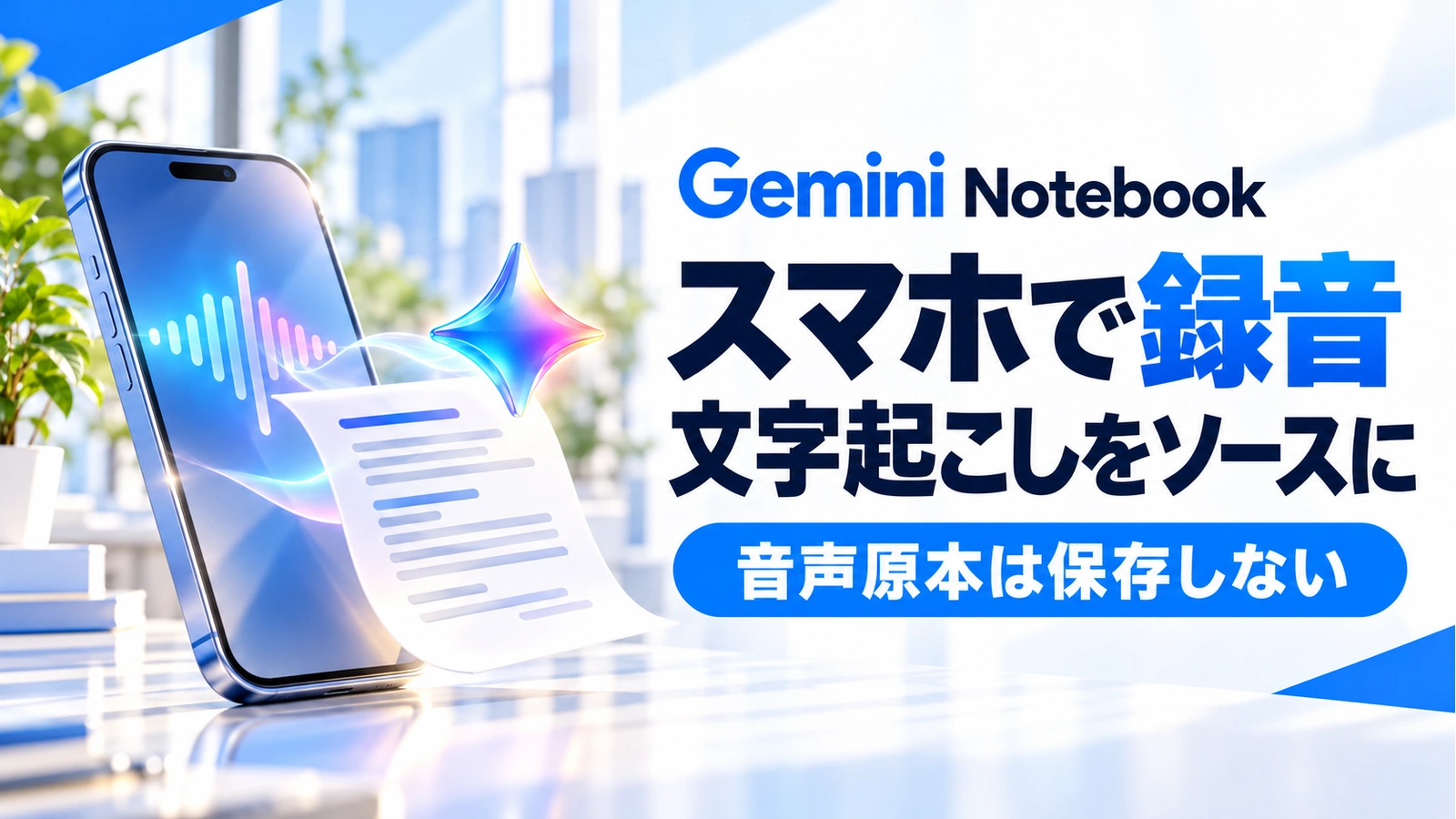
Gemini Notebookのスマホ録音は、会話を文字起こしソースにする機能で、音声原本を保管する機能ではありません。
対面の打ち合わせで聞いたことを、あとから資料と一緒に整理したい。録音ファイルを別のアプリから移す手間を減らしたい。そんな場面に向けて、Gemini Notebookのモバイルアプリで、最大1時間の音声を直接録音してソースに追加する機能が案内されています。
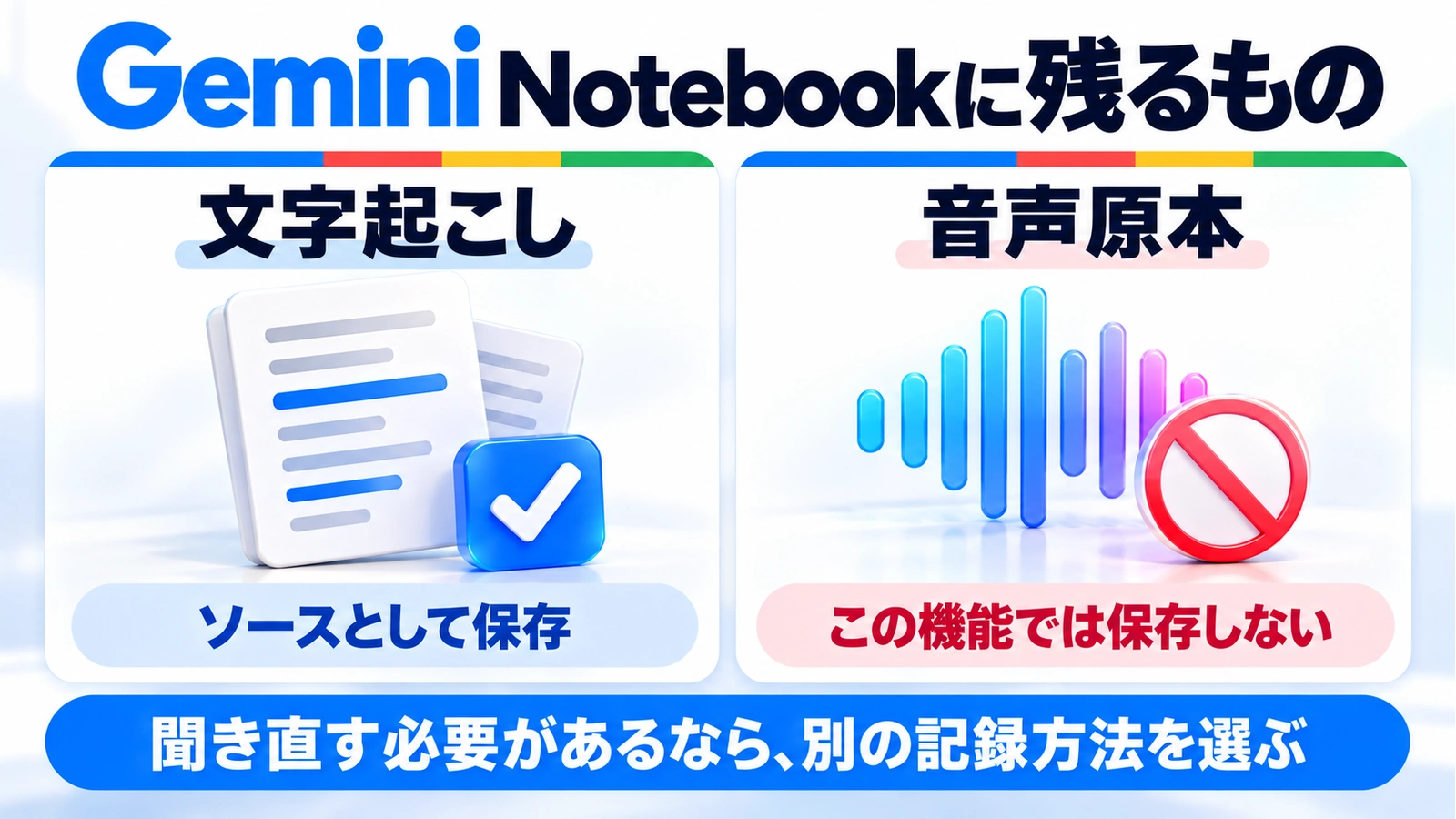
便利なのは、会話をそのまま保存して終わりにせず、ノートブック内の資料と合わせて確認できる点です。ただし、残るのは文字起こしで、録音した音声そのものではありません。会議の証跡として何を残したいかによって、使いどころを分けましょう。
この記事でわかること
- 新しい録音機能の役割:スマホで録音した内容が、どの形式で残るか分かります。
- 使い始める手順:録音開始から停止、文字起こし確認までを整理します。
- 会議での使い分け:音声原本が必要な場合や、聞き取りが不明な場合の判断ができます。
録音からソース追加までをスマホで行う
2026年10月28日付で表示されたXの@Gemini_Notebookの投稿では、モバイルアプリで最大1時間のライブ音声を直接録音し、会議や講義をソースにできると案内しています。Googleの公式ヘルプでも、Android・iPhone/iPad向けのソース追加手順に録音機能の説明があります。
ただし、ヘルプに手順があることと、すべての端末・アカウントで同時に使えることは別です。利用前に、自分のアプリでマイクの項目が表示されるか確認してください。今回の案内を、既存の音声ファイル取り込み機能そのものの新設とは混同しないようにしましょう。
| 確認点 | 公式ヘルプで示されている内容 |
|---|---|
| 1回の録音 | 最大1時間 |
| ソースとして残るもの | 文字起こし。録音原本は保存しない |
| 録音中の操作 | 一時停止・再開、削除、停止 |
| 画面を閉じた場合 | バックグラウンドや端末ロック中も、停止または一時停止するまで録音を継続 |
「あとで読み返す」と「音声を聞き直す」を分ける
たとえば、社内の短い進捗確認を文字で振り返り、対応事項を整理したいなら、文字起こしをソースにする使い方が合います。一方、言い回しや声を後から聞き直す必要がある打ち合わせでは、この機能だけを音声の保管先にするのは適しません。
| 会議後に必要なもの | 録音前に決めること |
|---|---|
| 話題や対応事項を文字で整理したい | 文字起こしを確認し、誤りや曖昧な箇所を整理する |
| 発言を音声で聞き直したい | 社内で認められた、音声原本を残せる方法を別途選ぶ |
| 1時間を超える会議を記録したい | 上限を前提に記録方法を決める。自動で次の録音が始まるとは考えない |
| 正式な議事録として社外へ出したい | 文字起こしをそのまま配布せず、決定事項と未決事項を人が確認する |
大切なのは、会議が終わってから「音声が残っていない」と気付かないことです。記録の目的を先に決めると、便利さと必要な証跡を両立しやすくなります。
録音開始から会議後の確認まで
1.参加者の了承を得てからマイクを選ぶ
新しいノートブックでは画面下部のマイク、既存のノートブックでは「ソース」側のマイクから録音を始めます。マイクへのアクセス許可を求められたら内容を確認します。会議で使う場合は、録音とAIサービスへの取り込みについて参加者の了承を得て、組織のルールにも従ってください。
2.休憩や終了時は、自分で停止を確認する
画面を閉じたりスマートフォンをロックしたりしても、録音は続くと説明されています。これは移動中などには便利ですが、会議後の雑談まで取り込む原因にもなります。会議終了時は停止、途中の中断は一時停止という操作を、記録担当者の手順に入れましょう。
3.作成された文字起こしを開いて確認する
最初に確かめたいのは、人名・日付・金額・担当者・期限です。これらが違うと、要約が読みやすくても実務の引き継ぎが変わってしまいます。AIが整えた文章だけを見るのではなく、ソースの該当箇所と照らし合わせます。
たとえば「来週までに検討する」という発言を、確定した提出期限として扱っていないか。提案段階の話を、決定事項に変えていないか。こうした確認は、単なる誤字の修正とは別に必要です。
4.分からない発言は、確定させず確認へ回す
チャットの回答では、根拠として示されるソースの引用箇所をたどれます。ただし、引用があることは、その文字起こしが音声を完全に再現している保証ではありません。元の表記が曖昧なら、推測で人名や担当を補わず、参加者へ確認します。
また、話者の声から人物名を確実に判定できることや、話者交代の目印が必ず付くことは、今回確認した手順からは保証できません。誰の発言かが重要な場面では、会議中のメモも併用すると確認しやすくなります。
実務上の注意
機密情報や個人情報を含む会議は、録音できるかだけでなく、そのサービスへ取り込んでよいかも確認してください。音声原本を別の方法で残す場合も、保存先・閲覧できる人・保管期間を決めます。
端末やアカウントによる表示の違い、録音環境による文字起こし精度は、実際に使う環境で確認が必要です。重要な会議で初めて試すのではなく、了承を得た短いテストで開始・停止・ソースの確認まで確かめておきましょう。
まとめ
Gemini Notebookの直接録音は、対面の会話をノートブックの資料として扱いやすくする機能です。使う前に「文字が残ればよいか、音声も必要か」を決め、終了時には停止を確認します。そのうえで、人名・期限・決定事項を見直してから議事録や引き継ぎに使いましょう。
よくある質問
録音した音声を、後で聞き直せますか?
この録音機能について、公式ヘルプは文字起こしだけをソースとして保存し、元の録音は保存しないと説明しています。音声自体が必要なら、事前に別の記録方法を決めてください。
スマートフォンをロックすれば録音も止まりますか?
いいえ。公式ヘルプでは、バックグラウンドやロック中も録音が続くとされています。終了時は停止操作を行います。
文字起こしができれば、そのまま議事録として配れますか?
人名や数字、担当者、期限を確認し、提案と決定を区別してから共有します。不明な箇所は参加者へ確認し、AIに推測で埋めさせないようにしてください。
出典・参考情報
運営元について
AXメディアは、株式会社ジーズ AX事業部が運営しています。AX事業部では、AI研修・AIエージェント開発・ローカルLLM開発・補助金/助成金の活用支援を提供しています。