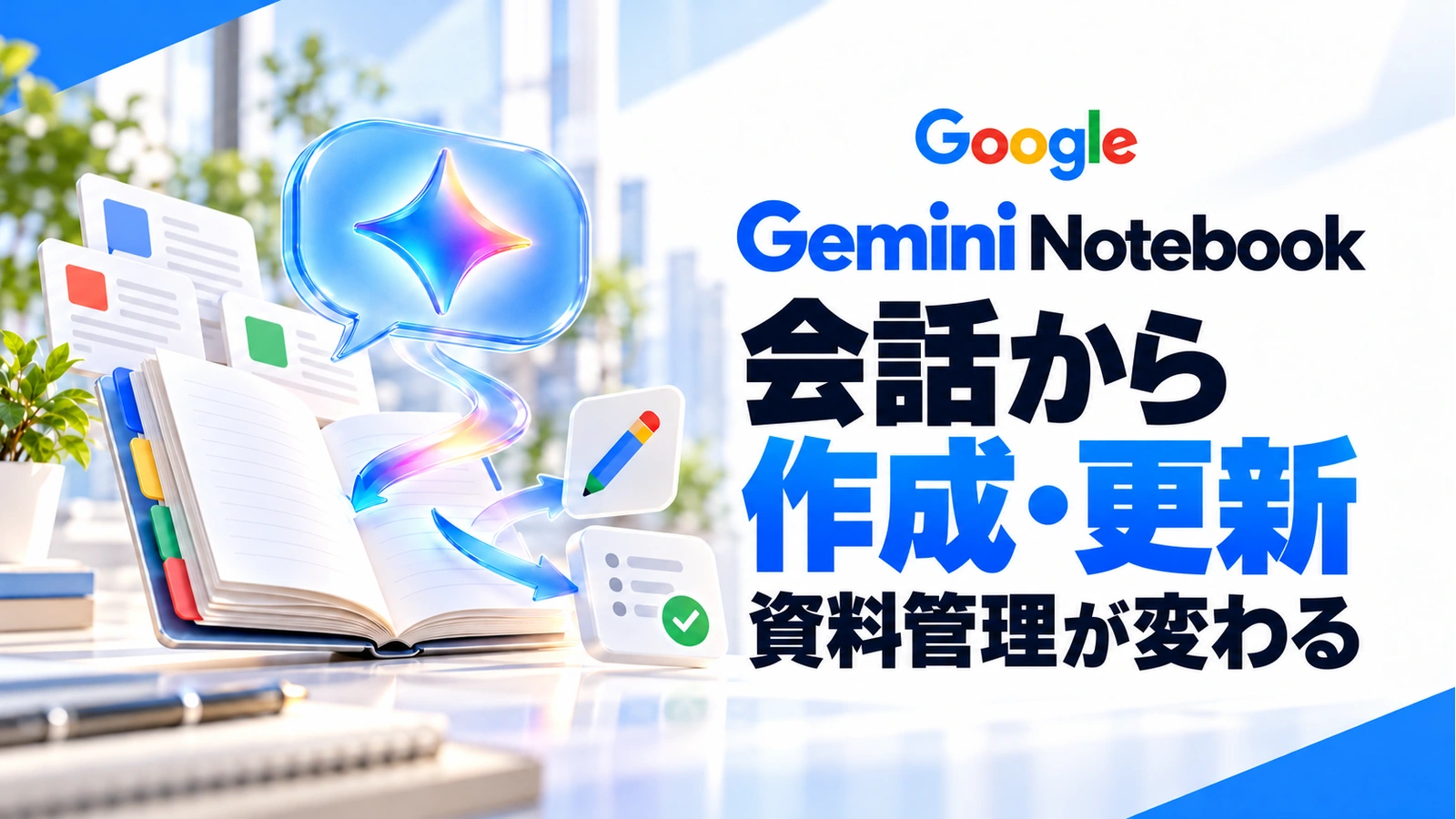
Geminiの会話からノートを管理できます。便利さと引き換えに、参照する依頼と資料を変更する依頼を明確に分けましょう。
調査をGeminiで進めた後、別画面でノートを作り、資料を追加し直す。その往復を減らす連携が発表されました。Googleは2026年10月23日、Gemini NotebookをGeminiの連携アプリとして使い、会話からノートを管理できるようになったと案内しています。
新しい点は、ノートの内容を質問するだけでなく、ノートブックの作成・編集・削除や、ソースの追加・更新・削除を指示できることです。業務で試す際は、どの資料を読むのかと、どの資料を変えるのかを分けることが重要になります。
この記事でわかること
- 変更点:チャットから扱えるノートとソースの操作。
- 利用条件:個人・組織アカウント、地域、管理者設定の確認。
- 実務:対象と変更範囲を明確にし、操作後の結果を確かめる進め方。
何ができるようになったのか
GoogleはGeminiのチャットで@Gemini Notebookと入力し、連携先を指定する方法を案内しています。内容に応じて、Geminiが連携アプリを使う必要があると自動判断する場合もあります。
| 目的 | 公式発表で案内された操作 | 仕事で区別したいこと |
|---|---|---|
| 整理先を用意する | ノートブックの作成・編集・削除 | 新しく作るのか、既存のものを変更するのか |
| 根拠資料を整える | ソースの追加・更新・削除 | 資料を増やすのか、元の資料を置き換えるのか |
| 現状を調べる | ノートブックやソースの一覧表示 | 内容は変えず、対象の確認だけをしたいのか |
| 内容を利用する | ノートブックを文脈にした質問への回答 | 回答を得るだけか、回答も保存したいのか |
公式の例には、特定の市場動向についてノートを作る依頼や、会話のコピーを既存ノートへ追加する依頼があります。チャットをそのまま資料整理の入口にできる一方、会話に出てきた情報をすべて正式な根拠資料として扱わない注意が必要です。
読む依頼と、変更する依頼を分ける
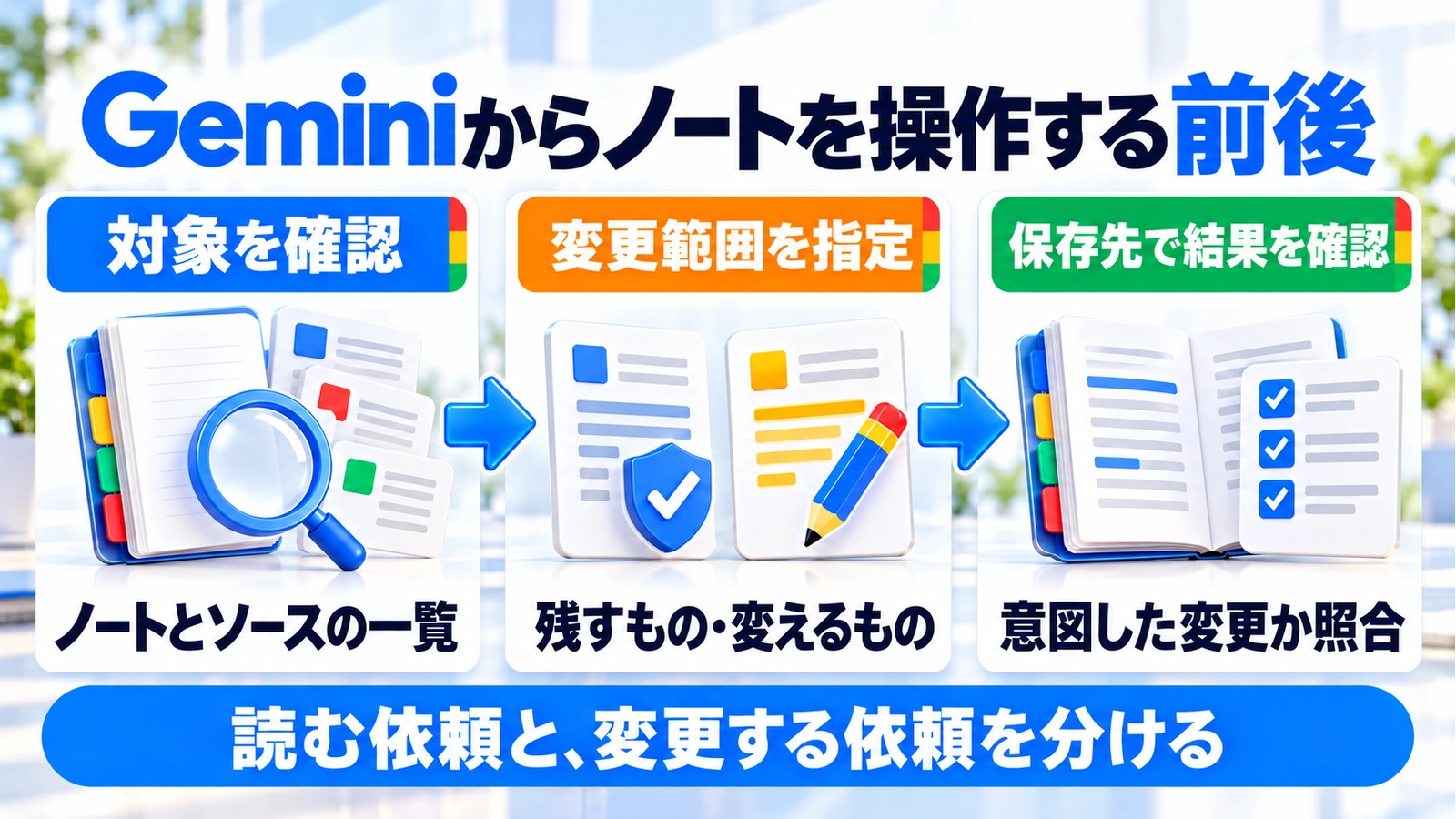
たとえば社内で「競合調査」のノートを更新する場面を考えます。以下は機能の使いどころを説明する業務例で、実際の操作結果や画面の再現ではありません。
最初は対象と現在の資料を確かめる
似た名前のノートが複数あるなら、いきなり「競合調査を更新して」と頼まず、対象のノートと登録済みソースの一覧を確認します。部署や調査月の違いを見分け、どれを変更するのか決めます。
一覧の確認は、資料を追加・削除する操作とは別です。確認と変更を一つの曖昧な指示にまとめない方が、意図と結果を照合しやすくなります。
「古いものを整理」ではなく、残すものと変えるものを示す
「最新にして」だけでは、既存資料の更新、新しい資料の追加、古い資料の削除のどれを望むか伝わりません。元の資料を履歴として残したいなら追加、明確に差し替える必要があるなら対象を示して更新する、というように目的を分けます。
削除を含む場合は、ノート全体なのか一つのソースなのかも区別します。必ず確認画面が出る、削除後に必ず復元できる、とは考えず、消してよい対象が確定してから指示してください。
操作後は、返答だけでなく保存先を確認する
会話で完了と返された後も、対象ノートとソース一覧を確認し、意図したものが入っているか、残す予定の資料が保たれているかを見ます。会話のコピーを追加した場合は、元の発表とAIの推測が混ざったままになっていないかも確認します。
ここでの確認手順は、業務上の誤変更を減らすための提案です。Googleが各操作で必ずこの順序の画面を表示するという説明ではありません。
自分のアカウントで使うための条件
提供対象でも、組織の設定は別に確認する
発表では、すべてのGoogle Workspace顧客、Workspace Individualの利用者、個人のGoogleアカウントが対象です。Rapid ReleaseとScheduled Releaseの両方で利用可能と案内されています。
組織アカウントでは、利用者のグループまたは組織部門でGeminiとGemini Notebookの両方がオンである必要があります。連携アプリへのアクセスは既定でオンとされていますが、管理者が利用者を制御できます。「提供対象」と「会社で利用を許可されている」は同じではありません。
欧州経済領域では初期状態が異なる
利用者向けには、欧州経済領域(EEA)を除く世界各地で既定オン、EEAでは既定オフと案内されています。GeminiのSettingsからConnected Appsを開き、連携を管理する形です。表示名は利用言語により異なります。
ノートが見つからない場合の画面・アカウントの切り分けは、Geminiでノートブックが表示されないときの確認点にまとめています。今回の提供条件は上記の2026年10月23日発表を基準にし、過去の記事にある以前の地域条件と混同しないでください。
実務上の注意
社内資料を個人アカウントへ移して使える状態にするのではなく、会社で許可されたアカウントと資料の範囲で利用してください。今回の発表だけでは、削除した内容の復元可否、ファイルの容量上限、個別操作の確認画面までは確定できません。初回は失って困る情報を含まないノートで、作成・一覧確認・変更結果の照合から試す方法が適しています。
まとめ
今回の連携は、調査の会話とノートの管理をつなぎ、画面を行き来する手間を減らすものです。使い始めるときは、対象を確認する、変更範囲を明確にする、保存先で結果を確かめるの三つをそろえましょう。内容を読む依頼と、資料を変える依頼の境界をはっきりさせることが、安全に使う出発点です。
よくある質問
チャットからノートブックを削除することもできますか?
公式発表は作成・編集・削除を案内しています。ただし、削除前の確認画面や復元の条件まで保証した説明ではありません。対象と必要性を確かめてから指示してください。
仕事用のGoogleアカウントでも対象ですか?
Google Workspaceも対象です。利用者のグループまたは組織部門でGeminiとGemini Notebookの両方がオンである必要があり、管理者の制御も受けます。
毎回@Gemini Notebookと入力する必要がありますか?
公式は明示的に指定する方法に加え、関連する指示からGeminiが自動的に連携を判断する場合もあると案内しています。業務では、対象のノートと行いたい操作を曖昧にしないことが重要です。
出典・参考情報
運営元について
AXメディアは、株式会社ジーズ AX事業部が運営しています。AX事業部では、AI研修・AIエージェント開発・ローカルLLM開発・補助金/助成金の活用支援を提供しています。