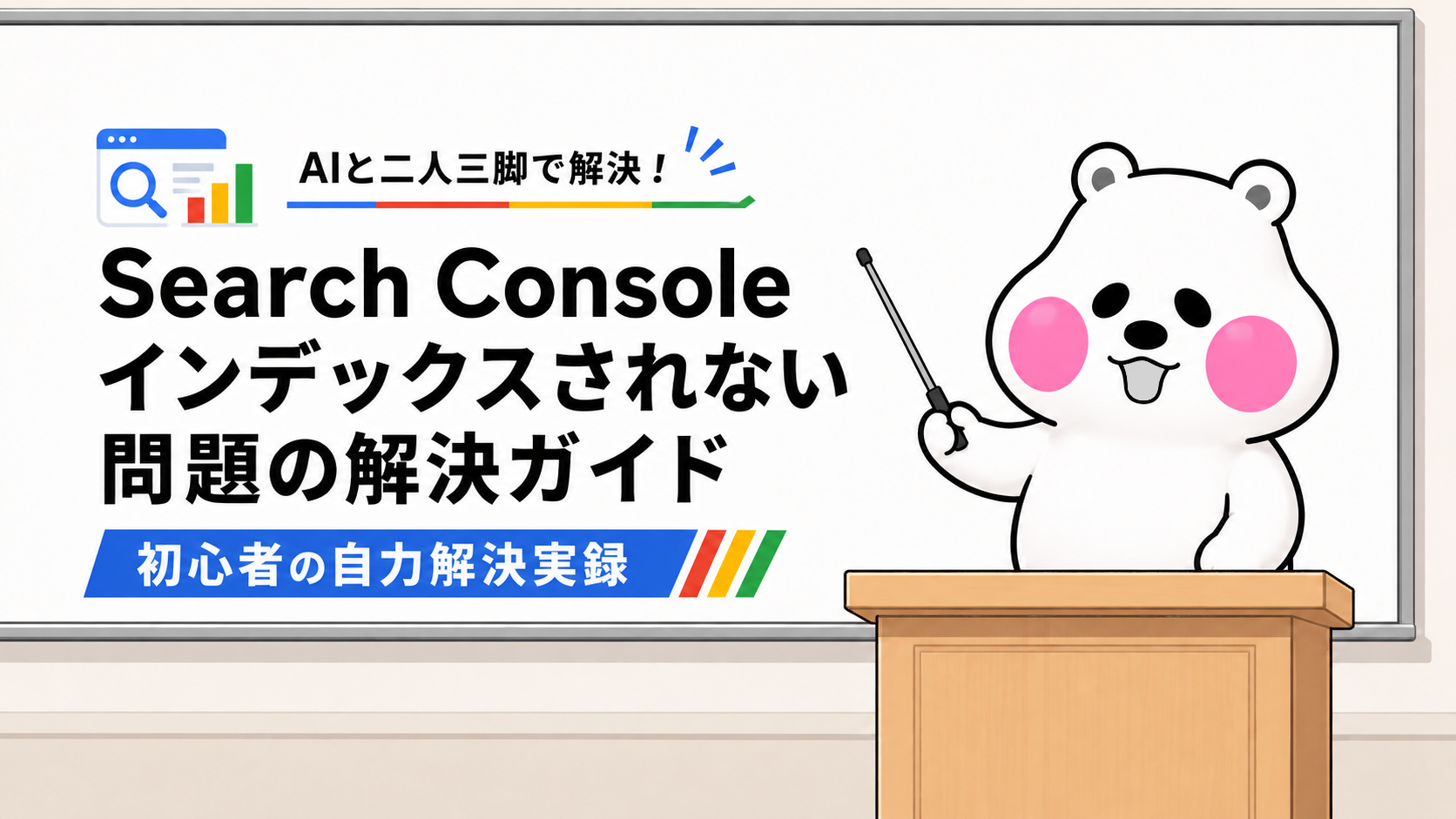
「せっかく書いた記事がGoogle検索に出てこない…」と悩んでいませんか?
本記事では、AIを頼もしい相棒(パートナー)として迎え、Search Consoleの「インデックス未登録」問題を自力で解決するまでのリアルな過程を公開します。専門知識がゼロでも、AIと一緒に画面を見ながら進めれば大丈夫。そのまま使えるプロンプト(AIへの質問文)や、実際の対話ログも交えてわかりやすく解説します。

この記事でわかること(結論)
- Search Consoleで記事が検索結果に表示されない原因と、その特定方法
- 専門用語がわからなくても、AIを活用してエラー内容を翻訳・解決する手順
- 間違った操作を防ぐための「スクショを使ったAIへの確認」テクニック
はじめに:「インデックス未登録」の絶望とAIへのSOS
一生懸命書いたブログ記事を公開し、「これで検索から読者が来るはず!」と期待したものの、数日経っても一向にアクセスが増えない…。不安になってGoogle Search Console(サーチコンソール)を開いてみると、そこには「インデックス未登録」の冷酷な文字が並んでいました。
詳細を見ようとしても、「クロール済み」「リダイレクトエラー」など、初心者には呪文のような専門用語ばかり。マニュアルや解説記事を検索しても、書かれている日本語自体が難しくて理解できず、完全に手詰まり状態でした。
自力で解決することはさっさと諦め、いつも文章作成などで使っているAIに「SOS」を出します。「分からないことを直接、画面を見せながら教えてもらおう」というアプローチの仕方です。

【STEP 1】まさかの原因?「サブドメイン問題」の発見とプロパティ追加
AIとの対話を始めて最初に発覚したのは、なんと「見ているデータがそもそも違う」という初歩的なミスでした。
AIに自分のサイトのURL構造を伝えたところ、「wwwあり・なし」や「サブドメイン」のプロパティが正しく登録されていない可能性を指摘されたのです。言われるがままに新しいプロパティを追加し、自動認証を完了させることで、ようやく正しいエラー状況を把握できるスタートラインに立ちました。
以下は、自分のサイト状況をAIに把握してもらうためのプロンプトです。
私はWordPressでブログを運営している初心者です。
Google Search Consoleで自分のサイトが正しく登録されているか確認したいです。

現在のサイトURLは [ここにURLを入力] です。
wwwの有無やサブドメインの設定に関して、初心者が陥りやすいミスと、Search Console上でプロパティが正しく設定されているか確認する方法をステップバイステップで教えてください。

【STEP 2】難解なエラー用語をAIに翻訳してもらう
正しいプロパティを見られるようになっても、依然としてエラーメッセージの難解さは変わりません。そこで、AIに「専門用語の翻訳」を依頼しました。
特に初心者がつまずきやすい以下のステータスについて、AIは驚くほど分かりやすく解説してくれました。
- 404(見つかりませんでした):「そのページはもう無いよ」とGoogleが言っている状態。URLを変えたり、記事を消したりした時に起こります。
- クロール済み – インデックス未登録:Googleのロボットはページを見に来たけれど、「まだ検索結果に載せるほどじゃないかな」と保留にされている状態です。
- 検出 – インデックス未登録:ページの存在は知っているけれど、まだ見にすら来ていない(忙しくて後回しにされている)状態です。
- サイトマップの読み込み状況確認:Googleにサイトの地図(サイトマップ)が正しく渡せているかの確認です。
このように翻訳してもらうことで、「今、自分のサイトに何が起きているのか」が手に取るようにわかるようになりました。
以下のGoogle Search Consoleのエラーメッセージについて、小学生でもわかるような平易な言葉で解説してください。
また、このエラーを解決するために私が「今すぐやるべき行動」を箇条書きで3つ提案してください。

【エラーメッセージ】
[ここにエラーのテキストを貼り付け]
【STEP 3】スクショで確認!「これで合ってますか?」の最強AI活用法

解決策がわかっても、実際の管理画面を操作する際、「間違ったボタンを押してサイトがおかしくなったらどうしよう…」という恐怖がつきまといます。
ここで最も効果的だったのが、「スクリーンショットをAIに見せて確認する」という手法です。Search Consoleの画面をそのままスクショしてAIに読み込ませ、「URL検査をしてインデックス登録をリクエストしたいのですが、この画像のどこを押せばいいですか?」とストレートに聞きました。
するとAIは、「画面上部の検索窓(虫眼鏡マーク)に該当のURLを入力してください」など、視覚情報に基づいた的確な指示を返してくれました。この「画面を見せながらのダブルチェック」によって、初心者でも迷うことなく、URL検査からインデックスの個別リクエストまでを無事に完了させることができました。
まとめ:専門知識ゼロでも、AIがいれば実務は回る
今回のような一連の作業を経験すると、AIに対する見方は大きく変わっていきます。これまでは、AIを「文章を書くためのツール」と思っていても、実際に使ってみることで、「隣に座って手取り足取り教えてくれる、頼もしいIT部門のシステム担当者」のような存在だと感じられるようになるはずです。
今回実践したステップのおさらい:
- 設定に不安がある時は、サイトURLを伝えてプロパティ設定の基本からAIに確認する。
- 難解なエラー用語は、AIに「小学生でもわかるように」翻訳させる。
- 操作に迷ったら、画面をスクショして「どこを押せばいい?」と直接聞く。
もしあなたがSearch Consoleのエラー画面を前にしてフリーズしているなら、そのまま画面をスクリーンショットして、今すぐAIに投げてみてください。専門知識がなくても、AIという相棒がいれば、必ず壁は乗り越えられます。

運営元について
AXメディアは、株式会社ジーズ AX事業部が運営しています。AX事業部では、AI研修・AIエージェント開発・ローカルLLM開発・補助金/助成金の活用支援を提供しています。