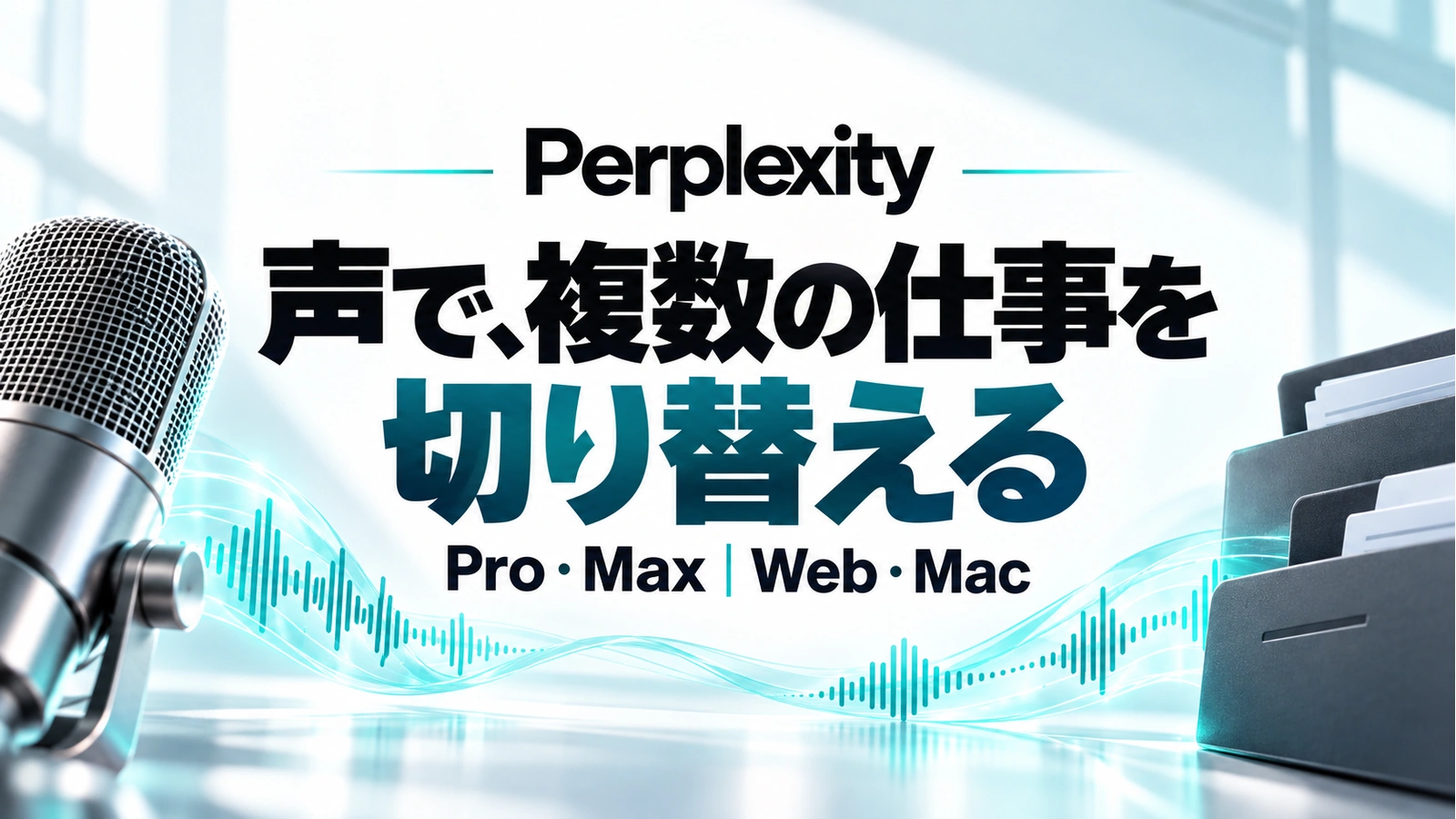
Perplexityの音声更新は、答えを聞くだけでなく、複数のComputer作業を声で切り替えて進めるための機能です。
調べものを進めながら、別の企画の作業も始めたい。そのたびに画面を切り替えて長い指示を入力するのが負担なら、Perplexityの新しい音声モードは確認しておきたい更新です。
10月29日と表示された製品アカウントの投稿では、1回の音声セッションで複数のComputerセッションを扱い、新しいタスクやProjectsを作成・管理できると案内されています。対象はPro・MaxのWeb版とMacアプリです。
この記事でわかること
- 更新の要点:複数セッションとProjectsを音声で扱う点を整理します。
- 仕事での使い方:作業名・依頼内容・確認地点を分けて伝える例を示します。
- 対象と注意点:利用プランと端末、声で指示する場合の確認事項を押さえます。
「音声で質問する」から、複数の作業を動かす使い方へ
Perplexityの製品アカウントは、音声モードの更新として、複数のComputerセッションを同時に扱うこと、新しいタスクを始めること、Projectsを作成・管理することを紹介しました。使用モデルはOpenAIのgpt-live-1としています。
ここで注目したいのは、音声そのものより作業をまたいで指示できることです。たとえば、営業資料の調査を続けてもらいながら、別の社内説明資料の準備を始める、といった使い分けが考えられます。これは活用例であり、すべての工程が自動で正確に終わるという保証ではありません。
音声機能自体は以前から案内されています。今回を「初めて声で使えるようになった」と捉えるのではなく、複数の作業やProjectsを音声で管理する更新として見るのが適切です。
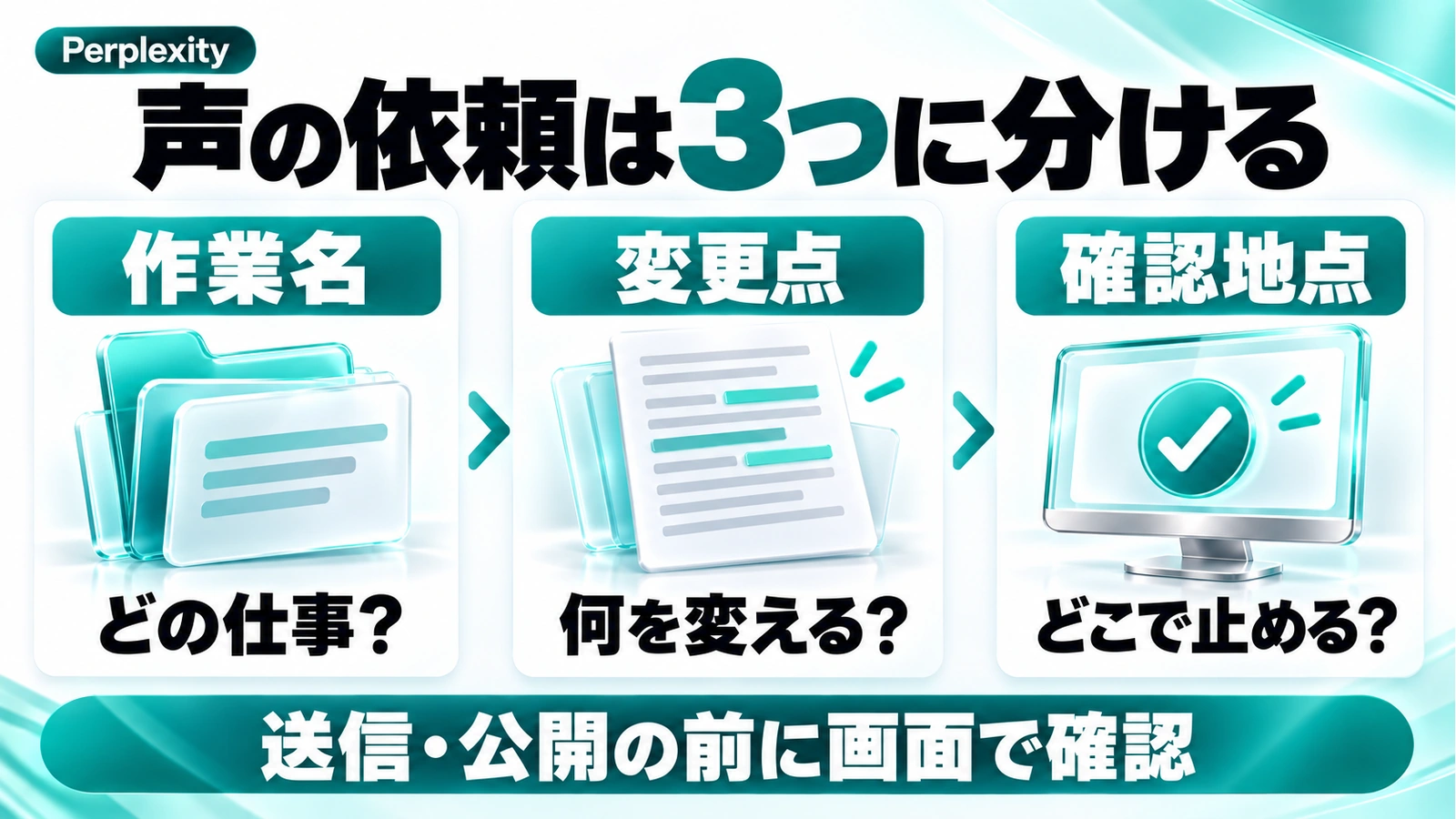
声で依頼するときは「作業名・今回の変更・確認地点」を伝える
複数の仕事を並行していると、「そちらを短くして」「前の資料に入れて」だけでは対象が曖昧になります。音声入力が自然になるほど、対象を省略しすぎないことが重要です。
営業資料と社内説明資料を混ぜない指示例
以下は、実際の操作を再現したものではなく、依頼を整理するための例です。
- 作業名を先に指定:「営業資料の調査の件です。候補を3社に絞る前に、比較した条件を一覧にしてください。」
- 新しい仕事を分ける:「別のタスクとして、社内説明会の構成案を作ってください。営業資料には変更を加えないでください。」
- 止まる地点を示す:「どちらも下書きまでにして、送信や公開はせず、私の確認を待ってください。」
このように伝えると、人もAIも「何を続け、何を変えないか」を見直しやすくなります。ただし、自然言語の指示だけをアクセス制御の代わりにはせず、接続するデータや許可する操作も必要な範囲に絞ります。
最初は、結果を見比べられる2つの仕事で試す
いきなり多くの仕事を任せるより、比較表の下書きと説明会の構成案など、成果物を区別しやすい組み合わせが適しています。画面上の作業名と出力先を確認し、一方への指示がもう一方へ混ざっていないかを見ます。
うまく伝わらなければ、長い説明を話し直し続けるのではなく、対象名・残す内容・変更点を文字で補います。音声を使うこと自体ではなく、修正の往復が減るかを判断基準にしてください。
Web版の音声利用と、Mac上の操作は分けて考える
今回の発表で示された対象はPro・MaxのWeb版とMacアプリです。一方、Mac上のファイルやアプリを扱うPersonal Computerについては、公式ページにmacOS 15 Sequoia以降という要件が記載されています。
Web版で音声が使えることから、手元のMac内のファイルにも自動でアクセスできると考えてはいけません。どの環境で動かすか、何を接続したかを先に確認します。既存のフォルダー連携などの違いは、Perplexity Computerのフォルダー・コネクターに関する整理も参考になります。
実務上の注意
音声では顧客名や金額を言い間違えたり、周囲に聞かれたりする可能性があります。機密情報は社内ルールに従い、送信・公開・重要なファイル変更の前には対象と内容を画面で確認してください。Macの公式案内にも重要な操作を守る端末上の承認について説明がありますが、すべての発話が必ず確認待ちになるという意味ではありません。
料金、使用量、組織内で許可された機能は契約や環境に応じて確認してください。音声で複数作業を扱えることと、利用枠が無制限であることは別です。
まとめ
今回の更新を試すなら、単発の質問よりも「進行中の仕事を切り替える場面」に注目すると価値を判断しやすくなります。対象の作業名を明示し、下書きや比較表でいったん止め、成果物が混ざらず確認しやすいかを見てください。
よくある質問
無料プランでも今回の更新を利用できますか?
今回の製品発表はPro・Maxを対象としています。無料プランも同じ条件で使えるとは案内していません。
複数の仕事を任せれば、1つの仕事も必ず速くなりますか?
発表は複数セッションを扱えるという内容です。個々の仕事の処理時間や品質を保証するものではありません。
Projectsを音声で扱う際、何を確認すればよいですか?
操作対象のProject名、追加・変更する内容、成果物の保存先を確認してください。似た名前の案件がある場合は、略さず区別できる名前を伝えるとよいでしょう。
出典・参考情報
運営元について
AXメディアは、株式会社ジーズ AX事業部が運営しています。AX事業部では、AI研修・AIエージェント開発・ローカルLLM開発・補助金/助成金の活用支援を提供しています。