Geminiで作成したファイルを、プレビューしながら直接編集できるようになりました。PDFはWebとモバイルに対応し、文書・表・スライドなどはWebで扱うため、作る形式と使う端末を先にそろえると進めやすくなります。
AIに資料を作ってもらった後、直したい一文が見つかるたびに作り直すのは手間です。Geminiは2026年10月29日、会話内でファイルを生成・プレビューし、その場で編集する機能を案内しました。公式Xでも、ファイルを直接整えられる点が紹介されています。
今回押さえたいのは、従来の文章の部分修正だけではなく、どの形式を、どの端末で編集して渡せるかという違いです。便利になった編集画面と、最終的な内容確認は分けて考えましょう。
この記事でわかること
- 端末ごとの対応:PDFと、それ以外の資料形式では対応が異なります。
- 修正の使い分け:自分で直す箇所と、Geminiに整理を頼む箇所を分けます。
- 納品前の確認:生成時の表示だけでなく、保存したファイルも確認します。
PDFはWeb・モバイル、文書や表はWebで編集
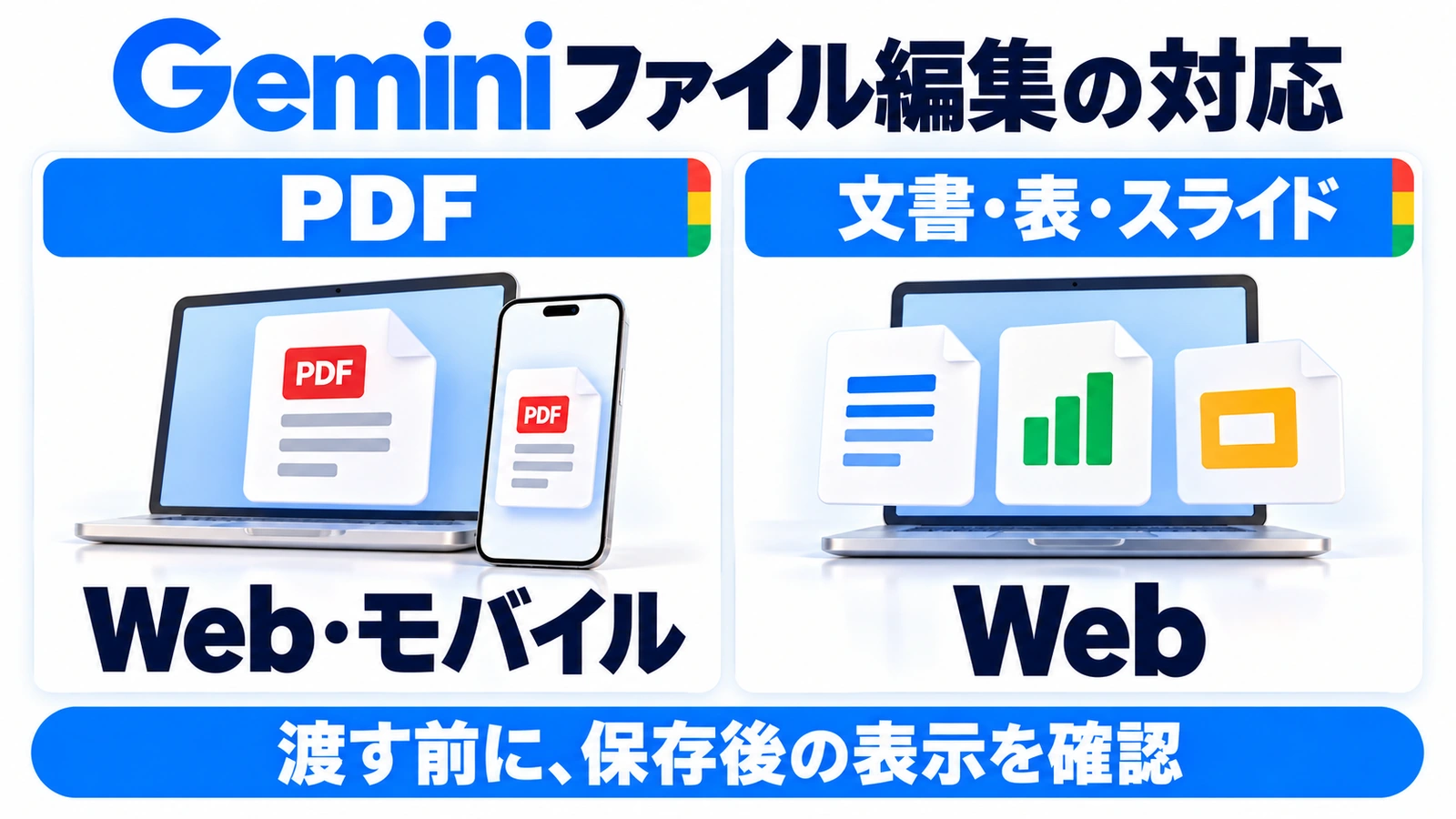
Googleの発表では、Geminiが作成したファイルを会話内でプレビューし、全画面の表示で直接入力したり、選択した部分について質問・修正を依頼したりできます。対象形式によって端末の対応が分かれています。
| ファイルの種類 | 発表された編集対応 | 仕事での選び方 |
|---|---|---|
| Web・モバイル | 移動中に確認する配布資料など | |
| 文書・スプレッドシート・スライド | Web | 机上で表やページ構成を整える資料など |
| Markdown・TXT・コード | Web | 文章やテキスト形式で渡す成果物など |
発表では、Geminiが利用できる言語のすべてで、すべての利用者を対象にすると案内されています。ただし、モバイルでの直接編集はPDFが対象で、文書や表を同じように編集できるという案内ではありません。スマートフォンで仕上げたい場合は、まず対象形式がPDFかどうかを確認してください。
また、今回の説明を「あらゆる既存ファイルを元のレイアウトのまま完全に編集できる」と広げて受け取るのは避けましょう。Googleの発表が中心に扱っているのは、Geminiでファイルを作成し、そのプレビューを編集する流れです。
一語の訂正と、内容の組み直しを分ける
編集画面では、自分で文字を直す方法と、Geminiへ修正を頼む方法を使い分けられます。たとえば担当者名や締切日を確定した値へ直すだけなら、直接訂正し、元の情報と照合する方が変更範囲を把握しやすくなります。
一方、「この段落を社外向けに分かりやすくしたい」「この説明を短く整理したい」といった文章の調整は、該当箇所を選んで依頼する使い方が考えられます。その場合も、表現が整ったことと、内容が正しいことは別です。
業務資料なら、先に完成形を決めておく
例として、打ち合わせの手書きメモから社内配布用のPDFを作る場面を考えます。最初に、会議名、決定事項、担当者、期限を残すことを決めます。内容を作成した後に、表記の訂正と文章の整理を行い、最後に元のメモと見比べます。
とりわけ、メモにある矢印や囲みは、単なる飾りではなく「順番」「関係」「重要度」を表していることがあります。テキスト化して読みやすくなっても、その意味が残っているかは別に確かめる必要があります。
渡す前に、内容・図・ファイルの3点を確認する
生成画面で見やすく整っていても、そのまま完成と判断しない方がよい資料があります。対外資料、数値を含む表、担当と期限がある文書は、次の順番で確認すると漏れを減らせます。
- 内容:名称・日付・数字・担当者を元資料と照合する。
- 図や構造:矢印の向き、表の行列、見出しとの対応を確認する。
- 保存したファイル:実際に渡す形式で開き直し、改ページや文字の欠けを確かめる。
PDFとして渡すなら、ページ末尾で表が分断されていないか、脚注や補足が読み取れるかも確認対象です。スマートフォンで受け取る相手が多い資料では、拡大しないと読めない細字が増えていないかも見てください。
表計算の成果物なら、見出しの見栄えだけでなく、値と集計の対応も確認します。編集できるようになったことは、計算や説明の正しさを保証するものではありません。
スマートフォンで完結させるか、Webへ戻すか
小さなPDFの訂正なら、モバイル対応は出先での修正に役立ちます。一方、複数ページの関係を確認したり、表やスライドをまとめて調整したりする場合は、対応条件だけでなく画面の広さからもWebでの作業が向いています。
判断の目安は「編集ボタンが使えるか」だけでなく、修正箇所と前後関係を一度に確認できるかです。細かい確認が難しければ、その場で完成扱いせず、Webで確認してから渡す方が確実です。
実務上の注意
画像や手書き図の関係が必ず保持されるとは断定できません。特に業務上の意味を持つ矢印、注記、表は元資料との比較が必要です。また、機密資料をアップロードする場合は、利用するアカウントの契約条件と社内の情報取扱ルールを先に確認してください。
まとめ
今回の更新で、Geminiに資料を作らせた後の訂正を同じ流れで進めやすくなりました。PDFはWeb・モバイル、文書や表などはWebという違いを踏まえ、完成形式を先に決めるのが第一歩です。直接編集で仕上げても、最後は元資料と保存後のファイルを確認してから共有しましょう。
よくある質問
スプレッドシートもスマートフォンで直接編集できますか。
今回の発表では、スプレッドシートなどはWeb対応です。PDFのWeb・モバイル対応とは分けて考えてください。
手書きメモの矢印や図は必ずそのまま残りますか。
今回確認した公式発表から、すべての図や関係が完全に保持されるとは言えません。意味のある矢印や注記は、生成結果と元資料を比較してください。
プレビューが整っていれば、そのまま納品できますか。
プレビューだけでなく、保存した最終ファイルを開き直すことをおすすめします。内容の正しさと、改ページ・文字の欠けなどの表示を別々に確認してください。
出典・参考情報
運営元について
AXメディアは、株式会社ジーズ AX事業部が運営しています。AX事業部では、AI研修・AIエージェント開発・ローカルLLM開発・補助金/助成金の活用支援を提供しています。