週報の自動化を一人任せにしないために、今回の結果を直す作業と、次回の指示を直す作業を分けましょう。
毎週の報告をAIに任せても、依頼した本人しか直せなければ、その人が休んだ週に運用が止まりがちです。必要なのは、文章を自動でまとめることに加え、チームで結果と指示を見直せることです。
OpenAI Developersの公式Xは、毎週金曜に「出荷できたもの」と「止まっているもの」をまとめ、同僚が結果を確認して次回の内容を変更するTeam Tasksの使い方を紹介しています。本記事では新機能の初登場としてではなく、週報を共同で維持する具体的な運用として読み解きます。
この記事でわかること
- 公式の活用例:週次の進捗・障害報告を、作成者だけでなくチームで維持します。
- 修正の分け方:実行結果への追加依頼と、次回以降の保存指示の変更を区別します。
- 引き継ぎ:接続元・確認役・変更の決め方をそろえ、担当者不在でも確認できる形にします。
週報を「自分の自動化」から「チームの仕事」へ
公式ヘルプによると、Team TasksはChatGPT Business・Enterpriseのワークスペースで使う共有の定期作業です。チームのサービスアカウントと設定された接続を使ってクラウドで動作し、権限を持つ同僚が結果の確認や管理を行います。
ここでいうチームは、Microsoft Teamsというアプリや、個人アカウント同士のグループチャットと同じものではありません。また、チームに参加しただけで、全資料や全タスクへの権限が一律に付くわけでもありません。
定例報告で一番変えたいのは、作成者への依存
公式投稿の例は、開発チームが毎週の成果と阻害要因を共有するものです。報告の用途が決まっているので、確認役は「読みやすいか」だけでなく、今週の判断に必要な情報がそろっているかを見られます。
たとえば、完了項目は多いのに、誰の判断待ちで止まっているかが分からないなら、来週の報告に必要な条件を追加します。ただし、その変更を今回の会話だけで済ませないことが大切です。
「今回を直す」と「次回から変える」は別の操作
| したいこと | 確認・変更する場所 | 週報での例 |
|---|---|---|
| 今週の結果を詳しくする | 該当する実行の会話 | この阻害要因の根拠を追加で調べる |
| 来週以降の出力を変える | タスクの保存された指示・設定 | 毎回、判断待ちの担当者と参照先を含める |
| 情報が取れない原因を直す | チームの接続と接続アカウントの権限 | 対象プロジェクト資料を閲覧できるか確認する |
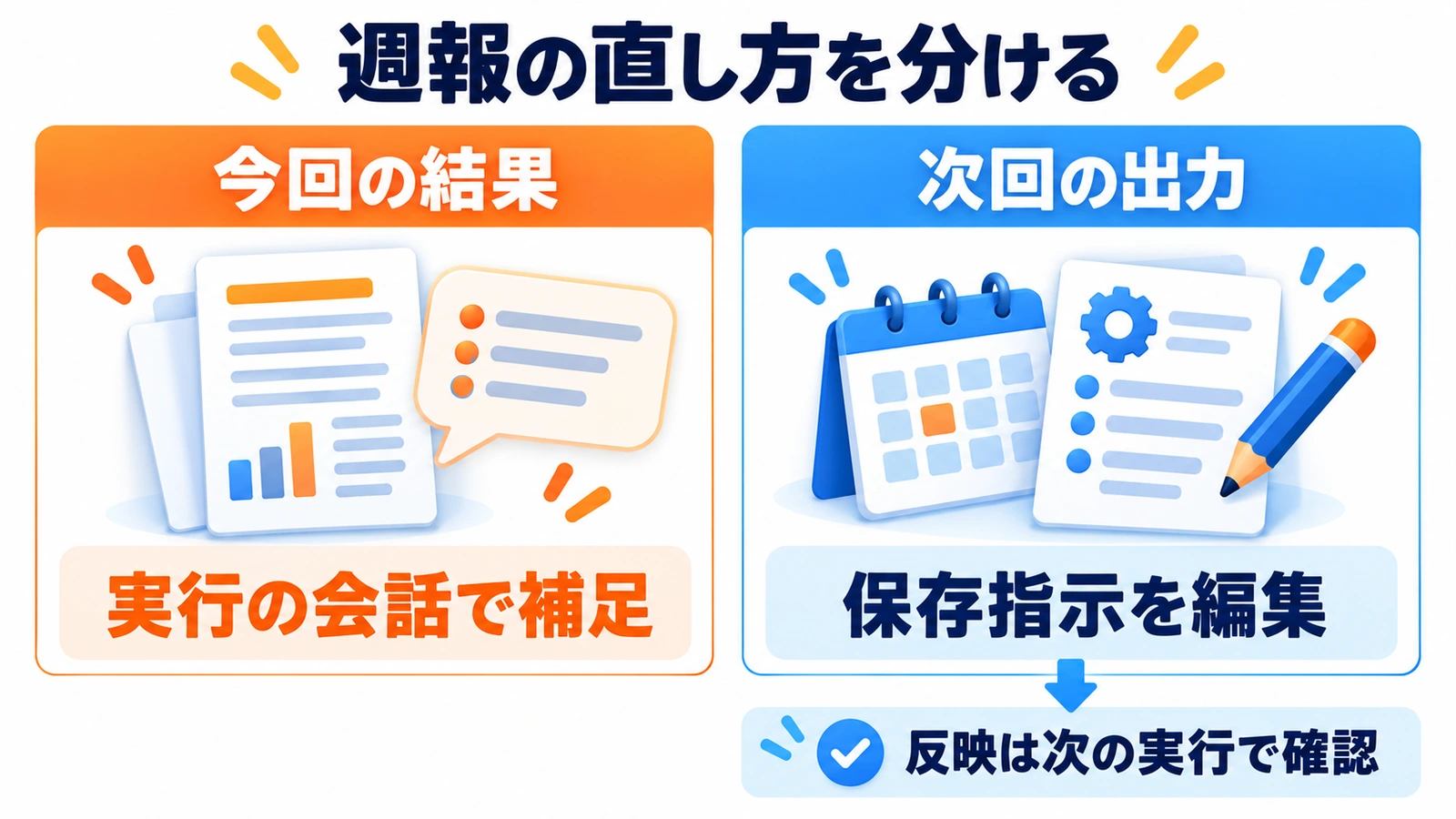
公式ヘルプでは、実行結果の会話で追加質問できる一方、将来の実行内容を変えるときはタスクを編集するよう案内しています。今回の回答が改善したことを、次回の設定へ反映された証拠にしないことがポイントです。
週報を共同運用するための進め方
1.参照元と報告の完成条件を、保存指示へ書く
開始前に、読むプロジェクト文書、対象期間、出力項目、根拠リンクの付け方を決めます。チームへSpaceを共有しただけで、その全内容がすべての実行の指示になるわけではありません。作成者の個人的な記憶や過去チャットも、自動で引き継がれる前提にしないでください。
週報なら「先週の進捗をまとめて」だけでなく、完了・進行中・阻害要因をどう区別するか、更新が確認できない案件をどう残すかまでそろえます。更新がないことと、作業が止まっていることは同じではないためです。
2.最初の実行は、担当者と同僚が一緒に確認する
公式の操作案内では、対象チームのScheduledから新しいタスクを作り、指示、実行時刻やトリガー、使用するプラグイン・モデルを設定します。作成後はRun nowで試し、Previous runsから結果を確認できます。
まずは共有先へ自動投稿する前に、下書きを確認する運用が考えられます。確認する同僚にも必要な権限があるか、参照リンクを開けるか、内容の不足を見つけられるかを試します。結果を見られても、元の資料を開けるとは限りません。
3.変更点を保存し、次の実行で確かめる
週報に不足があったら、単発の追加調査か、毎回必要な改善かを判断します。毎回必要な変更だけを保存指示へ反映し、次の実行で同じ不足が解消しているかを確認します。
以下は共同レビューで使う確認項目の例です。公式投稿の成果・阻害要因の週報を、チームが評価しやすくするための整理であり、製品が自動で保証する採点基準ではありません。
- 完了と書いた項目に、完了を確認できる参照先があるか。
- 阻害要因に、必要な判断や確認先が記載されているか。
- 前回の情報を、今週の更新として扱っていないか。
- 不明なことが推測で埋まらず、確認事項として残っているか。
- 今回だけの依頼を、意図せず毎回の指示に加えていないか。
担当者が不在でも続けるための引き継ぎ
引き継ぐのはプロンプトだけではありません。どのチームが持つタスクか、何の接続を使うか、どこへ結果が出るか、誰が修正を判断するかを合わせて共有します。
特に、プラグインを共有することと、接続済みのアカウントを共有することは別です。個人のチャットで資料を読めたからといって、チームの定期作業でも読めるとは限りません。接続アカウントと参照先を確認してから運用を移します。
関連する機能全体の違いは、ChatGPTの業務自動化とプラグイン連携の解説をご覧ください。ここでは、定期報告を続けながら改善する分担に絞っています。
実務上の注意
作成・編集・実行に使える機能は、ワークスペース設定と各自の権限に依存します。画面に操作がないときは、別の個人接続へ勝手に切り替えるのではなく管理者へ確認してください。
通知やファイル更新を伴うタスクをやり直す前には、前の実行がどこまで行ったかを確認します。「スケジュールが完了」と、週報の作成や配信が成功したことも区別しましょう。
まとめ
Team Tasksの週報で目指したいのは、AIが書くことだけでなく、同僚と改善を続けられることです。今回の結果の補足、次回からの指示変更、接続の修正を分けて扱うと、作成者一人に頼らない運用を組み立てやすくなります。
よくある質問
今回の週報に返信すれば、次回もその指示が使われますか?
今回の結果への追加依頼と、将来のタスク設定は分かれます。毎回変えたい内容は保存された指示を編集し、次の実行で確認してください。
個人のPlus契約同士でも同じチーム運用ができますか?
公式ヘルプのTeam TasksはBusiness・Enterpriseワークスペース向けです。個人アカウント同士の共有と同じ条件ではありません。
作成者がパソコンを閉じても動きますか?
チームタスクはクラウドで実行されます。ただし、必要な接続・権限・事前のサインインが整っていることが前提です。
出典・参考情報
運営元について
AXメディアは、株式会社ジーズ AX事業部が運営しています。AX事業部では、AI研修・AIエージェント開発・ローカルLLM開発・補助金/助成金の活用支援を提供しています。