
ChatGPT Slidesは、AIで作った資料を同じ場所で編集し、チームで仕上げるための機能です。
AIにプレゼンを作ってもらった後、修正用のファイルが何個も増える。そんな作業を変える更新です。OpenAIは2026年10月16日、Spaceで使うChatGPT Slidesの展開を発表しました。
作成して終わりではなく、要素の修正、共同編集、普段使う形式への書き出しまでをつなげられます。この記事では公式に案内された操作と、仕事で渡す前の確認点を整理します。
この記事でわかること
- 新機能:同じスライドを人とAIで編集できます。
- 利用条件:対象プラン、Spaceアクセス、Windowsの違いを確認します。
- 仕上げ方:共同編集と書き出し後の確認を分けます。
何が変わった?ファイル生成の先まで作業できる
今回の中心は、一つのプレゼンテーションを継続して編集する体験です。テキストや画像、図形、表、グラフを直接直せます。チームには編集権限を付け、同時に作業することもできます。
従来のSpace・PagesについてはSpaceとPagesの役割を整理した記事で紹介しています。そこでは共同編集スライドは今後の予定として扱いました。10月16日の発表は、そのスライド機能の展開を知らせる更新です。
誰が使えるかを先に確認
対象はSpaceアクセスのあるPro・Business・Enterpriseです。順次展開のため、対象プランでもまだ表示されない場合があります。プラン名だけで利用できると判断せず、自分の画面でSpaceと作成メニューを確認しましょう。
公式に案内された作成・編集の流れ
- Workでプレゼン作成を依頼するか、SpaceのCreateからSlideを選びます。
- 元資料、話す相手、伝えたい結論を渡します。既存の見本デッキでスタイルを伝えることもできます。
- 文章や図を直接編集します。特定の要素をAIに直してほしいときは、その要素を選んでRequest editsから依頼します。
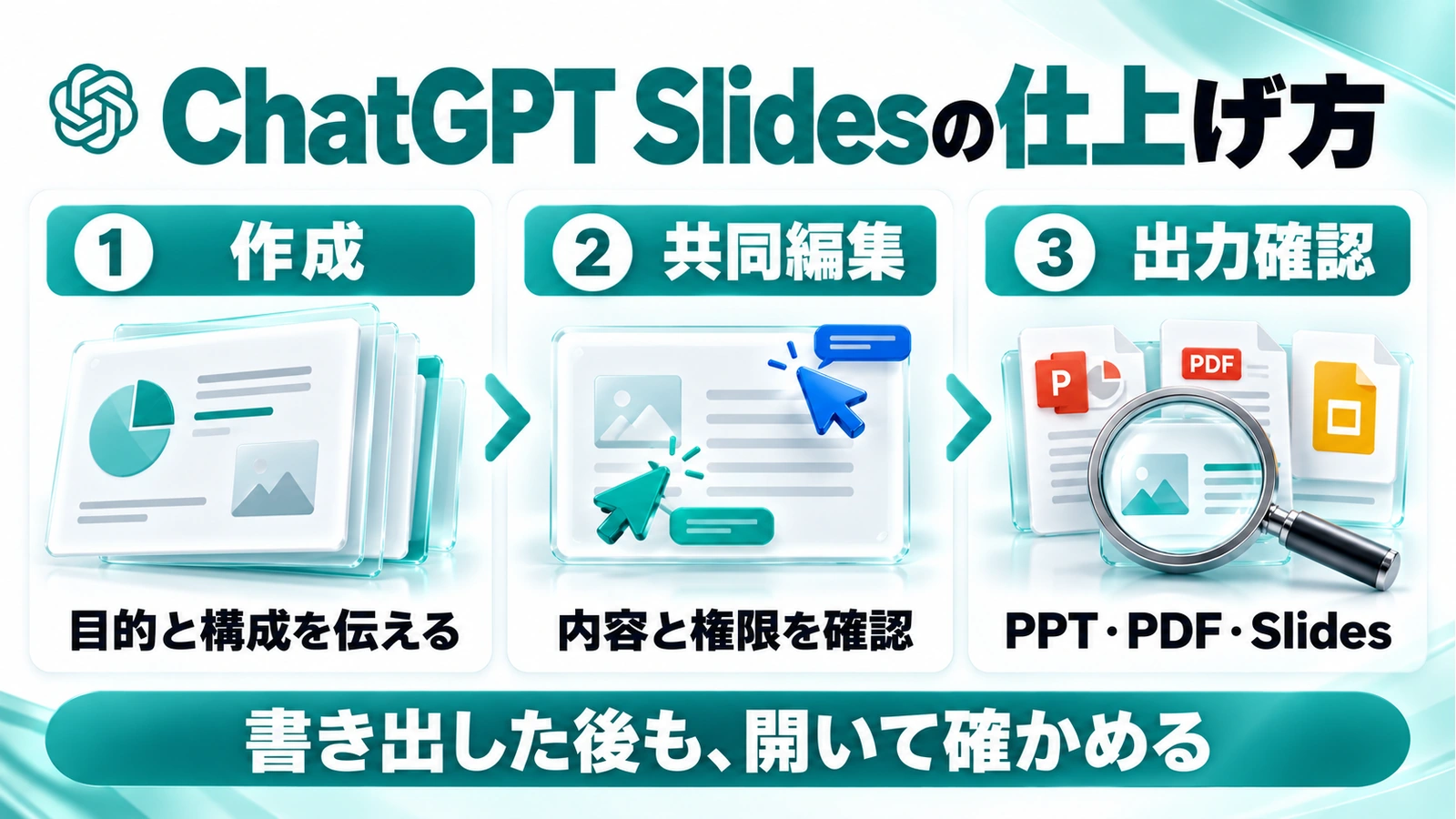
- 共同編集者の権限を確認して共有し、内容が固まったら発表または書き出しへ進みます。
依頼例は「見栄え」より会議の目的から
たとえば月次報告なら、「実績、計画との差、次月に判断してほしいことを分け、提供した表の数値だけを使う」と伝える方法があります。これは編集部の依頼例です。数字が不明な部分を見栄えのために補わせないことがポイントです。
修正も「全体を良くして」ではなく、「このグラフの説明を、売上の増加理由が伝わる文に短くする」のように対象を絞ります。直す箇所を選択できる機能を、変更範囲の限定に使うと、確認する負担を小さくできます。
共同編集と、配布用ファイルを分けて考える
編集権限を持つ人は同じデッキを同時に直せます。共有コメントで相談し、ChatGPTやdotへのメンションで修正を頼む使い方も公式に示されています。一方、開始時点ではコメントだけを許す権限はありません。レビュー担当にどこまで変更を許すか、共有前に確認してください。
| 渡したいもの | 選び方 | 最後の確認 |
|---|---|---|
| 一緒に編集する元資料 | ChatGPT Slidesを共有 | 参加者と編集権限 |
| PowerPointで編集する資料 | Webから.pptxへ出力 | 文字の折り返しと図表 |
| 閲覧用の確定資料 | WebからPDFへ出力 | ページ順と数値 |
| Google Slidesで続ける資料 | WebからGoogle Slidesへ出力 | 変換後の内容と共有先 |
書き出した資料は、元デッキとは別に内容と体裁を確かめます。PDFを渡した後で共同編集側を直した場合、配布版も更新する必要があるかを確認しましょう。どれを会議で使う最終版にするかを決めておくと混乱を防げます。
Windowsで同じ画面にならない場合
必要なMXCコンポーネントがないWindowsでは、デスクトップのローカル作成・編集が共同編集SlidesではなくPowerPointファイルになります。Windows 10はこのコンポーネントに対応せず、Windows 11でも更新や組織側の有効化が必要な場合があります。公式は共同編集Slidesを作る方法として、Webまたはcloud modeを案内しています。
実務上の注意
使う資料を共有してよい範囲と、共同編集者の権限を確認してください。デスクトップでPowerPointやKeynoteを開くには該当アプリの導入が必要です。記事の手順は公式案内に基づき、アカウント上で共同編集や変換を実測したものではありません。
まとめ
ChatGPT Slidesは、資料作成と共同編集をつなぐ更新です。まず対象アカウントで使えるかを確認し、一つの会議資料から試しましょう。共有前は権限、配布前は出力ファイルの内容と体裁を確認するのが実務上の要点です。
よくある質問
Plusでも使えますか?
今回の公式案内はSpaceアクセスのあるPro・Business・Enterpriseです。Plus対象とは案内されていません。
PDFとPowerPointのどちらを渡せばよいですか?
閲覧だけならPDF、受け手が編集するならPowerPointが候補です。受け手の作業と社内ルールに合わせ、出力後に内容を確認します。
共同編集者にコメントだけ許可できますか?
開始時点ではコメント専用の権限は提供されていません。編集権限を与える前に必要な範囲を確認してください。
出典・参考情報
公式情報の確認日:2026年10月18日(日本時間)。発表日と利用開始日は本文で区別しています。
運営元について
AXメディアは、株式会社ジーズ AX事業部が運営しています。AX事業部では、AI研修・AIエージェント開発・ローカルLLM開発・補助金/助成金の活用支援を提供しています。