
ClaudeでGoogleの資料を直接直せるようになり、開いたファイルの修正と、会話からの資料作成を使い分けられます。
GoogleドキュメントをClaudeに貼り付け、直した文章を元のファイルへ戻す。スプレッドシートの数式を相談し、返ってきた式を自分で入力する。こうした往復を減らす機能が登場しました。
Anthropicは2026年10月6日、Google Docs・Sheets・Slidesの中で使うアドオンと、Claudeの会話からGoogleファイルを作成・編集するコネクタを発表しました。どちらも有料Claudeプラン向けのベータ版です。大切なのは、同じ「直接編集」でも、始める画面と扱える操作が異なること。この記事では、仕事に合う入口、導入条件、最初に試す依頼の組み立て方を整理します。
この記事でわかること
- 2つの使い方:Googleのファイル内で修正するアドオンと、Claudeから作成・編集するコネクタの違い。
- 導入条件:有料Claudeプラン、Google側のアプリ許可、組織のコネクタ設定で確認すること。
- 実務への取り入れ方:文書・集計表・スライドを、対象範囲と確認項目を決めて編集する方法。
- 注意点:編集承認、コメントやグラフの制限、作業後に人が確かめる箇所。
ClaudeでGoogleファイルを編集する2つの入口
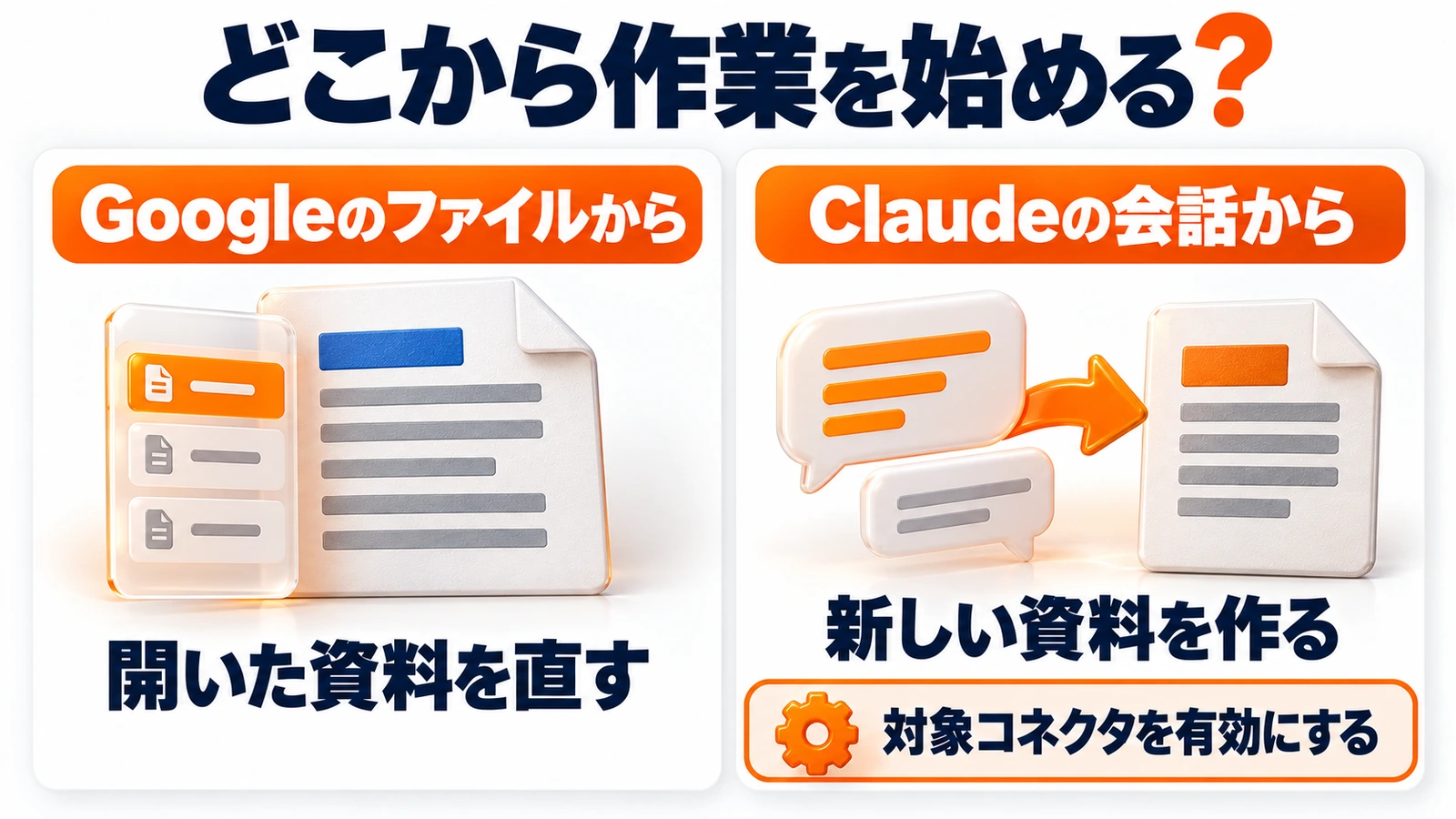
今回の発表は、Googleの作業画面にClaudeを呼ぶ方法と、Claudeの会話へGoogleファイルを呼ぶ方法を用意したものです。公式発表では、前者を開いているファイルでの作業、後者を新規作成や複数のファイルにまたがる作業の入口として紹介しています。Anthropicの発表
| 入口 | 向いている場面 | 始め方 |
|---|---|---|
| Google側のサイドバー | いま開いているファイルの段落・セル・スライドを直す | Claude for Google Workspaceをインストールし、ファイルの拡張機能から開く |
| Claude側のコネクタ | 会話をもとに新規作成する、複数ファイルを参照・編集する | Docs・Sheets・Slidesの対象コネクタを有効にして依頼する |
たとえば、提案書を読みながら「この説明だけ短くしたい」ならサイドバーが自然です。複数の資料を整理して新しい報告書を作りたいなら、参照するファイルと成果物を会話で指定するコネクタが候補になります。まず自分が作業を始める場所で選ぶと、導入後の迷いが減ります。
サイドバーは、選んだ箇所を見ながら直す使い方
アドオンは開いたファイルや選択範囲を読み、Docsの文章編集、Sheetsの数式や集計、Slidesのレイアウトに沿った作成などを行います。Sheetsではピボットテーブルやネイティブのグラフにも対応し、Slidesでは既存デッキのテーマを使った作業が案内されています。
サイドバーが扱うのは、いま開いているファイルです。新しいファイルの作成、ファイルのコピー、コメントの読み書きには対応していません。これらが必要ならClaude側のコネクタを検討します。
ここで便利なのは、修正の依頼と結果の確認を同じ資料上で進められることです。「全体をよくして」よりも、「選択した説明を、初めて読む営業担当者にも伝わる2段落にする」と頼むほうが、残す情報と直す範囲を判断しやすくなります。
コネクタは、Google形式を明示して新しいファイルを作る
Claude側では、Docs・Sheets・Slides用のコネクタがGoogle Driveコネクタとは別に用意されています。新規作成時は「Googleドキュメントを作成」「Googleスライドで作成」のように、Google形式を明示することがポイントです。単に「資料を作って」と頼むと、ダウンロードするローカルファイルになる場合があります。コネクタの公式ヘルプ
「参照するファイル」「成果物の形式」「既存ファイルを更新するのか、新しく作るのか」を一緒に伝えましょう。週次報告であれば、前週の報告書を見本にするのか、今週の数値だけを使うのかも指定します。似た名前の過去資料を取り違えることは、文章の出来栄えより先に避けたい失敗です。
使い始める前に確認する導入条件
アドオンは有料プランとMarketplaceの許可が必要
Claude for Google Workspaceの対象はPro・Max・Team・Enterpriseです。Google側には、Workspace Marketplaceアプリをインストールできるアカウントが必要です。1回のインストールでDocs・Sheets・Slidesを利用できます。インストールが禁止されている組織では、Google Workspace管理者の対応が必要になります。アドオンの設定・制限事項
- 使うClaudeアカウントのプランと、社内のAI利用ルールを確認する。
- 公式ヘルプからMarketplaceへ進み、アドオンをインストールする。管理者が配布済みならその案内に従う。
- Googleファイルを開き直し、「拡張機能」→「Claude」→「Claudeを開く」からサイドバーを表示する。
- 表示される権限と利用するアカウントを確認して設定し、最初は資料への質問から試す。
会社の資料を個人アカウントへコピーして試す、といった回避策は取らず、利用可能な環境を管理者に確認してください。依頼時に「Claudeは契約済みです」だけでなく、「Google側のMarketplaceアプリが許可されているか確認したい」と伝えると、調べる場所が明確になります。
コネクタはClaude側の設定も確認する
Team・Enterpriseでは、個々の利用者が接続する前に、OwnerまたはPrimary Ownerによるコネクタの有効化が必要です。Googleの既存の共有権限も引き継ぐため、閲覧しかできない資料を編集できるようになるわけではありません。
会話の横でファイルを表示するペインは、Web版ではChrome、Desktop版では内蔵ブラウザーを有効にした環境が対象です。表示できない場合はファイルカードの「Open in Google」から開く方法があります。接続したGoogleアカウントと、表示側でログインしているアカウントもそろえておきます。
最初に試すなら、成果を確かめやすい小さな編集から
最初は、打ち合わせメモの整理や1枚のスライドの修正など、小さな編集から試しましょう。元資料と照らして正否を判断でき、失敗しても戻しやすい仕事を選ぶと、チームに合う依頼の粒度が見えてきます。
Docs:決定事項と未決事項を分ける
打ち合わせメモを渡すときは、「読みやすくまとめて」だけでは、誰が何を決めたかが薄まることがあります。確定した担当者・期限はそのまま残し、書かれていない情報を補わない条件を付けます。次の例は、対象部分を選択してからサイドバーで使う想定です。
選択した打ち合わせメモを、社内共有用に整理してください。
見出しは「決定事項」「未決事項」「次の行動」にしてください。
元のメモにある担当者名・期限・数値は変更しないでください。
担当者や期限が書かれていない項目は「未定」とし、推測で補わないでください。
選択範囲の外は変更せず、まず編集内容を確認できる形で示してください。
確認時は、文章が短くなったかに加えて、元のメモにあった保留条件が残っているかを見ます。「来週を目安に検討」が「来週実施」に変わるような、決定の強さの変化は見落としやすい箇所です。
Sheets:数式の説明を聞いてから修正する
いきなり集計表全体の修正を頼むより、結果が不自然なセルを1つ選び、参照範囲と計算条件の説明を求めます。その説明を確認してから、修正対象の範囲を指定してください。
たとえば月次売上の合計であれば、返品を差し引くのか、税抜・税込のどちらか、日付は受注日か入金日かを先に決めます。AIが式を正しく書いても、集計条件が違えば欲しい数字にはなりません。修正後は、既知の結果を持つ行や小計と照合するのがおすすめです。
Slides:1枚を整理し、資料全体に広げる
最初は文字が詰まった1枚を選び、「結論、根拠、次の行動の順に整理し、必要なら2枚に分ける」と依頼します。文字数だけを減らすと判断材料まで落ちるため、「この数値と出典は残す」と併記すると、確認の基準も作れます。
結果は編集画面だけでなく、実際に投影する比率や小さな画面でも見てください。タイトルの収まり、グラフの単位、注記の読める大きさを確かめてから、同じ指示を他のスライドへ広げます。定期的に同じ形式で作るなら、ClaudeのSkillsの作り方で扱っているように、判断基準を再利用できる形にする考え方も役立ちます。
実務上の注意
アドオンはChrome・Edge・Safariで使い、処理中はサイドバーを開いたままにします。Firefoxはベータの対象外です。Claude側コネクタの表示ペインとは別の利用条件なので、使う入口に合わせて確認してください(公式ヘルプの制限事項)。
編集を任せる範囲と、確認する範囲をそろえる
サイドバーの初期設定は「編集前に確認」です。「すべての編集を受け入れる」を選んでも、リンクや外部画像などの操作では確認が入ります。導入時は初期設定のまま、1段落・1つの表・1枚のスライドといった単位で使うと、意図した変更か判断しやすくなります。
Googleのバージョン履歴に変更は残りますが、履歴があることと、内容が正しいことは別です。顧客名、金額、期限、集計条件など、間違えると後の作業に響く項目は担当者が確認しましょう。複数人で編集する資料では、試行する時間帯と対象範囲を共有しておくと、誰の修正か分からなくなる事態を減らせます。
サイドバーとコネクタで制限を混同しない
アドオンは、いま開いているファイルだけを扱います。新規ファイルの作成、コピーの作成、Google Docsのコメントを読む・追加・返信する操作には対応していません。一方、Claude側のDocsコネクタにはコメントや提案を扱う機能が案内されています。「Claudeなら同じ操作ができる」と考えず、使う入口のヘルプを確認してください。
Slidesのグラフも確認点です。アドオンで生成したグラフは画像として挿入されるため、元データの更新には自動追従しません。コネクタ側も、現時点ではSlidesへのグラフ追加に制限があります。毎月数値を差し替える報告資料では、グラフ更新を誰が担当するかを残しておきましょう。
なお、ここまでの提供条件・制限は2026年10月9日に再確認した公式情報に基づきます。ベータ期間中のため、導入時には各公式ヘルプの最新記載も確認してください。
まとめ
ClaudeのGoogle連携は、手元のファイルを見ながら直すサイドバーと、会話からGoogleファイルを作るコネクタで使い分けられます。既存資料の一部分を整える仕事から始めるなら、サイドバーが分かりやすい入口です。
効果を確かめるときは、編集の速さだけでなく、コピーして戻す手間、確認にかかった時間、修正のやり直しまで見てください。対象範囲と残す情報を短く指定し、小さな成功例をチームの依頼文に育てるところから始められます。
よくある質問
Claudeの無料プランでもGoogle内のサイドバーを使えますか?
今回のClaude for Google Workspaceアドオンは、Pro・Max・Team・Enterprise向けです。Claude側のGoogleコネクタとは提供条件や設定が異なるため、混同しないでください。
Google Driveを接続済みなら、Docs・Sheets・Slidesも直接編集できますか?
Google Driveと、Docs・Sheets・Slidesの編集用コネクタは別です。Claudeのコネクタ設定で対象を確認し、Team・Enterpriseでは組織のOwner等による有効化も確認します。
アドオンでDrive内のすべてのファイルを読まれてしまいますか?
アドオンは開いたファイルを扱います。ただし、別途有効にしたコネクタや添付資料を通じて、ほかの情報も参照できます。アドオンとコネクタのアクセス範囲を分けて確認してください。
最初から資料一式の作成を任せてもよいですか?
まずは一部の編集で、数値・意味・書式が保たれるか確かめる方法をおすすめします。毎回の確認基準ができたら、同じ種類の仕事へ対象を広げると判断しやすくなります。
出典・参考情報
運営元について
AXメディアは、株式会社ジーズ AX事業部が運営しています。AX事業部では、AI研修・AIエージェント開発・ローカルLLM開発・補助金/助成金の活用支援を提供しています。