
複数資料からAIで文書を作り直すときは、書式の見本と事実の根拠を分け、項目の対応表から始めます。
新しいテンプレートに、以前の文書の内容を移したい。足りない情報は、別の資料に入っている。この3ファイルをAIに渡せば、まとめて作業できそうに見えます。
ただ、指定が曖昧だと、見本の数値を実績として使ったり、資料にない情報を補ったりするおそれがあります。この記事では、3ファイルの役割を分け、原本を守りながら移し替えるための依頼方法と検品手順を紹介します。
この記事でわかること
- 資料の役割:テンプレート・旧文書・追加資料を混同せずに使います。
- 対応表の作り方:項目ごとの根拠と不足情報を先に確認します。
- 仕上がりの検品:数値や条件と、表・改ページなどの見た目を分けて点検します。
3ファイルを「まとめて」渡す前に役割を指定する
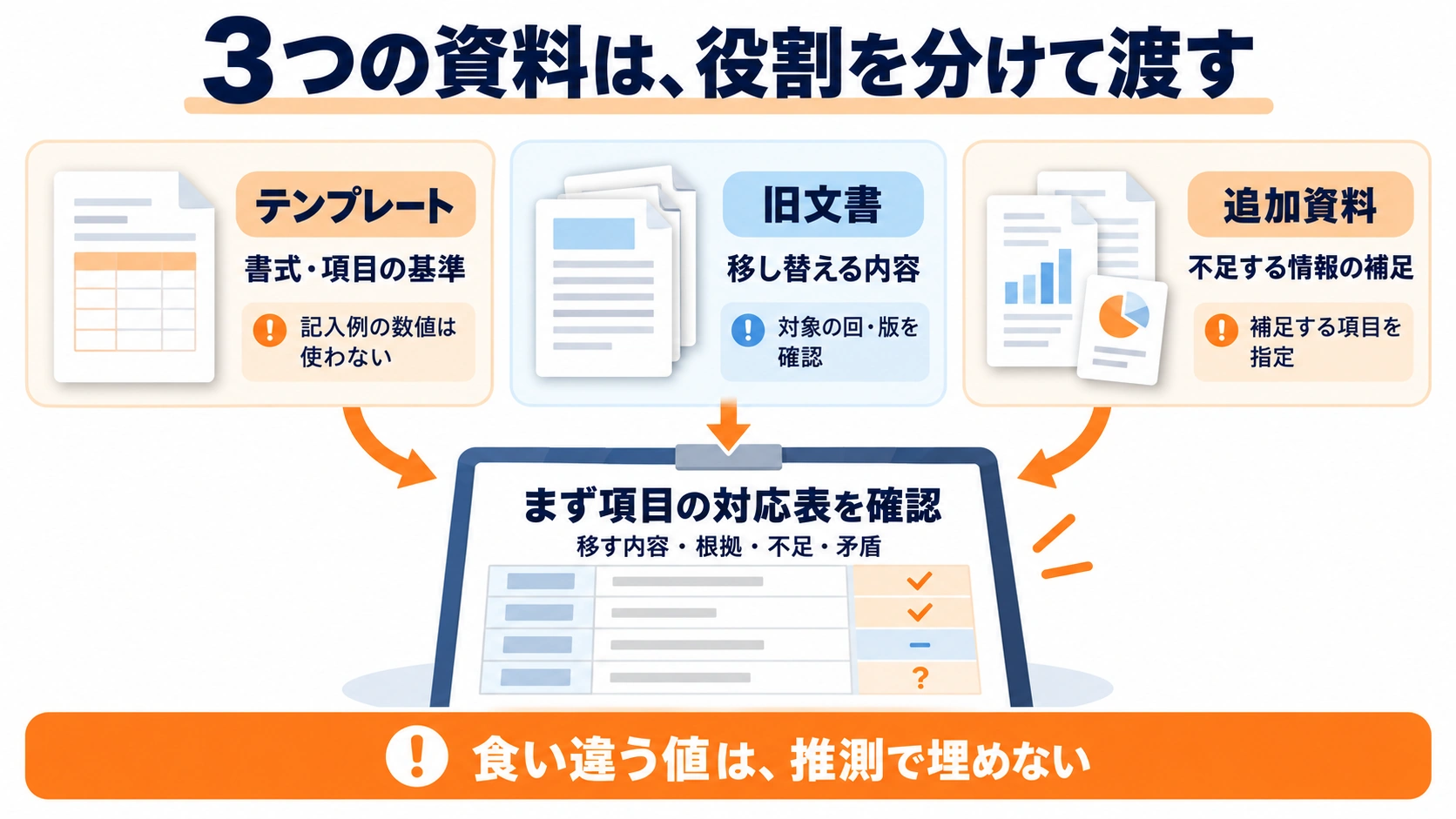
テンプレート、以前の文書、追加資料をそのまま添付し、「これを合わせて」と頼むだけでは、どのファイルを何の基準にするのかが曖昧です。見た目の基準と、内容の根拠を分けるところから始めましょう。
たとえば、前月の報告書を今月の書式へ移す場合、書式見本に入っているサンプルの数字は使いません。旧文書にある実績値も、そのまま今月の事実として採用できるとは限りません。「どれが新しいファイルか」だけでは、採用する情報は決まりません。
ChatGPTはアップロードした文書などの情報整理に対応し、ClaudeにもWordやPDFなどのファイル作成・編集機能が案内されています。ただし、情報を読み取れることと、元の書式を完全に再現できることは別です。利用するツールの対応形式や設定を確認し、まず小さな範囲で確かめます(出典:OpenAIのファイル解説、Claudeのファイル作成・編集)。
テンプレート・旧文書・追加資料の優先順位を決める
次の表は、架空の社内研修報告書を作り直すときの例です。実際のファイル名と採用範囲を、依頼文にも同じ表記で書きます。
| ファイル | 役割 | 採用するもの | そのまま使わないもの |
|---|---|---|---|
| A:新書式.docx | 見た目と項目の基準 | 見出しの順序、表の列、記入欄 | 記入例の数値・社名・日付 |
| B:旧報告書.docx | 移し替える本文 | 指定された対象回の実績と説明 | 廃止された項目、過去の連絡先 |
| C:追加情報.xlsx | 足りない項目の補足 | 確認済みの参加人数や実施時間 | 未確定の予定値、別の回の実績 |
「Cが最新だからすべてCを優先」といった指定は避けます。追加資料が人数については正しくても、開催目的までは説明していないかもしれません。情報の種類ごとに正しい根拠を決めることが、誤った上書きを防ぐ助けになります。
数値が食い違ったら、更新日だけで解決しない
旧文書に参加者24人、追加資料に26人とある場合は、対象日、集計範囲、欠席者の扱いを確認します。申込人数と実参加人数なら、両方が正しくても意味が違います。解消できないときは「要確認」として残し、AIへ正しそうな値を選ばせないようにします。
資料にない必須欄は空欄の理由を残す
新書式に「改善効果」という欄が増えていても、元資料に記録がなければ、もっともらしい成果を書き足してはいけません。作業用の原稿では「要確認:効果の測定記録なし」とし、確認先と必要な情報を別に控えます。提出書類でその表示を残せるかは、提出先のルールに合わせて判断してください。
まず対応表を作り、一部を試してから全体へ進む
完成ファイルを最初から作らせるより、「新しい項目」「移す内容」「根拠」「不足・矛盾」の対応表を先に作ると、読み違いを見つけやすくなります。
- 原本を保存する:A・B・Cを変更せず残し、作業用のコピーと出力先を用意します。
- 読み取れた範囲を確認する:対象ファイルの見出しや必要な表を挙げてもらい、空白や読み取り不能がないか確かめます。
- 項目の対応表を作る:どの値をどの欄へ移すか、ページ・シート名など根拠の場所も示してもらいます。
- 代表的な1ページで試す:長文や表を含む箇所を選び、内容と見た目の両方を確認します。
- 全体へ展開する:確認済みのルールを使い、未解決の欄は別の確認一覧へ残します。
次の依頼例は、利用可能なAIへ資料を渡す前に、ファイル名と範囲を埋めて使います。機密情報を含む場合は、まず入力してよい資料かを確認してください。
添付した3ファイルから、文書の移し替えを行います。
A:[テンプレートのファイル名]。見出し・表・項目順の基準です。記入例の事実は使いません。
B:[旧文書のファイル名]。移し替える内容の元資料です。対象は[対象範囲]です。
C:[追加資料のファイル名]。[補足してよい項目]の根拠です。

まず完成文書は作らず、次の対応表を作ってください。
新書式の項目/移す内容/根拠ファイルと箇所/不足・矛盾
資料にない内容は推測せず「要確認」にします。食い違う値は両方の根拠を示してください。
読み取れない箇所、再現できない書式も明示してください。

確認後に作業用コピーへ反映します。原本を上書きせず、指定した代表ページから試してください。
「読みやすく整える」で変更してよい範囲を明示する
見た目をそろえる作業と、文章を短くする作業は別です。要約を頼んでいないのに説明や注意書きが落ちると、元の意味が変わります。「表記と改行のみ調整」「説明は省略しない」のように範囲を決めてください。
長い文章が枠に収まらない場合は、勝手に短縮するのではなく、行高やページ分割の変更案と、短縮案を分けて出してもらいます。書式が厳密に指定されている提出物では、変更できる範囲を提出先へ確認する必要があります。
納品前は「内容」と「見た目」を別々に確認する
文章が読めても、表の右端や次のページが欠けていることがあります。出力したファイルは実際の利用アプリで開き、PDFで提出するならPDF化した後も確認します。
- 日付・人数・金額・単位が元の根拠と一致しているか
- 旧文書の重要な条件や注意書きが消えていないか
- 見本のダミー情報が残っていないか
- 未確認の欄が、確認一覧と対応しているか
- 表のはみ出し、改ページ、脚注、ヘッダー・フッターが崩れていないか
修正を頼む際も「全体をきれいに」ではなく、「2ページの表の行高だけ直す。本文と数値は変更しない」のように指定すると、確認済みの箇所まで変わることを避けやすくなります。指示の組み立て方は、生成AIプロンプトの書き方と実例で整理できます。
実務上の注意
パスワード付きファイル、画像だけのスキャン、複雑な表などは、利用環境によって読み取れる範囲が変わります。AIがファイル名を挙げただけで全内容を取得できたと判断せず、必要な箇所を具体的に確認してください。
また、元資料の読み取りと、Wordなどの編集可能な形式での出力は別の機能です。出力形式に対応していない場合は、対応表や本文案までをAIで作り、承認された編集環境で仕上げます。正式提出や原本の上書きは、検品が終わってから判断しましょう。
まとめ
3ファイルの文書作成は、役割の指定→項目の対応表→一部の試作→全体反映→内容と表示の確認の順に進めます。分からない値は無理に埋めず、根拠と不足を見える形で残すことが、後から確認しやすい文書につながります。
よくある質問
3ファイルを同時に渡せば自動で優先順位を判断してくれますか?
判断を任せきりにせず、書式・元の本文・補足情報の役割を明示してください。資料間の矛盾は、根拠を並べて確認するよう依頼します。
テンプレートの見た目を完全に維持できますか?
利用ツール、元の形式、レイアウトの複雑さによります。最初に代表ページで確認し、編集可能なファイルと提出用PDFの両方を必要に応じて点検します。
資料にない欄はAIに考えてもらってよいですか?
実績や事実として必要な欄は推測で埋めません。提案を書く欄なら提案と明示し、確認済みの事実と区別して作成できます。
出典・参考情報
運営元について
AXメディアは、株式会社ジーズ AX事業部が運営しています。AX事業部では、AI研修・AIエージェント開発・ローカルLLM開発・補助金/助成金の活用支援を提供しています。