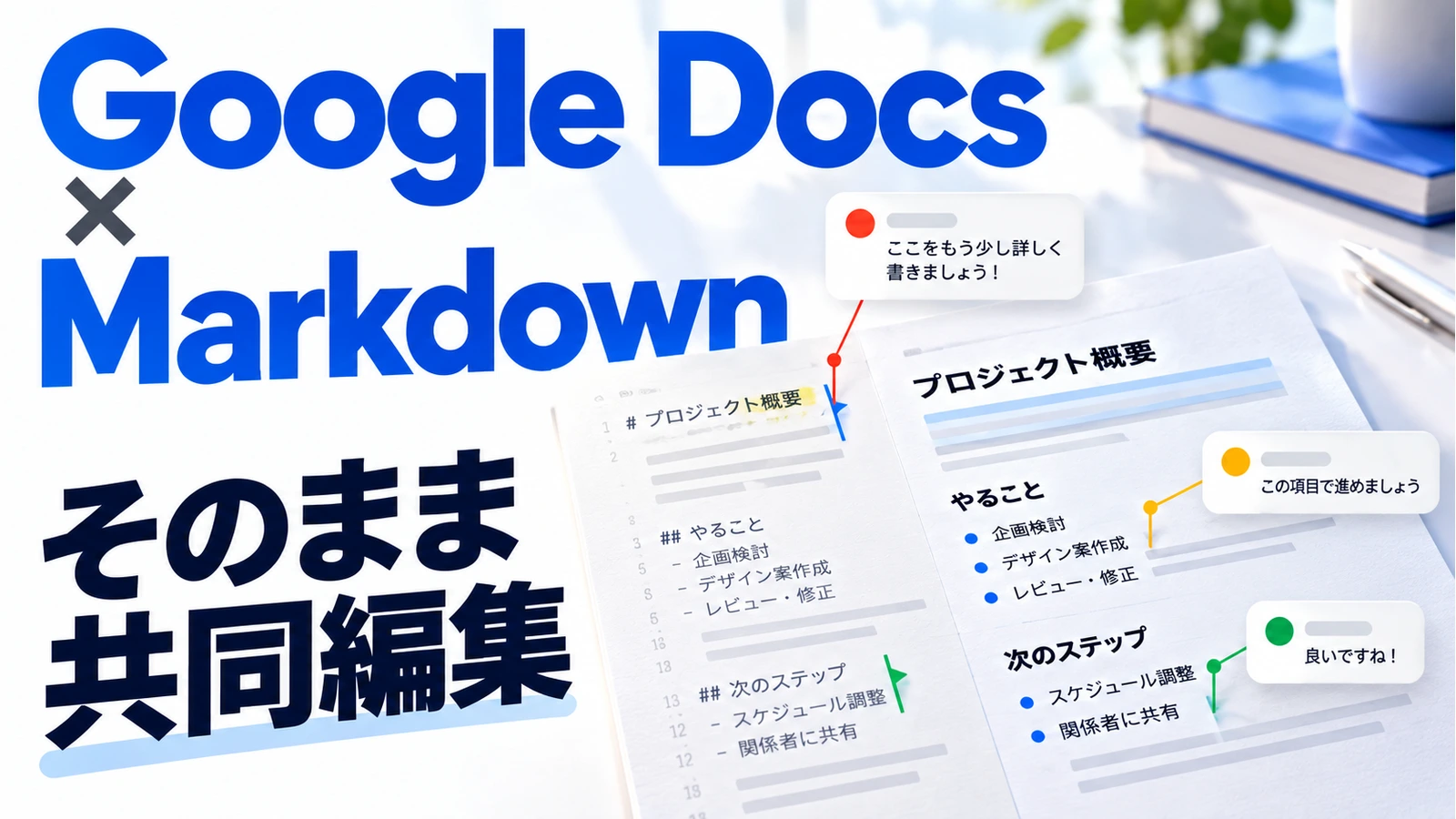
Google DocsとDriveの新対応で、AIから受け取ったMarkdownファイルを、形式を変えずに見やすく確認・共同編集できるようになります。
AIに議事録や企画書をまとめてもらったら、拡張子が「.md」のファイルが届いた。開くと見出しの前に「#」があり、表には縦線が並んでいる。このまま同僚に渡してよいか迷うことがあります。
Googleは2026年10月5日、DriveとDocsでMarkdownファイルをそのまま扱う新機能を発表しました。Docs形式へ変換せずに、整った表示で確認し、コメントや共同編集ができます。AI原稿を受け取ってからチームへ渡すまでの使い方と、保存できない装飾を確認しましょう。
この記事でわかること
- 変わること:MarkdownをDocs形式へ変換しない編集と共有
- 操作の流れ:Driveへのアップロードからプレビュー・共同編集まで
- 向き不向き:見出し・表中心の原稿と、細かな装飾が必要な文書の違い
- 確認ポイント:共有前に見る内容・書式・アクセス範囲
Markdownとは?AIから受け取る「.md」の中身
Markdownは、見出しや箇条書きなどをテキストの記号で表す形式です。AIが構造のある文章を渡す際にも使われます。文字の内容だけでなく、「ここが見出し」「ここが項目」というまとまりを保ちやすい点が特徴です。
一方、記号がそのまま見える状態では、文書の確認に慣れていない相手には読みづらいことがあります。新対応は、元のMarkdownファイルを維持したまま、Docsを編集画面として使えるようにするものです(出典:Google Workspaceの発表)。
ファイルはGoogleドキュメントへ変換されない
従来のインポート・変換と区別したいのは、編集後も.mdファイルとしてDriveに残ることです。Docs形式の別ファイルを作ってレビューし、さらに.mdへ戻す、といった往復を減らせます。
たとえば、AIでまとめた社内手順書を担当者がDocs上で確認し、その後.mdを扱う別の作業へ渡したい場合に向いています。AIの回答を読みやすくすることと、最終提出用に凝ったレイアウトを作ることは、ここでは分けて考えます。
Driveで確認し、Docsで編集する流れ
機能は、個人のGoogleアカウントとすべてのGoogle Workspaceユーザーが対象です。Googleは、2026年10月5日から、機能の表示まで最大15日かかる段階展開と案内しています。発表直後に全員の画面へ表示されるとは限りません。管理者による有効化や利用者の事前設定は不要と案内されています。
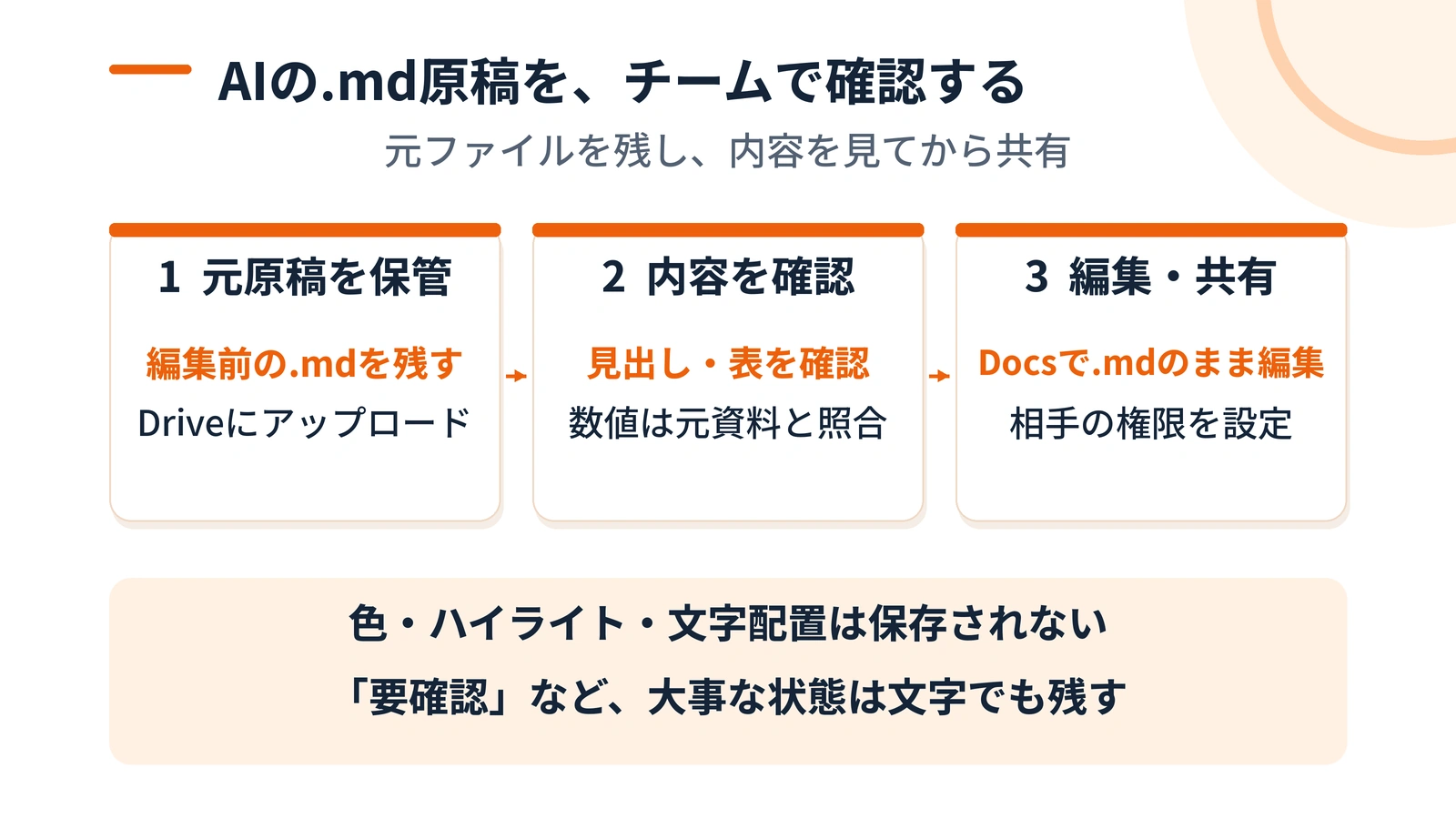
1.元ファイルを保管して、Driveへアップロードする
まず、編集前の.mdファイルを残します。AIの出力を原稿として保管しておけば、編集後に数字や表現の変化を調べやすくなります。業務のファイルなら、個人のDriveではなく、所属先が指定する保存先を使ってください。
公式ヘルプの手順では、.mdファイルをDriveへアップロードし、ファイルをダブルクリックするとDocsで開きます。Markdown Modeで開いた場合は、タイトルの横に.mdの表示が付きます(出典:Google DocsのMarkdownヘルプ)。
2.読むだけならDriveのプレビューを使う
Driveでファイルを右クリックし、「Open with」から「Preview」を選ぶと、閲覧画面でMarkdownとPreviewを切り替えられます。記号を含むテキストと、整形された見た目を確認できます。画面の言語によって項目名の表記は異なります。
まずプレビューで、見出しが意図した段階になっているか、表の行と列が対応しているかを確認します。体裁が整っていても、中身が正しいとは限らないため、数字や固有名詞は元資料と照合しましょう。
3.Docsでコメントと共同編集を進める
修正が必要ならDocsで開き、共同編集者へ共有します。.mdのままコメントや共同編集を利用できます。共有する前に、相手が内容を読むだけなのか、直接編集するのかを決め、必要な権限にそろえてください。
議事録なら「決定事項は各担当者が確認」「担当名と期限は会議の記録と照合」のように、確認する観点を添えるとレビューしやすくなります。単に「確認お願いします」と渡すより、どこが未確定なのかが伝わります。
色やスマートチップまで、そのまま残るわけではない
Docsで開けても、通常のGoogleドキュメントと同じ装飾をすべて保存できるわけではありません。Googleは、Markdownでは対応しない書式があると説明しています。
| 扱う内容 | Markdown編集時の注意 |
|---|---|
| 見出し・箇条書き・表・リンク | 構造を持つ文章の確認や編集に利用できる |
| スマートチップ | テキストやリンクへ変わる |
| HTMLによる書式 | プレーンテキストへ変わる |
| 文字色・ハイライト・文字配置 | 取り除かれる |
内容のレビュー用であれば、見出しや箇条書きで整理したMarkdownが扱いやすいでしょう。文字色によって承認状態を表す文書や、細かな配置が必要な提出物なら、Markdownだけで仕上げる前提にしない方が安全です。
重要な区別を、色だけに頼らない
たとえば、未確定の期限を黄色にする運用では、ハイライトが消えると確定済みに見えるかもしれません。「期限:要確認」と文章にも書けば、書式が変わっても意味が残ります。担当者・状態・確認日など、仕事の判断に必要な内容は文字で示してください。
編集で元の状態へ戻したい場合、公式ヘルプは「File」から「Version history」を開く方法を案内しています。ただし、最初から編集前のファイルを保管し、小さな文書で保存結果を確認しておくと安心です。
AIに頼む段階から、共有しやすい原稿にする
見出しや表が複雑すぎると、人が確認する負担が増えます。AIへ依頼するときに、装飾よりも内容の整理を指定しておくと、その後のMarkdown編集につなげやすくなります。
次は、共有用の手順書を作る場合の依頼例です。実際の操作を確認した手順だけを資料として渡し、未確認部分を埋めさせないようにします。
次の資料から、担当者が確認しやすい手順書の原稿をMarkdownで作成してください。
見出し、箇条書き、必要な表で整理し、色やHTMLによる装飾は使わないでください。
資料にない操作や条件は補わず、「要確認」と記してください。
担当者・実行条件・確認事項が分かるようにし、確認した事実と提案を分けてください。

資料:
[共有可能な資料をここに入れる]
この依頼例は、必ず.mdファイルが作成されることを保証するものではありません。利用するAIが返した内容とファイル形式を確認してから、Driveへ渡してください。AIへの指示を整理する際は、AXプロンプトライブラリも参考になります。
実務上の注意
新機能がまだ表示されないときは、段階展開中であることを確認してください。別の形式へ変換して編集した場合は、同じMarkdownファイルを編集しているつもりで作業を進めないようにします。
また、Docs上での共有範囲と、別ツールへファイルを渡した後の扱いは別です。原稿に個人情報や社内情報が含まれる場合は、共有する相手と利用するサービスを確認し、必要な範囲だけ渡します。
まとめ
DocsとDriveのMarkdown対応は、AI原稿を.mdのまま読み、チームで直したい場合に役立ちます。元ファイルを保管し、表や見出しを確認してから共有する流れにすると使いやすくなります。色や配置に頼る文書は別途仕上げが必要で、見た目が整っても事実確認は欠かせません。
よくある質問
無料の個人Googleアカウントでも使えますか?
公式発表では個人Googleアカウントも対象です。10月5日から最大15日の段階展開のため、表示されるタイミングは異なる場合があります。
Docsで開くとGoogleドキュメントに変換されますか?
今回のMarkdown Modeでは、ファイルは.mdのままDriveに保存されます。通常のインポート・変換とは区別してください。
文字色やハイライトは保存されますか?
公式ヘルプでは、Markdownで扱えない書式として文字色・ハイライト・文字配置が挙げられています。重要な状態は色だけで示さず、文章にも残しましょう。
出典・参考情報
運営元について
AXメディアは、株式会社ジーズ AX事業部が運営しています。AX事業部では、AI研修・AIエージェント開発・ローカルLLM開発・補助金/助成金の活用支援を提供しています。