
ChatGPTを使っていると、「このまま同じチャットで続ける?それとも新しく分ける?」と迷うことがあります。判断するときは、チャットの長さよりも作業や目的が変わったかを見るのがポイントです。
私自身も仕事でChatGPTを使う中で、修正や追加調査を重ねるうちに、「このまま同じチャットで続けてよいのか」と迷ってきました。
会話が長くなるほど以前の条件が反映されなくなったように見えて、「チャットが長くなったことが原因なのか?」と疑問を持ったこともあります。
この記事では、OpenAIの公式情報と実際の経験をもとに、同じチャットを続ける場合と、新しいチャットへ分ける場合の判断基準を整理します。

この記事でわかること(結論)
- 同じチャットを続ける場面:同じものを、同じ目的とルールで修正し、直前までのやり取りが必要なとき
- 新しいチャットへ分ける場面:作るものや目的が変わったとき、別方向を独立して試したいとき、複数の仕事が混ざったとき
- 同じProject内で分ける場面:共通ルールや資料は同じでも、作るものや作業の役割が異なるとき
- 会話を分岐する場面:特定のメッセージまでの流れを残し、その地点から別案を試したいとき
- 長い会話の考え方:会話の長さだけでは決めない。何往復したら分けるという固定基準はない
チャットを分けるかは、作業内容が変わったかで決める
最初に見るべきなのは、チャットの文字数だけではありません。いま何をしているのか、何のための作業か、どの資料や条件を使うのか、これまでのやり取りを次の作業でも使う必要があるかを確認します。
まず、いま何をしているかを確認する
同じメールを整える、同じ資料を修正する、同じ調査を続けるなど、ひとつの作業を完成へ近づけているなら、同じチャットを続けやすい状態です。反対に、メール作成から会議資料の作成へ移るなど、取り組む仕事が変わった場合は、新しいチャットを検討します。
作業そのものが同じでも、目的が変わることがあります。たとえば、「今回の提案資料を見やすく直す」と「今後すべての提案資料で使う共通ルールを決める」は、関係していても別の仕事です。
4つの点を順番に見る
迷ったときは、次の4つを確認すると判断しやすくなります。
| 確認すること | 同じチャットを続けやすい状態 | 分けることを検討する状態 |
|---|---|---|
| いまの作業 | 同じメール、資料、表、調査などを続けている | 別のメール、別の資料、別の業務へ移る |
| 作業の目的 | 文章を整える、内容を確認する、数字を整理するなど、目指す結果が同じ | 作成から調査、個別対応から共通ルール作りなどへ目的が変わる |
| 使う資料・条件 | 同じ参考資料、社内ルール、前提条件を使う | 新しい条件で試す、過去の条件を持ち込みたくない |
| これまでのやり取り | 直前の案や、なぜ修正したかを見ながら続けたい | 細かな修正履歴より、決まった内容だけを使いたい |
現在の作業を一文で説明したとき、チャットを始めた頃と同じ内容になるかを考えると、分けるタイミングを判断しやすくなります。
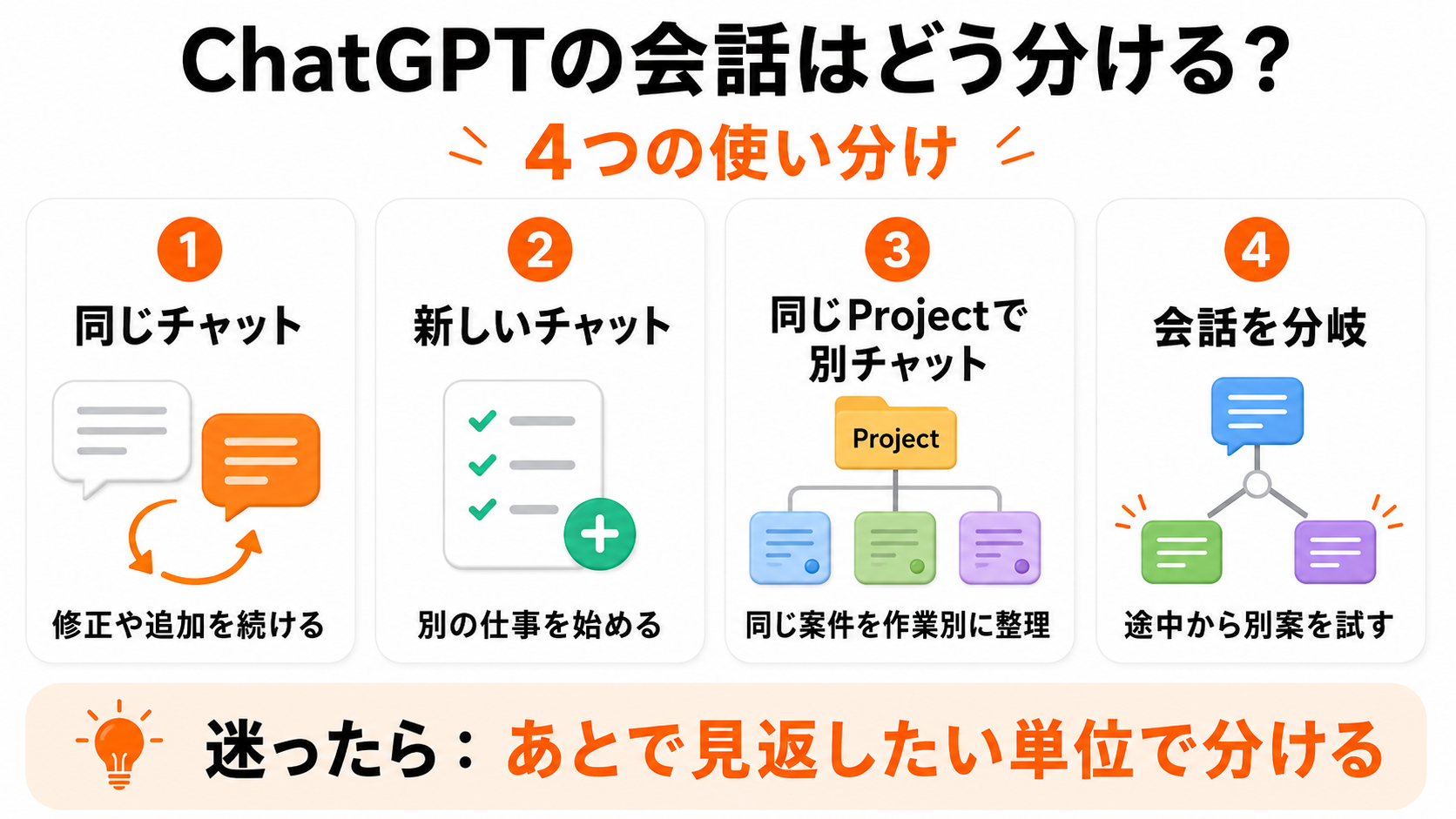
4つの選択肢をどう使い分けるか
ChatGPTでは、同じチャットを続けるだけでなく、新しいチャット、同じProject内の別チャット、会話の分岐も使えます。違いは、どこまで今のやり取りを残したいかです。
同じチャットを続ける
直前までのやり取りをそのまま使って、同じ作業を続けたいときに向いています。
たとえば、メール文を作ったあとに「もう少しやわらかくする」、資料の構成を作ったあとに「3ページ目だけ詳しくする」といった修正です。前の案や修正理由がそのまま次の指示につながるため、同じチャットで続けた方が説明を繰り返さずに済みます。
新しいチャットへ分ける
別の仕事を始めるときや、これまでの細かなやり取りをあまり持ち込まずに考えたいときは、新しいチャットが向いています。
たとえば、会議の議事録を整理したあとに営業メールを作る場合や、完成した資料とは別に新しい企画を考える場合です。作業ごとにチャットを分けておくと、あとから履歴を見返すときにも探しやすくなります。
同じProject内で別チャットにする
同じ案件やテーマの資料は共有したいものの、作業ごとに会話を分けたい場合は、Projectは同じまま、チャットだけ分ける方法が便利です。
たとえば、一つの案件について「情報収集」「提案資料の作成」「会議後の整理」を別チャットに分ける使い方です。仕事はつながっていますが、それぞれの会話を独立させて管理できます。
ChatGPTのProjectsは、関連するチャット、ファイル、指示を一つの場所にまとめる機能です。Project instructionsはそのProject内で使う指示で、ChatGPT全体のカスタム指示より優先されます(出典:OpenAI「ChatGPT のプロジェクト」)。
会話を分岐する
途中までは同じ内容を使い、その地点から別の案を試したいときは、会話の分岐が向いています。
Web版ChatGPTでは、分岐したいメッセージのメニューから「Branch in new chat」を選ぶと、その時点までの流れをもとに別の会話を始められます。元のチャットは残るため、元案を消さずに別方向を試せます(出典:OpenAI「ChatGPT リリースノート」)。
たとえば、企画案を一つ作ったあとに、「予算を抑えた案」と「内容を充実させた案」をそれぞれ試したい場合です。途中までの前提は共通なので、最初から新しいチャットを作るより分岐の方が使いやすいことがあります。
チャットが長くなったら、分けた方がいい?
チャットが長くなったからといって、すぐに新しいチャットへ移る必要はありません。見るべきなのは、やり取りが増えたことで、必要な条件や修正内容が分かりにくくなっていないかです。
画像修正を続ける中で、分けるべきか迷った
私が特に迷ったのは、ChatGPTで画像修正を何度も続けていたときです。
一部分を直したあと、別の部分を修正する。そのやり取りを重ねるうちに、以前決めた方針が反映されなくなったり、別の箇所に不備が出たりすることがありました。
そこで「チャットを長く使いすぎたことが原因なのか」と疑問を持ちました。ただし、OpenAIはチャットが長くなるほど思考力が下がるとは説明していません。
長くなるほど、会話の中の情報は増える
ChatGPTが一度に扱える情報には、「コンテキストウィンドウ」と呼ばれる範囲があります。会話の履歴や入力した文章なども、この範囲に関係します。
同じチャットを長く使えば、過去の案や修正条件も増えていきます。その結果、必要な条件が埋もれたり、古い条件と新しい条件が混ざったりする可能性はあります。
回数ではなく、会話が整理できているかで判断する
OpenAIは、「何往復したら新しいチャットへ移る」「何文字を超えたら分ける」といった基準を示していません。
そのため、回数で区切る必要はありません。直前のやり取りがまだ必要なら続ける。条件や修正履歴が増えて分かりにくくなったら、一度整理して新しいチャットへ分けるという判断が分かりやすいでしょう。
コンテキストウィンドウの仕組みを詳しく知りたい方は、AXメディアの「コンテキストウィンドウとは何か?」の記事でも解説しています。
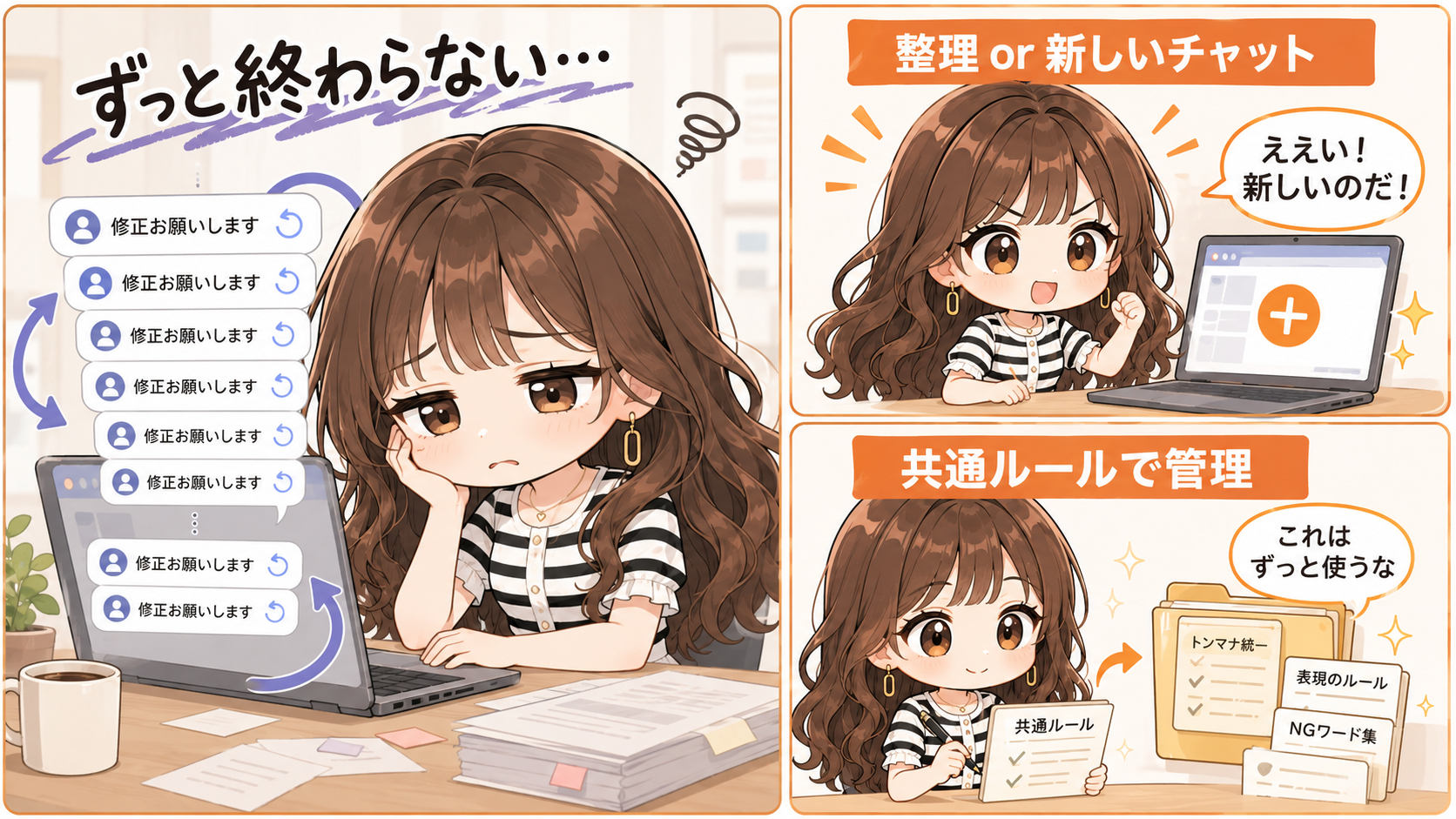
同じ修正が続くなら、チャット以外も見直す
同じ条件を何度も伝え直しているなら、さらに修正を重ねるだけでは解決しないことがあります。いったん作業を止めて、条件やルールを整理し直すタイミングです。
修正の繰り返しが増えたら、一度整理する
一つを直したら別の部分が戻る、同じ条件を何度も伝える、といった状態が続くと、どれが最新の条件なのか分かりにくくなります。
次のような状態になったら、そのまま修正を続けるより、一度整理し直した方が進めやすくなります。
- 同じ条件を何度も伝えている
- 一つを直すと、以前直した部分が元に戻る
- 採用した案と不採用の案が混ざっている
- 最初とは違う作業まで同じチャットで進めている
- 過去のやり取りから最新の条件を探すことが増えた
新しいチャットには、必要な条件だけを渡す
新しいチャットへ分ける場合も、長い会話をすべて引き継ぐ必要はありません。これからの作業に必要な情報だけを整理して渡す方が分かりやすくなります。
- 今回の目的:何をしたいのか
- 完成させるもの:何を作るのか
- 決まっていること:すでに採用した内容
- 守る条件:変えてほしくない点や必須条件
- 次にすること:新しいチャットで最初に進める作業
細かな修正履歴や不採用案まで全部持ち込むのではなく、最新版だけを残すイメージです。
何度も使うルールは、チャットの外へ出す
同じ説明を別のチャットでも繰り返しているなら、その内容は個別の会話ではなく、共通ルールとして管理した方が使いやすくなります。
ChatGPTのProjectを使っている場合は、Project instructionsや共通ファイルにまとめる方法があります。社内の文章ルールや資料作成の決まりなど、今後も繰り返し使う条件はチャットごとに伝えるのではなく、共通の場所へ置くと整理しやすくなります。
実務上の注意
チャットを分けるときは、「新しくしたから情報も完全に切り替わる」と考えないことが大切です。メモリやProjectの設定によって、参照される情報は変わります。
新しいチャットでも、一部の情報は引き継がれる
新しいチャットを作っても、カスタム指示やメモリが有効なら、その情報が使われる場合があります。同じProject内なら、Project instructionsや共通ファイルも引き続き利用できます。
過去の情報をできるだけ持ち込みたくない場合は、チャットを新しくするだけでなく、Projectやメモリの設定も確認します。一時的に通常の会話と分けたい場合は、ChatGPT一時チャットの使い方を整理した記事も参考になります。
同じProjectでも、過去の会話がすべて参照されるわけではない
同じProject内でも、過去のチャットで決めた内容が毎回すべて参照されるとは限りません。必ず守ってほしい条件や最新の決定事項は、新しいチャットでも短く伝える方が確実です。
使える機能は、プランや利用環境によって異なる
Projectsやメモリ、会話の分岐などは、プランや会社・学校の管理設定、利用している端末によって使える範囲が異なる場合があります。
この記事の判断基準は共通して使えますが、実際にチャットを分けるときは、自分の画面で利用できる機能と設定を確認するようにしてください。
まとめ
ChatGPTのチャットを分ける基準は、会話の長さだけではありません。作っているもの、作業の目的、使う資料やルール、これまでの修正を引き継ぐ必要があるかを見て判断します。
同じ作業で直前の履歴が必要なら、そのまま続ける。仕事の目的が変わったら新しいチャットへ分ける。共通資料を使いながら作業を分けたいなら同じProject内で別チャットにする、と考えると整理しやすくなります。修正を何度も繰り返す状態になったら、さらに指示を足すだけでなく、条件や共通ルールそのものを見直すことも大切です。

よくある質問
新しいチャットにすると、前の情報はすべて消えますか?
すべてが消えるとは限りません。前のチャットの履歴そのものは引き継がれませんが、カスタム指示、メモリ、同じProject内のProject instructionsやファイルが使われる場合があります。
同じProject内の新しいチャットは、他のチャットを参照できますか?
メモリ設定とプランの条件を満たす場合、同じProject内の他の会話を参照できます。ただし、過去の全会話の内容をすべてそのまま引き継ぐ機能ではないため、重要な決定事項は新しいチャットの最初にも書いておく方が確実です。
新しいチャットと会話の分岐は何が違いますか?
新しいチャットは、独立した入口から始める方法です。会話の分岐は、選んだメッセージまでの流れを残し、その地点から別方向を試す方法です。
長いチャットでは回答の精度が下がりますか?
長さだけを理由に、必ず精度が下がるとは言えません。コンテキストウィンドウには上限がありますが、OpenAIは固定の往復数や文字数を切り替え基準として示していません。違う仕事や条件が混ざっていないかも含めて判断します。
関連する用語・出典
- ChatGPT Projects:同じ仕事で使うチャット、ファイル、指示を一つの場所へまとめる機能です。詳しくはOpenAI「ChatGPT のプロジェクト」で確認できます。
- Project instructions:特定のProject内だけで使われ、ChatGPT全体のカスタム指示より優先される指示です。
- Project Sources:Project内の複数チャットで共通して使う資料やファイルです。
- カスタム指示:ChatGPT全体で、回答方法や基本情報をあらかじめ指定する設定です(OpenAI「ChatGPT カスタム指示」)。
- Project memory:同じProject内やProject外の情報を、どの範囲まで回答に使うかに関係する仕組みです。デフォルトメモリとプロジェクト専用メモリがあります(OpenAI「メモリ FAQ」)。
- Branch in new chat:元の会話を残したまま、選んだメッセージの時点から別の会話を始める機能です(OpenAI「ChatGPT リリースノート」)。
- コンテキストウィンドウ:モデルが回答するときに、一度に扱える情報の範囲です。会話を分けるか考える材料の一つですが、長さだけで判断するものではありません。
※本記事は2026年9月2日時点のOpenAI公式情報をもとに作成しています。Projects、メモリ、会話の分岐、プラン別の条件や画面表示は変更される可能性があります。利用時はOpenAIの最新公式情報と実際のアカウント画面をご確認ください。
運営元について
AXメディアは、株式会社ジーズ AX事業部が運営しています。AX事業部では、AI研修・AIエージェント開発・ローカルLLM開発・補助金/助成金の活用支援を提供しています。