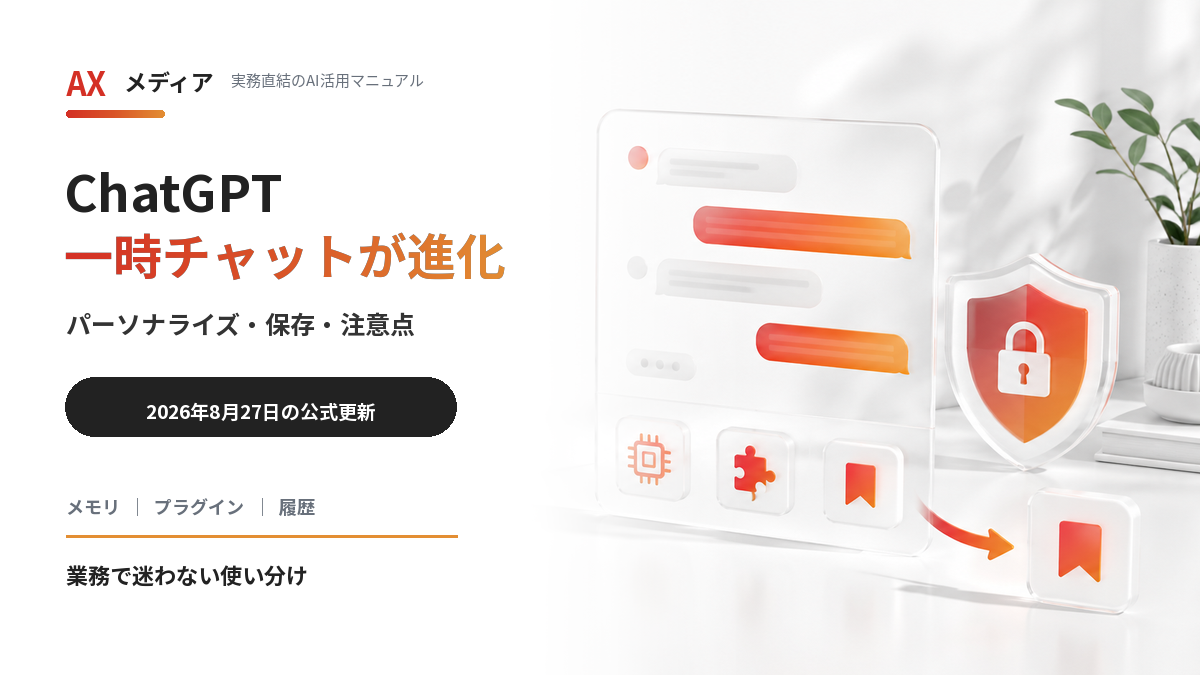
ChatGPTの一時チャットに、既存のメモリやカスタム指示、プラグインを使う「パーソナライズ」と、会話を履歴へ「保存」する機能が追加されました。
一時チャットは、履歴やメモリへ会話を残したくないときに使うモードです。これまでは「普段の文脈を使わず、その場限りで話す」用途が中心でしたが、今回の更新により、会話を一時的なまま普段の設定を参照したり、あとから通常のチャットとして保存したりできるようになります。
一方で、パーソナライズした一時チャットは既存のメモリやプラグインを参照します。また、一時チャットを保存すると通常のチャットへ変わり、その後はアカウントのデータ設定が適用されます。
この記事では、2026年8月27日にOpenAIが発表した変更点をもとに、3つの状態の違いと、仕事で迷わない使い分けを初心者向けに整理します。
この記事でわかること(結論)
- 初期設定:一時チャットでは、メモリ・カスタム指示・プラグインを使わない
- パーソナライズ:開始時に選ぶと、既存のメモリ・カスタム指示・プラグインを使える
- 一時状態:パーソナライズしても、新しいメモリは作られず、履歴にも表示されない
- 保存後:通常のチャットになり、アカウントのパーソナライズ設定とモデル改善設定が適用される
- データ保持:一時チャットでもコピーが最大30日保持される場合があり、外部サービスへ送ったデータは相手先の方針に従う
ChatGPTの一時チャットは何が変わった?
OpenAIは2026年8月27日、ChatGPTの一時チャットへ新しいコントロールを順次提供すると発表しました。主な変更は、次の2点です。
- 一時チャットを開始するときに、パーソナライズの有無を選べる
- 必要になった一時チャットを、あとから履歴へ保存できる
パーソナライズを有効にした一時チャットは、通常のChatGPTで使っている既存メモリ、カスタム指示、プラグインを参照して回答を調整できます。ただし、その会話から新しいメモリを作成・更新することはありません。また、保存しない限りチャット履歴にも表示されません。
パーソナライズは会話を始める前に選び、開始後に切り替えることはできません。OpenAIは機能を「順次提供」と案内しているため、アカウントや利用環境によっては画面にまだ表示されない場合があります。
出典:OpenAI「ChatGPT Release Notes」(2026年8月27日発表)
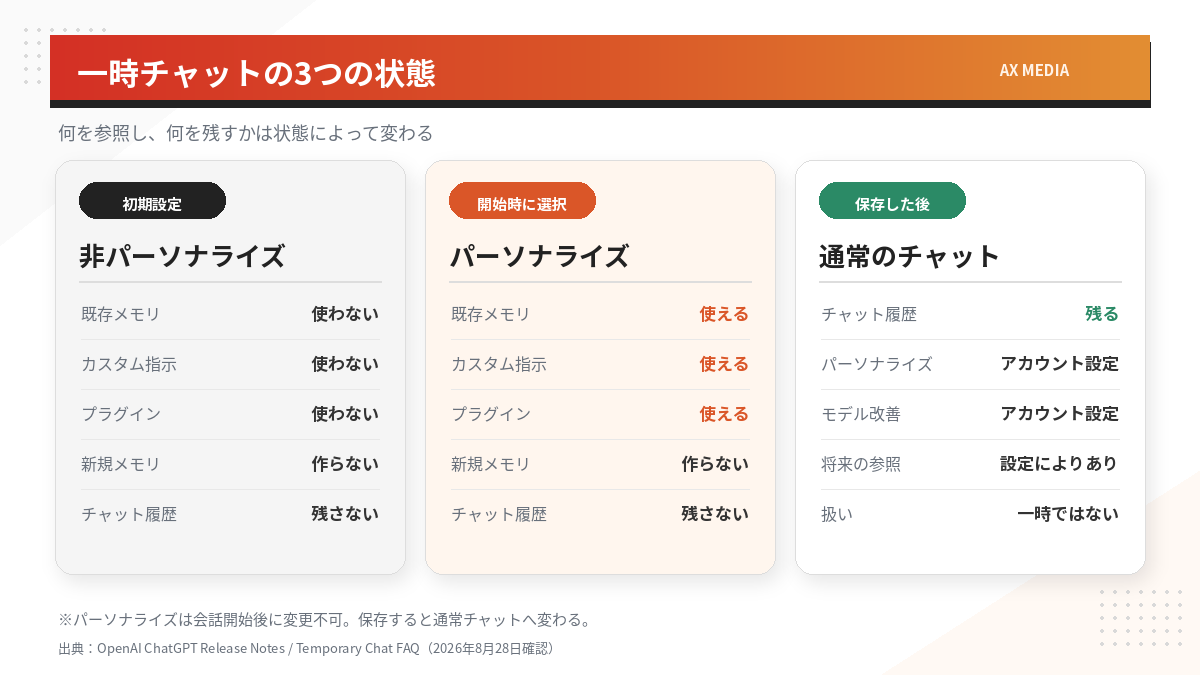
3つの状態の違いを比較
違いを理解するポイントは、「一時チャット=何も参照しない」とは限らなくなったことです。初期設定は非パーソナライズですが、自分でパーソナライズを選ぶと、既存のメモリやカスタム指示、プラグインを回答に使えるようになります。
| 確認項目 | 非パーソナライズの一時チャット | パーソナライズした一時チャット | 保存した後 |
|---|---|---|---|
| 既存メモリ | 使わない | 使える | アカウント設定に従う |
| カスタム指示 | 使わない | 使える | アカウント設定に従う |
| プラグイン | 使わない | 使える | 通常チャットの利用条件に従う |
| 新しいメモリの作成・更新 | しない | 一時状態の間はしない | メモリ設定により参照対象になる場合がある |
| チャット履歴 | 表示されない | 保存しない限り表示されない | 通常のチャットとして表示される |
| モデル改善への利用 | 一時状態の間は使われない | 一時状態の間は使われない | アカウントのデータ設定に従う |
非パーソナライズは、その場限りで考えたいとき
普段の好みや過去の文脈を混ぜずに、まっさらな状態で相談したい場合は、初期設定の非パーソナライズが向いています。たとえば、複数の企画案を先入観なしで比較する、普段とは異なる立場から文章をレビューする、といった場面です。
ただし、「履歴へ残らない」ことと「入力してよい情報」は別問題です。勤務先が入力を禁止している顧客情報、個人情報、未公開情報、認証情報などは、一時チャットにも入力しないでください。
パーソナライズは、普段の文脈だけ借りたいとき
いつもの文体、役割、好み、利用中のプラグインを使いたい一方で、その会話から新しいメモリを作りたくない場合は、パーソナライズした一時チャットが候補です。
たとえば、普段のカスタム指示に「結論から簡潔に書く」「専門用語には説明を付ける」と設定している場合、その指示を使いながら一時的に下書きを作れます。ただし、会話開始後にパーソナライズを変更できないため、最初の選択が重要です。
保存は、あとで再利用する価値が生まれたとき
一時的に始めた会話でも、優れた企画案、再利用できる手順、今後も参照したい調査結果ができることがあります。その場合は、会話を保存して通常のチャットへ変えられます。
保存後は、チャット履歴へ表示され、アカウントのパーソナライズ設定とモデル改善設定が適用されます。メモリが有効な場合、保存した会話が将来の回答をパーソナライズする際に参照される可能性があります。保存前に、残す必要のない情報や社内ルール上問題のある内容が含まれていないか確認しましょう。
一時チャットは「完全に保存されない」わけではない
OpenAIの公式FAQでは、一時チャットは保存しない限り履歴へ表示されず、新しいメモリも作りません。また、一時状態の会話はモデル改善には使われません。
ただし、安全上の目的でコピーが最大30日保持される場合があります。したがって、一時チャットを「端末にもOpenAIにも一切残らない機能」と理解するのは正確ではありません。
さらに、ChatGPTが限定的な安全・セキュリティ上の目的で、過去の会話情報を使用する場合があることも案内されています。メモリやパーソナライズをオフにしても、安全機能まで無効になるわけではありません。
出典:OpenAI「Temporary Chat FAQ」、OpenAI「Data Controls FAQ」(2026年8月28日確認)
プラグインやGPTアクションを使うときの注意
パーソナライズした一時チャットでは、プラグインを利用できます。外部サービスへ接続するプラグインや、外部APIを呼び出すGPTアクションを使う場合、必要な情報が第三者へ送信されることがあります。
第三者へ送られたデータには、送信先のプライバシーポリシーが適用されます。OpenAIは、GPTのアクションを通じて第三者へ送信された情報について、送信先が30日を超えて保持したり、別の目的に使ったりする可能性があると説明しています。
一時チャットの設定だけを確認して終わらず、次の3点も確認してください。
- どのプラグインまたはアクションが有効か
- どの情報が外部サービスへ送られるか
- 送信先の保存期間と利用目的は何か
カスタム指示に業務上の機密情報や個人情報を書いている場合も注意が必要です。OpenAIは、第三者プラグインの利用時に、関連するカスタム指示の情報がプラグイン開発者へ提供される場合があると案内しています。
出典:OpenAI「Temporary Chat FAQ」、OpenAI「ChatGPT Custom Instructions」
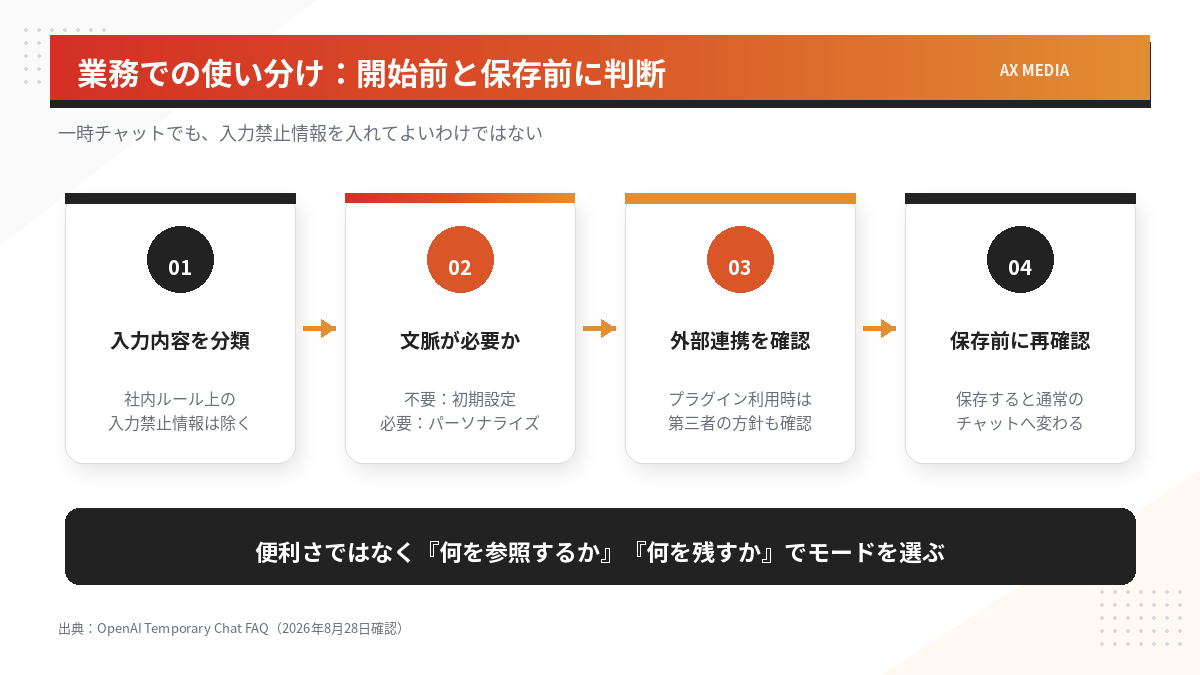
仕事で迷わない使い分け
| 利用場面 | 向いている状態 | 理由と注意 |
|---|---|---|
| 過去の文脈を混ぜずに企画案を比較したい | 非パーソナライズ | 既存メモリやカスタム指示を使わずに考えられる |
| 普段の文体で一時的な下書きを作りたい | パーソナライズ | 既存の指示を使えるが、開始後は設定を変更できない |
| 外部サービスの情報を確認したい | パーソナライズ+必要なプラグイン | 第三者へ送信される情報と相手先の方針を確認する |
| できあがった手順を今後も参照したい | 内容確認後に保存 | 通常チャットへ変わるため、保存前に内容を見直す |
| 入力禁止の顧客情報や認証情報を扱いたい | どの状態でも入力しない | 一時チャットは社内ルールを上書きしない |
開始前に決める3項目
- 入力してよい情報か:社内のAI利用ルールと入力禁止情報を確認する
- 普段の文脈が必要か:不要なら非パーソナライズ、必要ならパーソナライズを選ぶ
- 外部連携が必要か:プラグインを使う場合は、送信先とデータの扱いを確認する
保存前に決める3項目
- 参照する価値があるか:あとから見返したり、続きを進めたりする必要がある内容か確認する
- 履歴へ残してよい内容か:保存後に通常のチャットとして履歴へ残っても問題ない内容だけになっているか確認する
- アカウント設定を確認したか:モデル改善やメモリに関する設定を確認してから保存する
一時チャットの始め方
OpenAIの公式FAQでは、次の手順が案内されています。
- ChatGPTで新しいチャットを開く
- 画面右上にあるピル形の「Temporary」または「一時」ボタンを選ぶ
- 会話を始める前に、パーソナライズするかどうかを選ぶ
今回の機能は順次提供です。ボタンの表記や位置は、Web、デスクトップ、モバイル、アカウントの提供状況によって異なる可能性があります。表示されない場合は、アプリの更新を確認したうえで、提供を待ちましょう。
まとめ
ChatGPTの一時チャットは、今回の更新で「普段の文脈を使わない一時的な会話」だけでなく、既存のメモリやカスタム指示、プラグインを借りながら履歴へ残さない会話にも使えるようになります。さらに、価値が生まれた会話は、あとから通常のチャットとして保存できます。
ただし、パーソナライズの選択は開始時だけで、保存後は通常チャットの扱いへ変わります。また、一時チャットでも最大30日の保持や、第三者サービスへのデータ送信に注意が必要です。
「何を参照して回答してほしいか」と「何を将来へ残したいか」を分けて考えることが、安全で使いやすい運用の第一歩です。
よくある質問
パーソナライズした一時チャットは、新しいメモリを作りますか?
一時状態の間は作成・更新しません。既存のメモリを回答に使うことはできますが、保存しない限り会話から新しいメモリは作られません。
一時チャットを途中で非パーソナライズへ変えられますか?
変更できません。パーソナライズの有無は会話開始時に選び、開始後は切り替えられません。
一時チャットを保存するとどうなりますか?
通常のチャットへ変わり、チャット履歴に表示されます。その後は、アカウントのパーソナライズ設定とモデル改善設定に従います。
一時チャットなら機密情報を入力しても安全ですか?
安全とは言い切れません。安全上の目的でコピーが最大30日保持される場合があり、プラグインやGPTアクションを通じて第三者へ情報が送られる場合もあります。会社の入力禁止情報は、モードにかかわらず入力しないでください。
社内のAI活用を、操作説明だけで終わらせないために
株式会社ジーズのAI研修サービスでは、ChatGPT、Claude、Geminiの操作だけでなく、「AIに何を、どう伝えるか」を重視し、各社の業務と参加人数に合わせた実務カリキュラムを案内しています。
参考文献
- OpenAI「ChatGPT Release Notes」(2026年8月27日発表、2026年8月28日確認)
- OpenAI「Temporary Chat FAQ」(2026年8月28日確認)
- OpenAI「Data Controls FAQ」(2026年8月28日確認)
- OpenAI「ChatGPT Custom Instructions」(2026年8月28日確認)
- 株式会社ジーズ「事業内容」(2026年8月28日確認)
※本記事は2026年8月28日時点のOpenAI公式情報をもとに作成しています。機能は順次提供されており、画面表示、利用条件、データの扱いは変更される可能性があります。利用前に最新の公式ヘルプと勤務先のAI利用ルールをご確認ください。
運営元について
AXメディアは、株式会社ジーズ AX事業部が運営しています。AX事業部では、AI研修・AIエージェント開発・ローカルLLM開発・補助金/助成金の活用支援を提供しています。