
「メールを確認して、カレンダーに予定を書き込んで、タスク管理ツールにやることを登録して……」
日々の仕事の中で、色々なアプリや画面を何度も行き来することに疲れていませんか?
新社会人のうちは、ただでさえ目の前の業務に慣れていないのに、複数のツールを同時に使いこなそうとすると頭が混乱してしまいますよね。アプリを切り替えるたびに細かくデータをコピー&ペーストする作業は、時間的なロスになるだけでなく、うっかり予定を書き間違えるといったミスにも繋がりかねません。そんな面倒なツールの行き来をなくし、すべての作業を1つの窓口で完結させてくれるのが、Geminiの「拡張機能(アプリ連携)」です。
今回は、Googleの便利なツールとAIを組み合わせて、話しかけるだけでスケジュール登録やタスク整理ができる時短ワザを紹介します!
この記事でわかること(結論)
- Gmailやカレンダー、ToDoリストを個別に開く手間をなくし、Geminiのチャット画面だけでまとめて操作する仕組みがわかります。
- スマホやパソコンから数タップで完了する、初心者でも迷わない簡単なアプリ連携の設定手順がわかります。
- 情報漏洩のリスクを徹底的に防ぐセキュリティの仕様と、実務のスピードを爆上げする具体的なプロンプトの使い方がわかります。
1. アプリの行き来はもう不要!Google連携で毎日の作業をもっとラクに
毎日の仕事の中で、意外と時間を取られるのが、メールを確認したり、カレンダーを開いたり、タスク管理ツールに予定を書き込んだりする作業です。ひとつひとつは小さなことでも、何度もアプリを切り替えていると、気づかないうちに集中力が途切れてしまうことがあります。
Geminiの拡張機能を使えば、これらのツールをバラバラに起動する必要はありません。Geminiのチャット欄に「来週の予定を教えて」「この内容をタスクに追加して」と普段の言葉で指示を書き込むだけで、AIが裏側で自動的にあなたのGmailやカレンダーを操作し、必要な処理を代わりに一瞬で終わらせてくれます。

2. 【準備編】数クリックで完了!デバイス別の拡張機能設定マニュアル
本機能を導入するのに、難しいプログラミングやシステム開発の知識は一切必要ありません。お手元のパソコンやスマートフォンから、今すぐ無料で設定を完了できます。
デスクトップ環境(パソコン)における設定手順
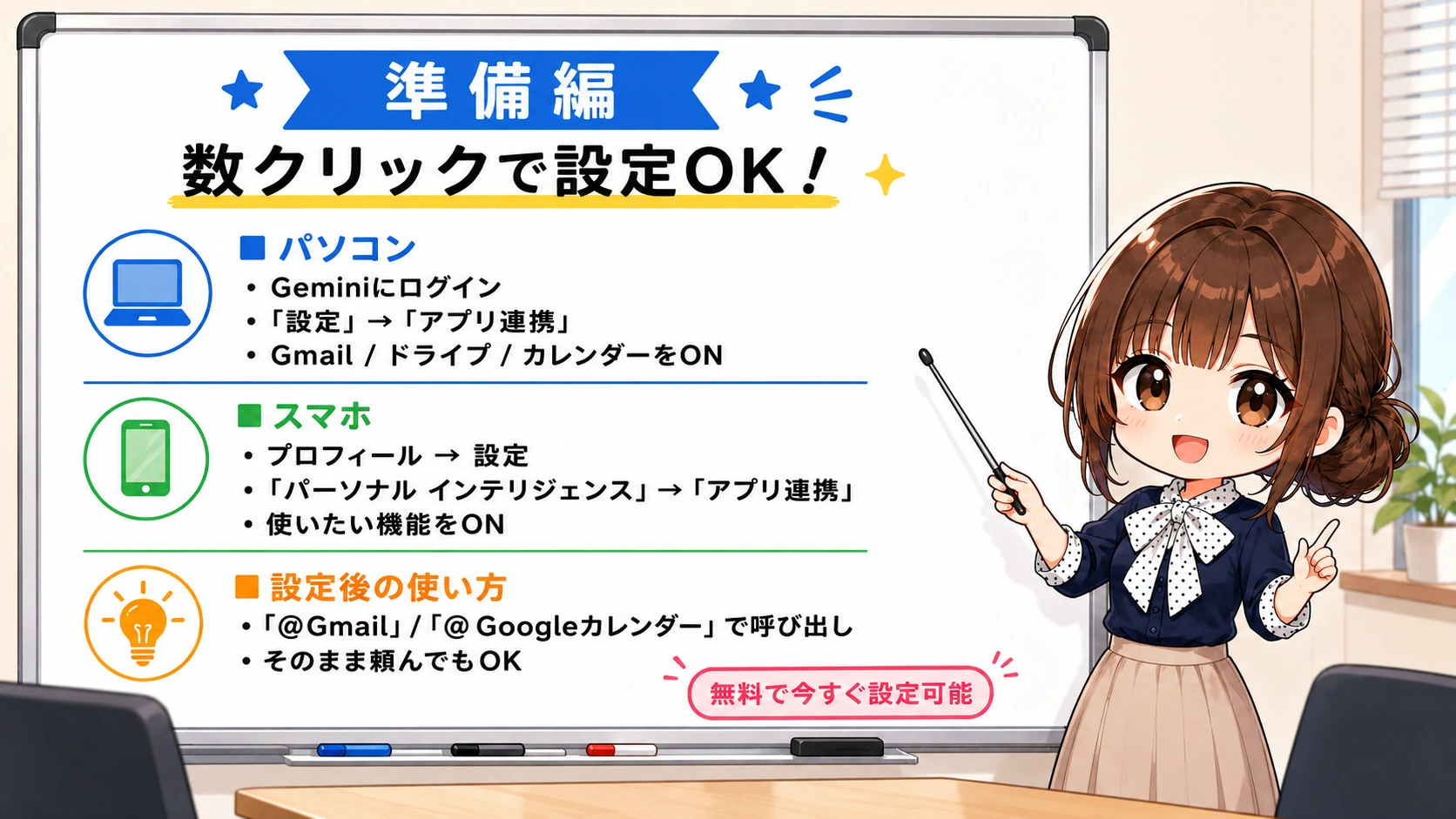
パソコンのブラウザからGeminiにログインし、画面の左下隅にある「設定(または設定とヘルプ)」メニュー(歯車マーク)をクリックします。その中にある「アプリ連携」を選択してください。連携可能なGoogleのサービス(Gmail、Google ドライブ、Google カレンダー、YouTubeなど)が一覧で表示されますので、トグルスイッチを「オン」に切り替え、アカウントへのアクセス権限を承認するだけで準備完了です。
モバイル環境(スマートフォン)における設定手順
スマートフォン版のGeminiアプリはアップデートによりメニューの場所や名称が新しくなっているため、お手元のアプリのバージョンに合わせて設定を進めてください。
やることとしては、パソコンと同様に連携したいツールのスイッチをオンにするだけで完了です。まず設定メニューを開くには、最新版の画面であれば画面の左下(バージョンによっては画面の右上)にある自分のプロフィールアイコンをタップします。設定画面が開いたら、「パーソナル インテリジェンス」という項目をタップし、その中にある「アプリ連携」へと進んでください。なお、Android端末をお使いの場合は、端末のメインデジタルアシスタントをGoogleアシスタントからGeminiに切り替えておくことで、スマホに向かって声で話しかけるだけでスムーズにスケジュール登録などができるようになり、さらに便利になります。
設定完了!あとは使うのみ
設定が終わったら、使い方はとてもシンプルです。Geminiの入力欄に「@」の文字を打ち込むと、画面に「@Gmail」や「@Google カレンダー」といったメンションタグ(ショートカット)が出現します。これらを指定して指示を出すか、あるいはタグをつけずにそのまま「カレンダーの予定を確認して」と口語体で伝えるだけで、AIが文脈を読み取って自動的に連携機能を起動してくれます。
3. 会社で使っても大丈夫?気になるコストと安全性
これだけ便利な機能ですが、実務で導入するとなると「お金はかかるの?」「会社のメールや予定をAIに見せて、情報漏洩のリスクはないの?」というセキュリティ面が気になりますよね。
個人アカウントなら無料!会社の組織アカウントでの注意点
まずコストに関してですが、個人のGoogleアカウント(@gmail.com)を使用している場合、これらの拡張機能は基本的に追加料金なしで利用することができます。会社の組織用アカウント(Google Workspace)で利用したい場合は、社内のIT管理者が管理コンソールから該当の拡張機能の利用をあらかじめ「有効化」に設定しておく必要があるため、使えない場合は一度社内の担当者に確認してみましょう。
データはAIの学習に使われない!安心のセキュリティ仕様
最も大切な法的な安全性についてですが、ビジネス向けのGoogle Workspace環境でGemini連携機能を利用する場合、Googleは、Workspace上のメール・カレンダー・ドキュメントなどのデータを、許可なく生成AIモデルの学習に使用しないと説明しています。
また、Geminiが参照できる情報は、基本的にそのユーザーがGoogle Workspace上でアクセス権を持っている範囲に限られます。そのため、適切な管理者設定や社内ルールのもとで利用すれば、業務データを扱う場面でも比較的安心して活用しやすい仕組みだといえます。
ただし、個人アカウントでの利用や外部アプリ連携、組織ごとの設定によって条件が変わる場合があるため、実務で利用する際は必ず社内のセキュリティ方針もあわせて確認しておくことが大切です。

まとめ:既存の便利ツール×AIの掛け算で、仕事をスマートに片付けよう
カーナビや既存の便利なものがあると、私たちはどうしてもそのツールの機能の範囲内だけで満足して、思考を終わらせてしまいがちです。しかし、使い慣れているはずのメールやカレンダーに、手元のAIというもう一つの知恵を掛け合わせてみるだけで、その便利さは何倍にも膨れ上がります。
機械の難しい操作や、いくつもの画面の行き来に人間が合わせる必要はありません。私たちのワガママな要望をAIに一度かみ砕いてもらって、各アプリに自動で落とし込んでもらう。この使い方ができるようになると、毎日の面倒な定型業務が驚くほどスムーズに進むようになり、自分の時間に余裕が生まれます。まずは今日、カレンダーの予定チェックやメールの要約から、AIを巻き込んだスマートな働き方を一歩踏み出してみませんか?
運営元について
AXメディアは、株式会社ジーズ AX事業部が運営しています。AX事業部では、AI研修・AIエージェント開発・ローカルLLM開発・補助金/助成金の活用支援を提供しています。