

Claude Sheetsは有料プランで使える表計算。軽い共有表向きで、Excelの全機能が要る表はExcelへ。
来期の予算表を一から作るのは、気が重い仕事ですよね。関数を調べ、列をそろえ、上司に見せる前に数字を何度も見直す。その下書きをClaudeに任せたいときに気になるのが、2026年11月10日にベータで登場したClaude Sheetsです。
使えるのは有料プランだけで、無料プランは対象外。ExcelやGoogleスプレッドシートの代わりというより、Claudeと一緒に軽い表を作る道具です。対象プランと上限、使い分け、画面に出ないときの確認順を順に見ていきます。
この記事でわかること
- 対象プラン:無料で使えるのか、TeamとEnterpriseで何が違うのかがわかります。
- 使い分け:ExcelやGoogleスプレッドシートとの分け方を、場面ごとの表で整理。
- 上限と制限:セル数の上限と、まだない機能のうち困りやすい点がわかります。
- 出ない時:見当たらないときに見る4つの場所を、設定名とあわせて紹介。
目次
Claude Sheetsとは?何ができる?
ひとことで言えば、Claudeの中で使える表計算です。予算表や管理表を頼むとClaudeが動くシートを作り、自分・チーム・Claudeで一緒に編集できます。Anthropicが2026年11月10日、ベータ(正式版の前の試験提供)として発表しました(出典:Anthropic発表ページ、2026年11月10日)。
たとえば営業部の週次進捗表。これまではClaudeで作った下書きを別のツールへ移す必要があり、その後の変更をClaudeは追えませんでした。表をClaudeの中に置いたまま、チームで編集を続けられる。そこが今回のいちばんの変化です。
表計算としてできること
タブの追加とタブをまたぐ数式、書式や条件付き書式(条件に合うセルの色を変える機能)、ドロップダウン、チェックボックス、グラフまで使えます。しかも数式はセルに残るので、Claudeがどう計算したかを自分でたどれるのも安心な点です。
Claudeと一緒に直す仕組み
Claudeが直した所は、直したそばから枠で示されます。何が変わったのかを目で追いやすい作りです。ほかの人と同じセルを同時に編集することもでき、作ったシートは「Artifacts」タブ(Claudeが作った成果物の置き場)に保存されます。
どのプランで使える?無料では?
使えるのはPro・Max・Ultra・Team・Enterpriseの有料プランです(2026年11月時点)。無料のFreeプランは対象外で、料金ページの比較表でもClaude Sheets(beta)はFreeが「No」になっています(出典:Claude料金ページ、2026年11月12日確認)。
料金は米ドル・税別で、Proは月払いなら20ドル/月、年払いなら月あたり17ドル(前払い200ドル)。Maxは100ドル/月、Ultraは200ドル/月です(2026年11月時点)。日本語の料金ページも、表示はドルのままです。
TeamとEnterpriseで違うのは最初の設定
Teamは最初からオン。一方Enterpriseは、管理者が「Organization settings > Artifacts」(組織設定のアーティファクト)でオンにするまでオフです。個人でProを契約しているなら、自分の画面から試せます。Enterpriseの会社では、情報システム担当に「オンにしてほしい」と頼むところから始まるでしょう。
なお、Sheetsでの作業も、ほかのClaudeの作業と同じくプランの使用量の上限に数えられます。
どうやって作る?うまく頼むコツは?
公式ヘルプが案内する主な始め方は2通りです。チャットで表を頼むか、「Artifacts」タブの「Sheets」タイルから作りたいものを書きます。空のシートからでも始められます。
コツは、何のためのシートで、何を管理したいかを書くこと。手元に数字があれば一緒に渡すと、自分のデータから表ができます(出典:Claudeヘルプ(Sheets)、2026年11月12日確認)。
たとえば採用計画なら、「来期の採用計画表を作って。職種別・四半期別の人数と予算を管理したい。いまの数字は次のとおり」と書き、手元の数字を貼り付けます。
日本語の指示やセルの内容でどこまで動くかは、公式ではまだ明記されていません(2026年11月時点)。本番の表の前に、数行の小さな表で一度試しておくと安心です。
シートの中では何を頼める?
- 変更を頼む:「予算の残りの列を足して」「期限切れに色を」
- 範囲を選んで質問する:「この合計が先月より高いのはなぜ?」
- 自分で入力する、数式や書式を直す、セルにコメントを残す
使える関数は144個。直しすぎたときは、版の履歴から前の版に戻せます。ただし復元すると、その後の編集は消えます。戻す前に、残したい変更がないか見ておきましょう。
ExcelやGoogleスプレッドシートとどう使い分ける?
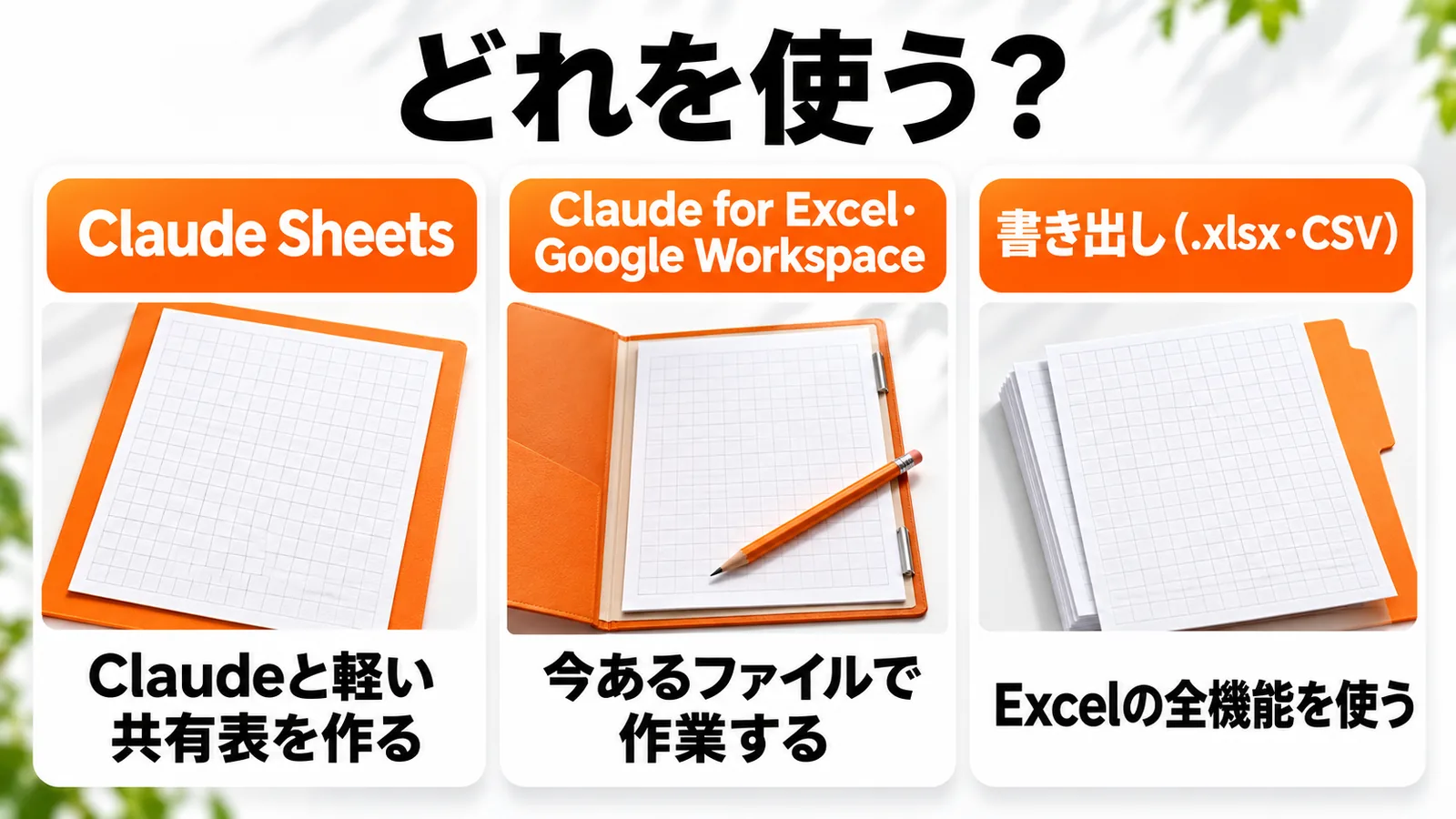
端的に言えば、軽い共有表をClaudeと一から作るならClaude Sheets。表がすでにExcelやGoogleスプレッドシートにある、またはその全機能が要るなら、Claude for ExcelかClaude for Google Workspaceを使うか、書き出して続けます。
公式ヘルプも同じ分け方を案内しています(出典:Claudeヘルプ(Sheets)、2026年11月12日確認)。次の表で、場面ごとに比べてみましょう。
| やりたいこと | 向いている方法 | 理由 |
|---|---|---|
| 進捗表や予算の叩き台を、一から作って共有する | Claude Sheets | 共有した相手とClaudeが、同じシートを編集できる |
| ExcelやGoogleスプレッドシートにある表を、Claudeで直す | Claude for Excel/Claude for Google Workspace | 今あるファイルへClaudeを持ち込む仕組み |
| ExcelやGoogleスプレッドシートの全機能が要る | 上と同じ、または.xlsx・CSVで書き出す | Sheetsは今、シンプルな機能の段階 |
迷ったら「表がいまどこにあるか」と「どこまでの機能が要るか」の2点で選ぶと、判断しやすくなります。Googleスプレッドシートに元の表がある人は、ClaudeでGoogle Docs・Sheets・Slidesを編集する2つの使い方も参考になります。
取り込みと書き出し
取り込みはCSV、Googleスプレッドシート、Excelに対応し、ExcelやGoogleスプレッドシートからの貼り付けもできます。書き出しは.xlsxかCSVです。「Send to」で連携先のアプリへ送ることもでき、発表ではAirtable、Asana、monday.com、Smartsheetが例に挙がっています。
経理担当なら、Excelの月次予算表を取り込んでClaudeと見直し、.xlsxで戻す。そんな往復の使い方もできます。
今できないこと・上限は?
1シートに入るのは100,000セルまで。ベータが始まったばかりの今(2026年11月時点)は、まだない機能もあります(出典:Claudeヘルプ(Sheets)、2026年11月12日確認)。
- まだない機能:ピボットテーブル、保護範囲、検索と置換、複数列の並べ替え、フィルタ表示、複数選択のドロップダウン、PDF書き出し
- 対応しないExcelの機能:マクロ、VBA、Power Query、DAX、印刷レイアウト
- ライブデータ:つないだアプリからデータを自動で取り込めず、Docs・Slides・ダッシュボードのデータ元にも使えない
- 端末:Web・デスクトップに対応。スマホは基本的な閲覧のみ
- データ管理:HIPAA、CMEK、ZDR(データを保持しない設定)には未対応
つまり、月次の締めをマクロで回している集計表は、そのままSheetsへ移さずExcelで使い続けるのが現実的です。まずはピボットテーブルや保護範囲を使わない、軽い表から始めましょう。
Sheetsが出てこない・作れないときは?
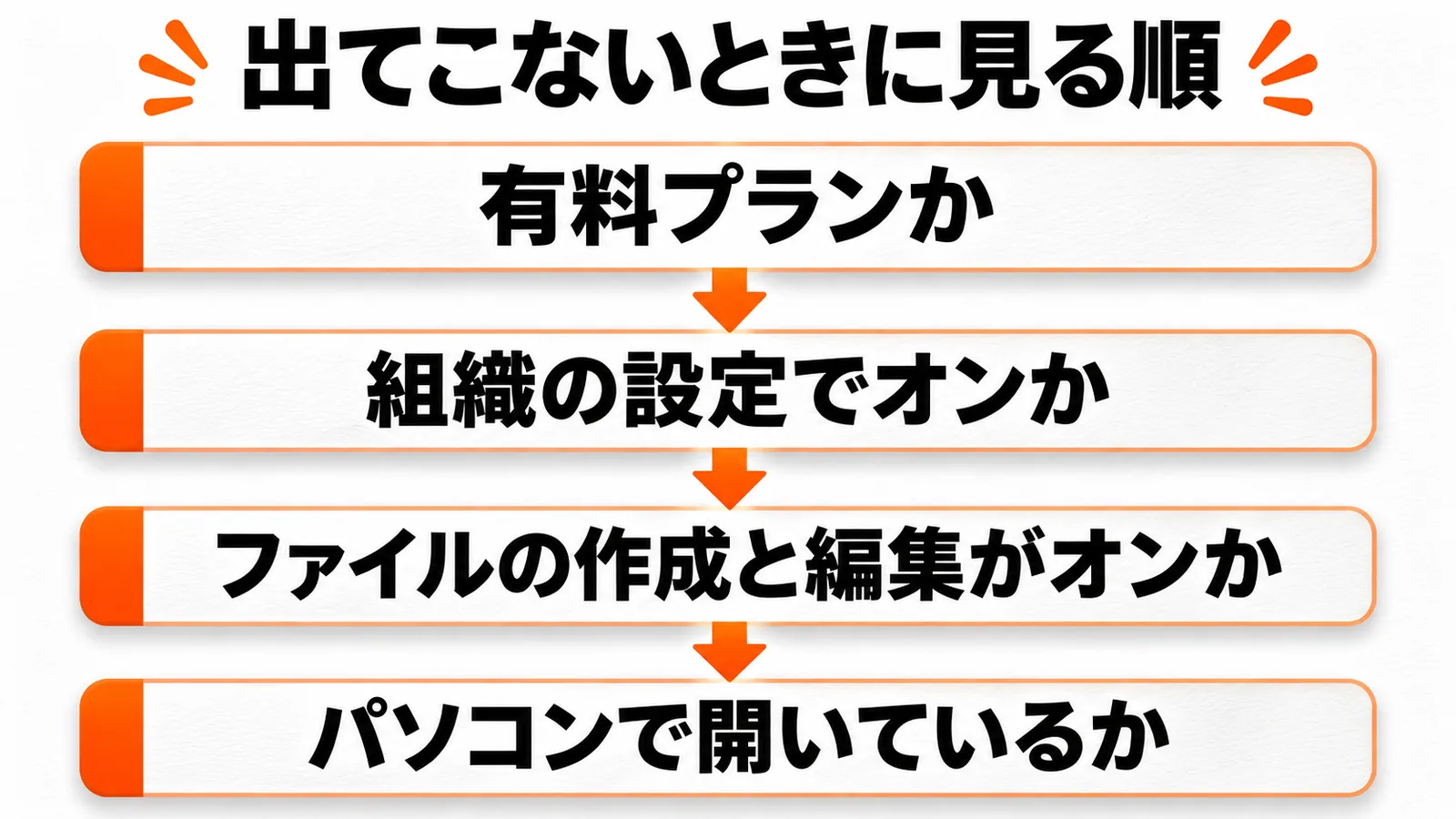
見る場所は4つです。プラン、組織の設定、ファイル作成の設定、端末の順に確かめると、原因を絞り込めます。
- プラン:Freeは対象外です。まず契約中のプランを確かめます。
- 組織の設定:Team・Enterpriseでは、OwnerかPrimary Ownerが「Organization settings > Artifacts」の「Templates」で切り替えます。組織でArtifacts自体がオンであることも条件です。Teamは最初からオンでも、管理者がいつでも変えられます。カスタムロールで一部の人だけに使わせる設定もできるので、自分が対象に入っているかも見ておきます。
- ファイル作成の設定:「ファイルの作成と編集」(英語表示はCreate and edit files。以前の設定画面では「Cloud コード実行とファイル作成」)がオンか確かめます。場所はFree・Pro・Max・Ultraが「設定 > 機能」、Team・Enterpriseが「組織設定 > 機能」です(出典:Claudeヘルプ(アーティファクト)、2026年11月12日確認)。
- 端末:スマホでは基本的に見るだけです。作る・直すときは、WebかデスクトップのClaudeで開きます。
Enterpriseなら、情報システム担当に「ArtifactsとCapabilities(機能)の2か所を見てほしい」と伝えると話が早いでしょう。管理者向けの既定値については、Claude EnterpriseのArtifacts設定が変更。作成と社外共有を分けて確認するにはで解説しています。
もうひとつ、名前の似た別物にも注意が必要です。Claude for Google Workspaceは、Googleのファイルを扱う別の仕組み。Google Workspace Marketplaceにも、名前の似た別のアドオンがあります。Claude Sheetsは、Claudeの画面のArtifactsタブから始めると迷いません。
同時に出たWhiteboardsとClaude Dataは?
同じ発表では、Claude WhiteboardsとClaude Dataも登場しました。Whiteboardsは、Claudeと考えを整理する共有ボードです。話す・打つ・手で描くと、Claudeが図や流れ、グループに整理してくれます。Pro・Max・Ultra・Team・Enterpriseでベータ提供され、音声入力は日本語にも対応しています(2026年11月時点)。
たとえば部署の振り返り会なら、全員がメモを足し、Claudeがテーマ別にまとめる。発表でも、そんな使い方が例に挙がっています。ボードは文書やスライドにまとめ直せるほか、PNGでも書き出せます。文書・スライド側の機能は、ClaudeとCoworkが統合。文書・スライドを同じ会話で作成で紹介しています。
Claude Dataは、2026年10月にベータだったClaude Dashboardsが名前を変え、一般提供(正式版)になったものです。データ基盤やCRMにつなぎ、質問からダッシュボードを作ります。使うにはデータのコネクタが必要です。
公式案内では、EnterpriseのClaude Dataは2026年11月19日に既定でオンになる予定です。管理者は事前に組織の設定と運用方針を確認してください(出典:Anthropic発表ページ、2026年11月10日)。
実務上の注意
チームで使う前に、次の4点を確かめておきましょう。
- 共有の前に相手を確かめる:シートは最初は自分だけで、「Share」で共有すると相手も一緒に作業できます。社外秘や個人情報の入った表は、渡る相手を確かめてから共有してください。
- 数式と元の数字を照らし合わせる:上司への報告に使う前に、合計や増減を元の数字と突き合わせます。数式がセルに残るので、たどるのは難しくありません。
- ベータだと知っておく:Anthropicも、今のSheetsはシンプルな表計算で、機能を足していく途中だとしています。画面や機能は変わることがあります。
- 管理が必要な組織は対応状況を見る:HIPAAやZDRなどが必要な組織では、今は未対応です。導入前に情報システム担当へ相談しましょう。
まとめ
Claude Sheetsは、Claudeの中で表を作り、チームとClaudeで編集を続けられるベータの表計算です。使えるのは有料プランで、Freeは対象外(2026年11月時点)。1シート100,000セルまでの軽い共有表はClaude Sheets、ピボットテーブルやマクロが要る表はExcel。この線引きで、迷う場面はぐっと減るはずです。
出てこないときは、プラン、組織の設定、ファイル作成の設定、端末の順に確認を。まずは小さな進捗表を1枚、頼んでみてはいかがでしょうか。
よくある質問
作った表をExcelで開けますか?
.xlsxかCSVで書き出せるので、Excelで続きを作れます。マクロやピボットテーブルなどExcelの全機能が要るときは、書き出すかClaude for Excelを使うよう公式も案内しています。
スマホで編集できますか?
Sheetsのスマホでの対応は、基本的な閲覧までです。外出先では見るだけにして、直すのはWebかデスクトップで、と考えておくと確実です。
Googleスプレッドシートとつないで自動更新できますか?
今は、つないだアプリからデータを自動で取り込む機能はありません。Googleスプレッドシートからの取り込みはできるので、元の表を入れて続きを作る形になります。元の表を残したまま直したいなら、Claude for Google Workspaceが別の入口です。
出典・参考情報
- Anthropic:Introducing Claude Whiteboards, Claude Sheets, and Claude Data(2026年11月10日)
- Claudeヘルプ:Get started with Claude Sheets(2026年11月12日確認)
- Claudeヘルプ:Claude Whiteboardsを始める(2026年11月12日確認)
- Claudeヘルプ:アーティファクトとは何か、どのように使用するのか(2026年11月12日確認)
- Anthropic:Claudeの料金(2026年11月12日確認)
※本記事は一般的な解説です。提供状況はプランや組織の設定により異なります。公式情報の最終確認日:2026年11月12日。
運営元について
AXメディアは、株式会社ジーズ AX事業部が運営しています。AX事業部では、AI研修・AIエージェント開発・ローカルLLM開発・補助金/助成金の活用支援を提供しています。