
Aqua Voiceの音声入力は、よく使う固有名詞を辞書に登録し、書式を短く指定したうえで、送信前に確認する使い方から始めましょう。
声で業務連絡を書くと速いのに、社名や商品名だけ毎回直している。文章はできても、確認前に送ってしまわないか気になる。音声入力を日常の仕事へ取り入れるときは、この二つを分けて整えると使いやすくなります。
Xでは、Aqua Voiceの辞書やカスタム指示を活用している実例が紹介されていました。この記事では、その投稿者の独自拡張や講演録音の方法を再現するのではなく、公式に案内されている辞書・書式指定・送信設定を、普段の入力に応用する手順として整理します。新機能の発表ではなく、2026年10月30日時点の機能の使い分けです。
この記事でわかること
- 誤変換への対処:辞書へ登録する言葉と、文章の書き方を指定する場所を分けます。
- 送信前の確認:Realtime Modeの送信設定と、貼り付けだけにする選択肢を説明します。
- 小さく試す順序:機密情報を使わず、直したい箇所を一つずつ確かめる方法が分かります。
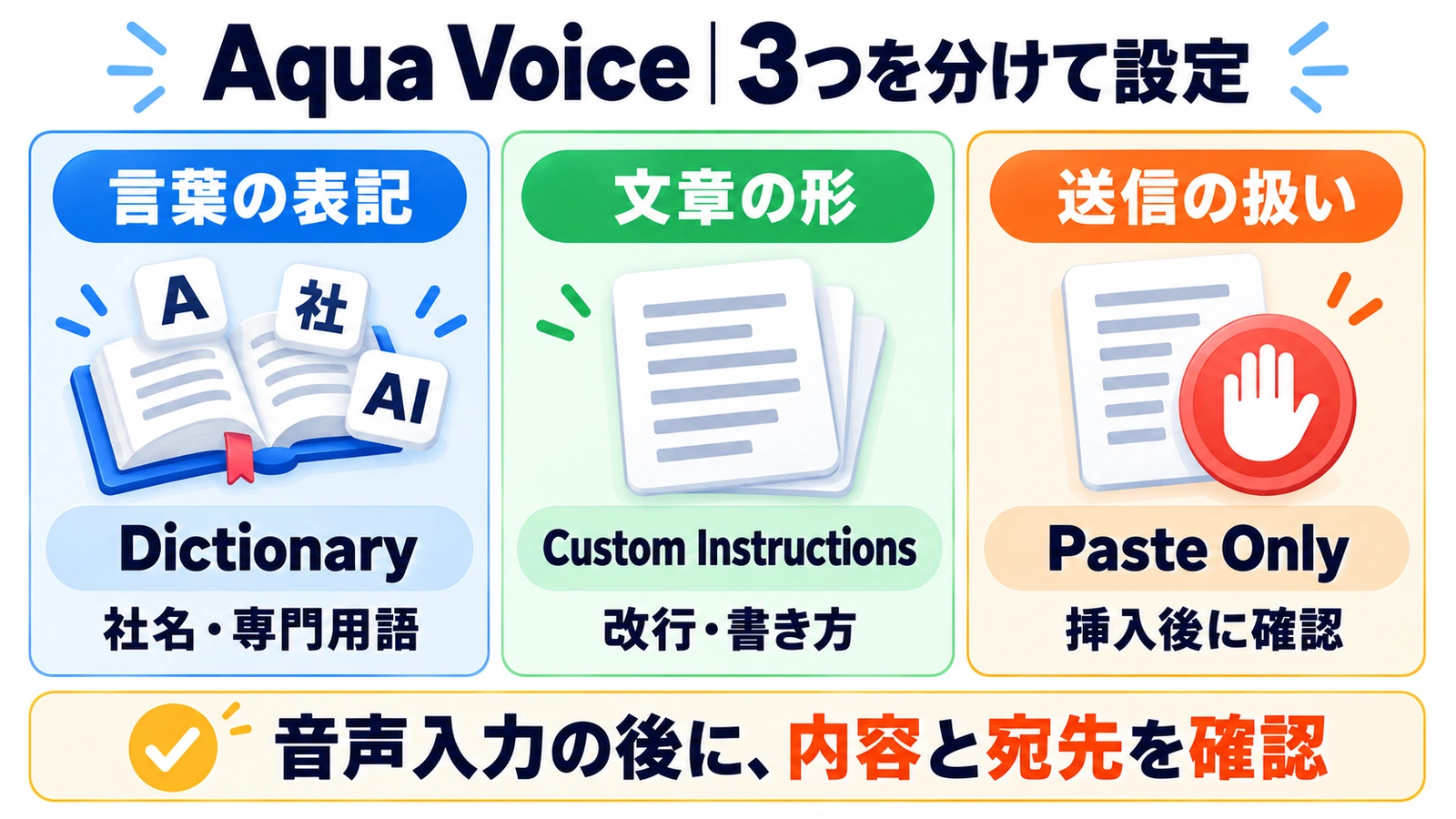
「言葉の表記」と「文章の形」を別々に設定する
たとえば「青葉デザイン」という架空の会社名を話したとき、毎回違う漢字になるなら、まず直したいのは言葉の表記です。一方、長い一文になったり、改行が少なかったりする場合は、文章の形を整える設定が向いています。
| 困っていること | 使う設定 | 最初に試す内容 |
|---|---|---|
| 社名・人名・社内略語が違う | Dictionary | 正しい表記を登録する |
| 改行や文章の調子をそろえたい | Custom Instructions | 短い規則と望ましい例を示す |
| 確認する前に送信したくない | Send Command | Realtime ModeではPaste Onlyを確認する |
三つを一度に変えると、何が効いたのか分かりにくくなります。同じ短い例文で、設定を一つずつ変えると、修正前後の違いを見つけやすくなります。
辞書には、毎回直している言葉から登録する
公式ガイドでは、Dictionaryの上部入力欄に語句を入れ、「+ Add」で追加し、不要な項目は「Remove」で削除する手順を案内しています。人名、専門用語、社内だけで使う略語などが対象です。
最初から会社の名簿をまとめて入れるより、利用が許可された情報の中から、繰り返し修正する言葉を選びます。検証用なら架空の社名や公開済みの商品名を使うと、入力内容を限定できます。
登録後は、短い文の中で確かめる
次は編集部が作成した確認例です。「青葉デザインへの回答は、金曜日までに下書きを作ります」と話し、会社名・曜日・作業内容が意図どおりになっているかを見ます。辞書へ入れたからといって、日付や数字を含む文章全体が正しくなる保証はありません。
同音の別の言葉まで意図せず変わるようなら、その項目を外して再確認します。誤りを辞書だけで解決しようとせず、話す環境や元の言い方も見直してください。
カスタム指示は、短い規則と出力例を組にする
Custom Instructionsは、メールの改行、句読点、文章の調子などを指定する機能です。公式ガイドも、規則に加えて望ましい出力例を示す方法を勧めています。
たとえば「業務連絡は丁寧な日本語にする。話題が変わるところで改行する」という規則に、短い見本を添えます。見本は「資料を確認しました。
修正案は金曜日までにお送りします。」のように、求める形が分かるものにします。
「必ず詳しく」「できるだけ短く」など反対方向の指示を積み重ねるより、今の用途に必要な規則へ絞るほうが確認しやすくなります。発言にない約束や期限を足していないかも、読み返すときの確認点です。整った文章と、内容が正しい文章は同じではありません。
Realtime Modeでは「貼り付け」と「送信」を分ける
Realtime Modeには、話した内容を表示し、最後の送信指示でアプリへ送る機能があります。日本語の「送信して」も案内されています。公式の対象はmacOS・Windowsのデスクトップアプリで、スマートフォン版と同じ動作ではありません。
仕事の文章を一度読んでから送りたい場合は、SettingsのSend CommandでPaste Only(挿入のみ)を確認します。これは入力した文章を貼り付け、送信キーを押さない選択肢です。
Autoではアプリや入力欄に応じて送信キーが選ばれます。また、以前のインストールでは過去の選択が残る場合があります。「前は送られなかった」という記憶だけに頼らず、現在の設定を見てください。
実際の宛先ではなく、テスト用の入力欄から
- 送信先のないメモ欄などで、短い架空の文を入力する。
- 社名、日付、金額、否定表現が変わっていないか読む。
- 送信されず、入力欄にとどまる設定か確認する。
- 本番では、宛先と本文を見てから自分で送信する。
この順序は編集部による確認方法です。特定のアプリで実施済みの検証結果ではありません。音声で入力する速さと、外部へ送る判断を切り離すことが目的です。
使えないときは、辞書とRealtimeの契約条件を混同しない
公式のプラン案内では、個人辞書とカスタム指示はProに含まれ、Realtime ModeはMax・Businessに含まれます。Pro・TeamにはRealtimeが含まれない一方、変更前の契約には例外があると説明されています。
したがって、辞書が使えるからRealtimeも使えるとは限りません。現在の契約とアプリの表示を確認し、機能がないまま設定名だけを探し続けないようにしましょう。無料試用にも語数の範囲があるため、長い本番資料を使って試す前に確認します。
実務上の注意
社内略語や人名は、登録できる機能があることと、会社として外部サービスへ入力してよいことを分けて判断します。周囲の会話が入る場所を避け、未公開情報や顧客情報は会社の利用ルールに従ってください。
スマートフォン標準の音声入力を始める方法は、スマホ音声入力の基本ガイドで説明しています。今回は一般的な話し方のコツではなく、Aqua Voice側の辞書・書式・送信設定に焦点を絞っています。
まとめ
Aqua Voiceの入力を整えるときは、固有名詞はDictionary、文章の形はCustom Instructions、送信の扱いはSend Commandと分けて確認します。まずは機密情報を含まない短い文で、一つずつ調整するのが取り組みやすい方法です。
辞書や書式が整っても、内容の正しさと送信先の確認は残ります。仕事ではPaste Onlyなどで確認する時間を確保し、速く書くことと、正しく届けることを両立させましょう。
よくある質問
辞書に登録すれば、社名は必ず正しくなりますか?
必ず正しくなるとは限りません。登録後も短い文で確かめ、文脈や他の言葉への影響を確認してください。数字や日付など、辞書で指定していない部分も読み返します。
Paste Onlyにすれば、音声入力は使えなくなりますか?
いいえ。公式案内では、文章を挿入するだけで送信キーを押さない設定です。実際の入力先でどう動くかは、テスト用の文で確認してから利用してください。
スマートフォンでもRealtimeの「送信して」が使えますか?
公式案内ではRealtime Modeと送信コマンドはmacOS・Windowsのデスクトップアプリが対象です。iPhone・Androidでは、話し終えた文章を挿入する動作と区別されています。
出典・参考情報
運営元について
AXメディアは、株式会社ジーズ AX事業部が運営しています。AX事業部では、AI研修・AIエージェント開発・ローカルLLM開発・補助金/助成金の活用支援を提供しています。