
ChatGPTにiCloud MailとCalendarを接続できるようになりました。両方を使う場合は、サービスごとにアカウントと接続を確認します。
打ち合わせの案内メールを探して、その日時に予定が入っていないか確認する。iCloudでメールと予定を管理している人にとって、この行き来をChatGPTに頼める選択肢が増えました。
OpenAIは2026年10月27日付のリリースノートで、iCloud MailとCalendarのプラグインを発表しています。全ChatGPTプランのWeb・デスクトップ・iOS向けに、世界各地で順次提供される機能です。ただし、会社のワークスペースでは管理者の設定も適用されます。接続前に、どの情報を扱うのかを整理しましょう。(出典:ChatGPTリリースノート、接続アプリの公式ヘルプ)
この記事でわかること
- できること:iCloudのメール検索、受信箱の確認、予定の確認・更新。
- 接続の準備:MailとCalendarで確認するアドレスと、専用パスワード。
- 使い始めの確認:読み取りと変更を分け、対象アカウントを間違えない進め方。
- 接続の終了:ChatGPTでの切断と、Apple側でのパスワード取り消しの違い。
「iPhoneのメール」ではなく、iCloudのサービスを接続する
今回の対象は、iCloud MailとiCloud Calendarです。iPhoneの「メール」アプリを使っていても、そこに表示しているのがGmailやOutlookなら、iCloud Mailを接続するだけで同じ情報を参照できるわけではありません。
まず、探したいメールがどのアドレスに届いているかを確認してください。使っているアプリの名前と、情報を保存しているサービスは別です。予定も同様に、対象のカレンダーがiCloud側のものかを確かめます。
| 接続先 | 入力するアドレス | 確認すること |
|---|---|---|
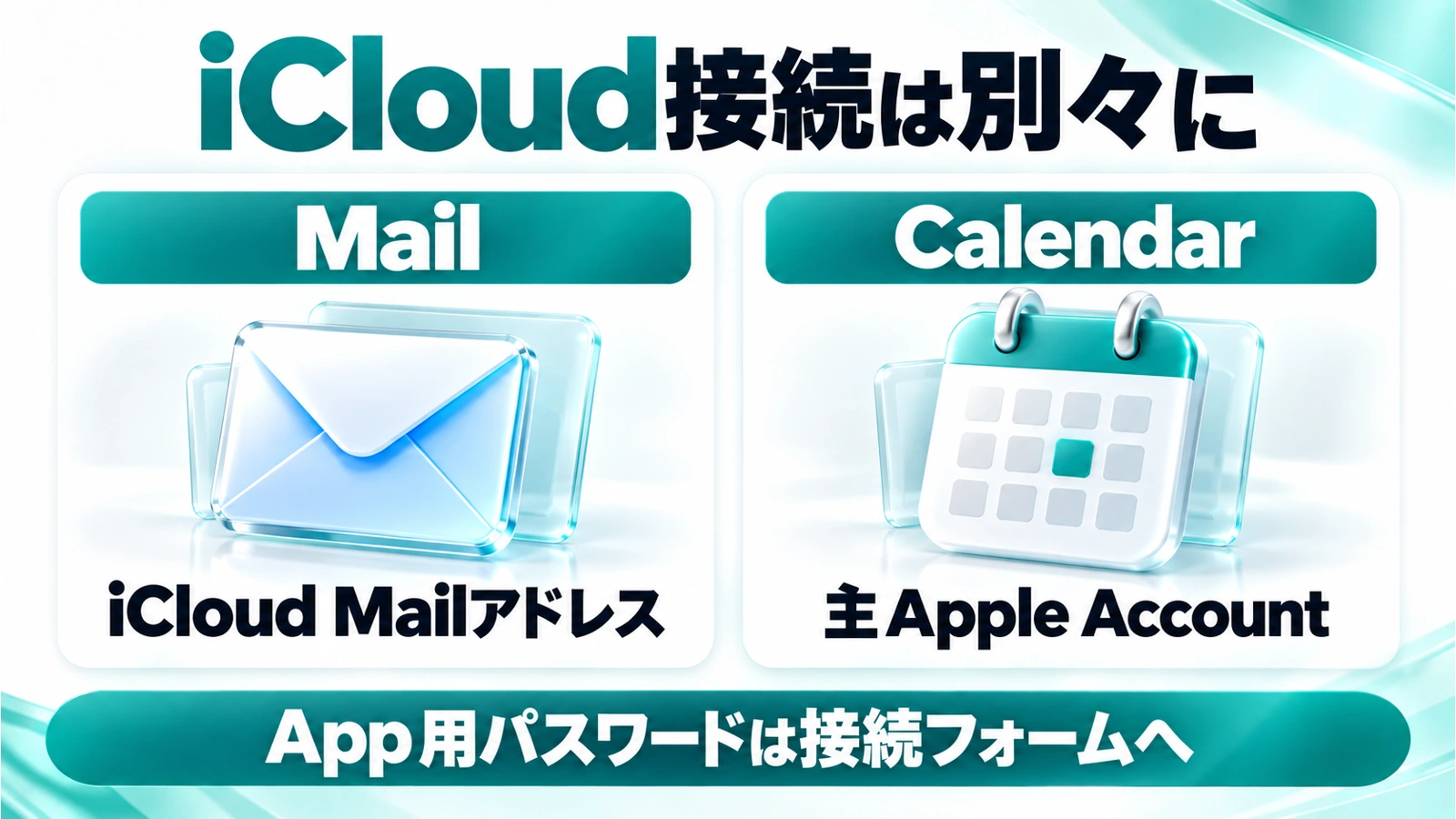
| iCloud Mail | @icloud.com、@me.com、@mac.comで終わるiCloud Mailアドレス | 探したいメールがその受信先にあるか |
| iCloud Calendar | 主に使うApple Accountのメールアドレス | Mailのアドレスと異なる場合がある |
両者は別々のプラグインとして接続します。Mailのインストールや認証を終えても、Calendarの認証が済んだことにはなりません。両方に読み取り専用の連絡先検索が含まれますが、独立したContactsやRemindersのプラグインは今回の提供範囲外です。(出典:アカウント接続・管理の公式ヘルプ)
接続は、専用パスワードと権限を確認して進める
Apple側でApp用パスワードを用意する
OpenAIの案内では、iCloudの接続フォームにAppleのApp用パスワードを入力します。通常のApple Accountパスワードを使ったり、会話欄へ貼り付けたりしないでください。
Appleの公式手順では、2ファクタ認証が必要です。Apple Accountの管理ページにサインインし、「サインインとセキュリティ」からApp用パスワードを作成します。画面の案内に従い、作成したパスワードはChatGPTの所定の接続フォームだけへ入力します。(出典:Apple:App用パスワード)
ChatGPT側で必要なサービスだけを接続する
- ChatGPTのSettings(設定)からPluginsを開きます。
- iCloud MailまたはiCloud Calendarを選び、表示に応じてインストール・接続へ進みます。
- 対象のアドレスとApp用パスワードを、接続フォームへ入力します。
- 要求されるサービス・権限と、接続先アカウントを確認します。
- 両方を使う場合は、もう一方も別途接続します。
管理者によって無効化されている場合は、個人用の別環境へ移して会社情報を扱うのではなく、社内の管理担当へ確認します。全プラン向けという案内も、会社の許可や情報管理規則を上書きするものではありません。
最初は「探す・確認する」だけを頼む
接続後、いきなり予定の変更までまとめて依頼する必要はありません。たとえば最初は、次のように対象と変更しない範囲を伝えると、結果を確かめやすくなります。
「iCloud Mailから、今週の打ち合わせ案内を探してください。差出人・件名・日時を一覧にして、元のメールを確認できる情報を添えてください。送信や削除、予定の登録・変更はまだしないでください。」
これは依頼の例であり、実際の操作結果ではありません。返された一覧では、同じ件名の古いメールが混ざっていないか、変更後の日程が反映されているかを元のメールと照合します。
予定を変更する前は、日時だけでなく対象も見る
予定の確認・更新は公式に案内されていますが、実行できる操作は接続先や権限設定によって変わります。更新を頼む場合は、対象の予定、日付、時刻、タイムゾーン、変更内容を確認してから進めます。人を招待する予定なら、参加者への影響も見落とせません。
「明日の打ち合わせを動かして」だけでは、複数の予定があると曖昧です。予定名と現在の日時を示し、変更案を先に確認するよう依頼してください。承認画面が出た場合は、その画面でも対象を確認し、実行後はiCloud側の予定を見ます。
Googleのメール・予定も併用している場合、接続先を取り違えない考え方は、複数のGoogleアカウントを連携する際の注意点も参考になります。iCloudで同じ数のアカウントを接続できるという意味ではありません。
接続をやめるときも、二つの場所を確認する
使わなくなったら、ChatGPTの設定から該当接続を切断します。ただし、ChatGPTで切断しても、Apple側のApp用パスワードは自動で取り消されません。不要ならApple Accountの管理画面で別途取り消します。
逆に、Apple側でパスワードを取り消すと、それを使っている接続が停止します。また、主パスワードを変更・リセットするとApp用パスワードも取り消されるため、必要な接続は新しいものを作って再接続します。Mailの再接続がCalendarにも自動反映されるとは考えないでください。
実務上の注意
メールには取引先や従業員の情報が含まれます。会社で許可されたアカウント・ワークスペースを使い、個人向けプランではデータ利用設定も確認しましょう。OpenAIは、個人向けプランでは「Improve the model for everyone」がオンの場合、接続アプリから得た情報をモデル改善に使う可能性があると説明しています。Business・Enterprise・Eduでは、既定で学習に利用しない扱いです。
切断しても、過去の会話や保存済みファイル、メモリまで自動削除されるわけではありません。接続の解除と、残った情報の整理は分けて考えます。
まとめ
iCloud MailとCalendarの連携は、メールと予定の確認をChatGPTへまとめたい人に役立つ新しい選択肢です。最初に保存先のサービスとアドレスを確認し、必要なプラグインだけを接続しましょう。使い始めは読み取りに絞り、予定変更などは対象と内容を確認してから進めると、誤操作を避けやすくなります。
よくある質問
無料プランでも利用できますか?
全ChatGPTプラン向けと案内されています。Web・デスクトップ・iOSで順次提供されますが、会社のワークスペース設定などの条件は別に適用されます。
Apple AccountのパスワードをChatGPTへ送れば接続できますか?
会話へ送らないでください。公式手順は、AppleのApp用パスワードを所定の接続フォームに入力する方法です。通常のApple Accountパスワードは使いません。
Mailを接続したのにCalendarが使えないのはなぜですか?
両者は別々の接続です。Calendar側にも接続と必要な認証が済んでいるか、主Apple Accountのアドレスを使っているかを確認してください。
出典・参考情報
運営元について
AXメディアは、株式会社ジーズ AX事業部が運営しています。AX事業部では、AI研修・AIエージェント開発・ローカルLLM開発・補助金/助成金の活用支援を提供しています。