AcrobatのPDF翻訳が止まったら、追加契約を急がず、ファイルの条件と、どこで止まるかを分けて確認しましょう。
海外から届いた資料を日本語にしたいのに、Acrobatの翻訳が進まない。そんなとき、「AI Assistantを追加すれば解決するのかな」と迷うかもしれません。
Adobe公式コミュニティには2026年10月27日、Acrobat Standardで英語・スペイン語が混在したPDFも、英語だけのPDFも翻訳できないという相談が掲載されました。回答では、担当者がアプリの版や文書の状態を確認しています。個別の原因や修正完了は確定していませんが、公式ヘルプから、試す前に確認できる条件は整理できます。
この記事でわかること
- 操作の流れ:AcrobatからAdobe Expressへ移る翻訳の仕組み。
- 失敗時の確認:PDFの種類と、処理が止まる場所の切り分け。
- 仕上がりの確認:翻訳後の文字サイズ・字体・配置で見るポイント。
翻訳はAcrobatの中だけで完結しない
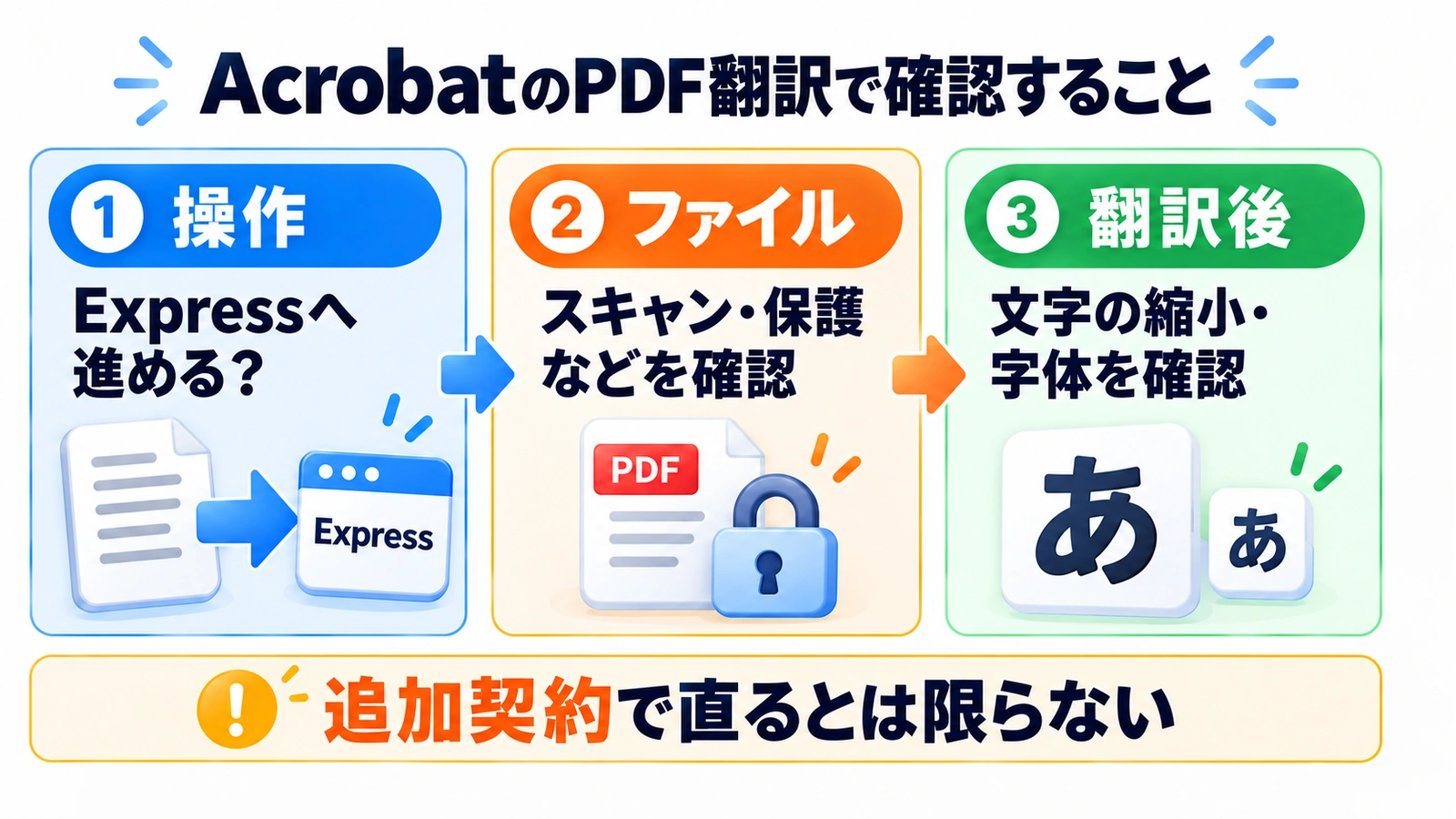
公式手順では、Acrobatの「変換」から「このPDFを翻訳」を選ぶと、Adobe Expressで文書が開きます。元の言語は自動で検出され、訳したい言語や対象ページなどを選びます。翻訳結果はExpress側に保存され、確認後にPDFとしてダウンロードする流れです。
そのため、最初にAcrobatからExpressへ進めたかを確かめてください。Expressが開かない状態と、開いた後に特定のページを翻訳できない状態では、問い合わせで伝える内容が違います。
仕事の資料は、外部サービスへ移してよい文書かも先に確認します。機密情報や取引先資料を、動作確認のためだけに別サービスへアップロードしないようにしましょう。
PDFの条件を先に確かめる
Adobeは、スキャンされたPDF、保護されたPDF、大きなファイル、複雑な文書、対応していないフォントや言語を含むPDFなどでは、翻訳がスキップされることがあると案内しています。エラーだけを見て、契約不足と決めつけることはできません。
| 確認すること | 次に取る行動 |
|---|---|
| 画像としてスキャンされた資料ではないか | 作成元に、編集可能な原本やテキストを含む版があるか確認する。 |
| 保護が設定されていないか | 作成者や管理者に扱いを確認する。無断で保護を解除しない。 |
| ページ数・容量・図表が多いか | 止まったページや処理段階を記録する。必要な箇所だけ試せる場合は、対象を絞る。 |
| 特定の言語や字体だけで失敗するか | 元の言語、翻訳先、該当ページを控えて問い合わせる。 |
例えば、図表の多い製品資料で一部のページだけ進まないなら、「文書全体が使えない」ではなく、どのページの、どの処理ができないかを残します。これは切り分けの例であり、対象を絞れば必ず成功するという意味ではありません。
追加購入の判断は、エラー確認の後に
今回の相談にはAI Assistantへの案内に関する記述もありますが、それが翻訳失敗の原因だとは確認されていません。表示された機能名と契約画面を確認し、「翻訳」と「AI Assistantの質問機能」を混同しないことが大切です。現在の契約で使える範囲が分からない場合は、エラーと契約名を添えてAdobeへ確認しましょう。
翻訳後の文字縮小は、別の表示上の問題
Expressで翻訳できても、訳文が元の枠に収まらないと、文字が約25%小さくなり、それでも収まらなければテキストボックスが広がる場合があります。日本語に対応しないフォントは、別の字体に切り替わることもあります。翻訳が止まる問題と、翻訳後の表示変化は別です。文字の縮小や字体変更が起きた場合は、その箇所をExpressで確認してください。
直らないときは、再試行より記録をそろえる
問い合わせでは、Acrobatの版、OS、契約名、翻訳元と翻訳先の言語、ファイルの容量・ページ数、止まる段階、エラー表示をまとめます。「Expressまでは開くが、3ページ目の翻訳で止まる」のように伝えると、状況を説明しやすくなります。
画面やサンプルを求められても、社内情報や個人情報を含む原本を公開掲示板へそのまま添付しないでください。公開してよい再現用資料を用意するか、正式なサポート窓口で安全な提出方法を確認します。
実務上の注意
翻訳の利用権や上限は、契約と実際の表示で確認してください。本記事は無料利用や追加契約による解決を保証するものではありません。また、翻訳文は確認用の下案として扱い、契約書など重要な文書の判断をAI訳だけで済ませないようにします。
まとめ
AcrobatのPDF翻訳では、Expressへ進めるか、文書に制限がないか、どのページで止まるかを順に確認します。翻訳後も文字の縮小や字体変更が起こり得るため、原本と見比べてから配布しましょう。
よくある質問
AI Assistantを追加すれば翻訳できるようになりますか?
今回の相談では、追加契約で解決するとは確認されていません。まず現在の契約とエラー内容を分けて、Adobeの案内を確認してください。
翻訳後に日本語の文字が小さくなるのはなぜですか?
公式説明では、訳文が元の枠に収まらないときに文字を縮小する場合があります。字体の変更やテキストボックスの拡張もあり得るため、配布前の確認が必要です。
スキャンしたPDFでも必ず翻訳できますか?
必ずできるわけではありません。AdobeはスキャンされたPDFなどで翻訳がスキップされる場合があるとしています。作成元に別形式の原本があるかも確認してください。
出典・参考情報
運営元について
AXメディアは、株式会社ジーズ AX事業部が運営しています。AX事業部では、AI研修・AIエージェント開発・ローカルLLM開発・補助金/助成金の活用支援を提供しています。