Docs Liveは、スマホで話しながら構成案を直し、参照資料に沿った文書の下書きへ進める機能です。
打ち合わせが終わり、内容を覚えているうちに報告書の形にしておきたい。でも、スマホで長い文章を入力するのは手間がかかる。そんな場面に向けたGoogle Docsの「Docs Live」が、対象のGoogle Workspace利用者へ広がります。
Googleは2026年10月21日に提供拡大を発表しました。ただし、Android・iOSのモバイル版で、現時点では英語のみです。一般提供の無料個人アカウントやBusiness Starterは対象に含まれません。日本語でそのまま使える音声入力機能と取り違えず、利用条件を先に確認しましょう。
この記事でわかること
- 利用条件:対象のWorkspace・Google AIプラン、モバイル対応、英語限定という条件。
- 作成の流れ:話した内容から構成案を確認し、下書きを直して文書へ仕上げる手順。
- 実務への応用:会議後の報告書を例に、参照資料と未確定事項を整理する方法。
Docs Liveは、話した順番をそのまま文字にするだけではない
Docs Liveは会話を通じて文書の構成や下書きを作り、Gmail、Drive、Chat、Webの情報を文脈として利用できます。10月21日のWorkspace公式発表は、対象Workspaceへの拡大を案内したものです。
最初に確かめたい対象プラン
発表に記載された対象は次のとおりです。Gemini in Docsが有効な利用者は既定でオンになり、Rapid Release・Scheduled Releaseの両方に「Available now」と案内されています。
- Business Standard、Business Plus
- Enterprise Standard、Enterprise Plus
- Google AI Pro、Google AI Ultra
- Google AI Pro for Education、AI Expanded Access
「会社のGoogleアカウントがある」だけでは利用可否を判断できません。契約プランとGemini in Docsの有効化を確認し、英語で進められる業務かも考えてください。音声を文字にすることだけが目的なら、スマホの通常の音声入力とは別の選択肢として整理すると迷いにくくなります。
Androidでは構成案を見てから下書きへ進む
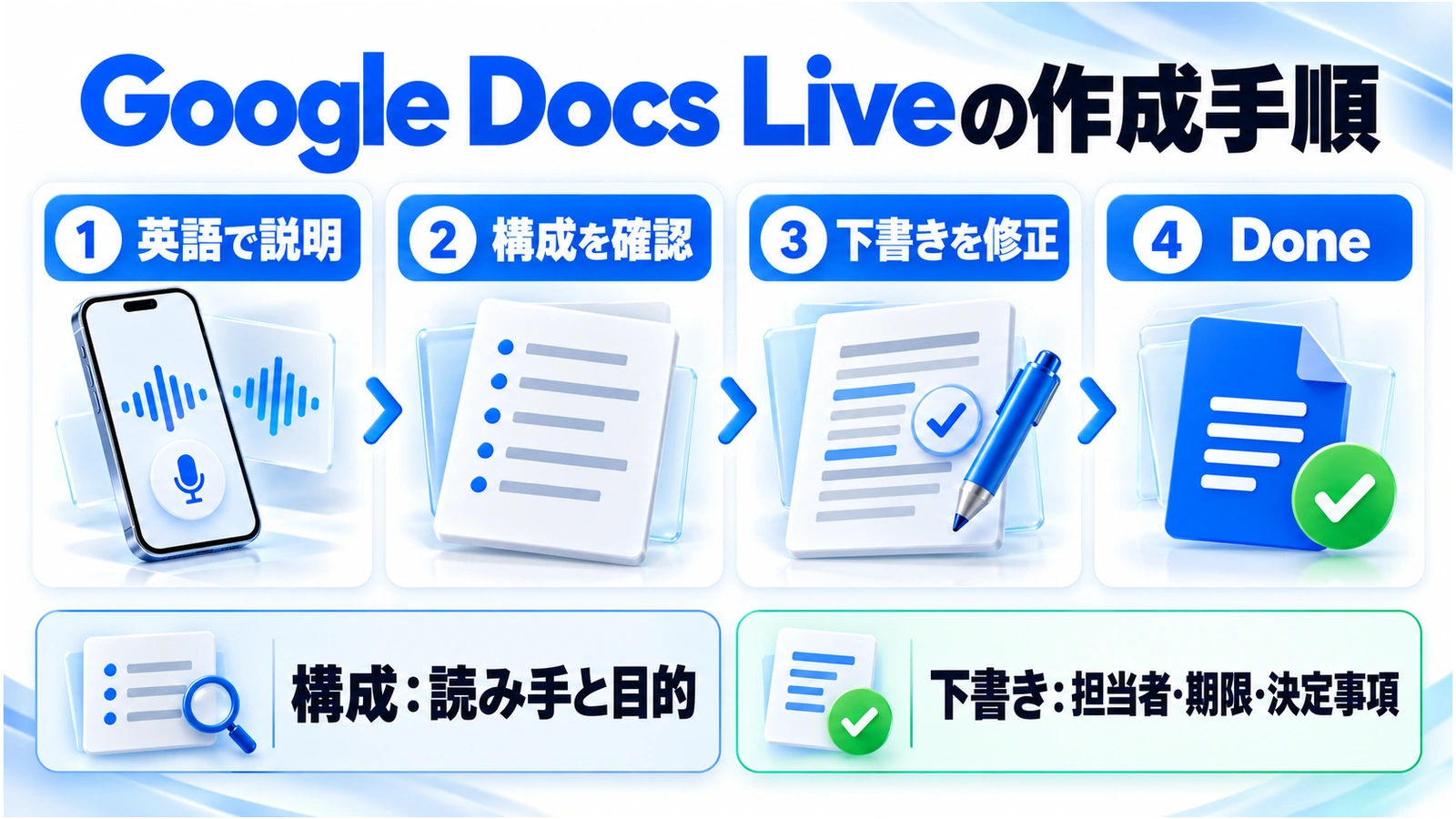
GoogleのAndroid向けヘルプが示す流れは次のとおりです。iOSも提供対象ですが、ここではAndroidの案内に沿って説明します。
- Google Docsアプリを開き、右下の「+」からCreate with voiceを選ぶ。
- 作りたい文書を英語で説明する。必要なら参照するファイルや情報源を加える。
- 最初に表示される構成案を読み、不要な項目を削る、必要な項目を足すなどの修正を依頼する。
- 構成が整ったら「Next」をタップするか、下書きを見せるよう話す。
- 下書きの内容や書式を直し、最後にDoneをタップする。
重要なのは、話し終えた直後に完成扱いしないことです。構成段階では「何を報告する文書か」、下書き段階では「何が事実として書かれたか」を確認します。同じ確認を二度するのではなく、見る対象を分けます。
会議後の報告書なら、最初に読み手と判断事項を伝える
話す内容を「目的、資料、残す項目」に分ける
以下は、英語で進行する社内プロジェクトの進捗報告を想定した活用例です。編集部が実機で作成した結果ではありません。会議内容を全部話す前に、読む相手と、報告を読んで判断してほしいことを指定します。
Create a short project update for our internal project manager.
Use the meeting notes I selected as the main source.
Include progress, open decisions, and next actions.
Keep confirmed owners and dates unchanged.
Mark missing owners or dates as unconfirmed. Do not invent them.
Show me the outline before drafting.
この依頼は「社内のプロジェクト責任者向けに、進捗・未決事項・次の行動をまとめる」「担当者や日付を推測で補わない」という内容です。実際には自分の文書名や目的に置き換えます。英語の例を示していますが、日本語対応を保証するものではありません。
構成案で、報告の役割を直す
たとえば構成案に「成果」「今後の計画」だけが並ぶと、承認が必要な論点が埋もれます。その場合は未決事項の節を追加し、「決まったこと」と「これから判断すること」を分けます。ここでは美しい文章よりも、読んだ人が次に何を判断するかを優先します。
下書きになったら、元資料の「来週までに検討」が「来週までに実施」へ変わっていないかを確認します。表現が自然でも、確定していない期限や担当者が補われると、報告書の意味が変わってしまいます。
参照資料は、量よりも版と目的をそろえる
Docs Liveでは画面下部の参照元設定からDriveなどの場所を選び、特定の資料を使うよう依頼できます。最初は、今回の会議メモと、必要なら直前の報告書に絞る運用が分かりやすいでしょう。会議メモは今回の事実、直前の報告書は書式の参考というように、役割を分けて伝えます。
Workspaceの参照元の公式ヘルプは、表示された出典があっても誤りが起こり得るため、内容を確かめるよう案内しています。また、参照資料が多すぎる場合は全内容を扱えないことがあります。出典が付いたことと、すべて読んで正しく反映したことは別です。
報告書を共有する前には、担当者名、期限、金額、決定の有無を元資料と照合します。特に、似た名前の過去資料を参照したまま新しい案件の報告を作らないよう、ファイルの題名と日付まで見ておきます。
実務上の注意
日本語対応や会議録音の代替と決めつけない
公式ヘルプでは英語のみの提供です。一般提供と別にWorkspace Experimentsの案内はありますが、無料利用者全員が使える意味ではありません。また、本稿の例は会議後に自分が内容を話して文書を作る使い方であり、会議の録音・文字起こし機能として説明しているものではありません。
外出先では、顧客名や社内の未公開情報を声に出してよい場所かも確認しましょう。下書きを作れたことと、共有先への公開が適切なことは別です。参照元の内容がそのまま文書へ混ざっていないか、共有前に読み直してください。
まとめ
Docs Liveの提供拡大は、英語で業務文書を作る対象Workspace利用者にとって、会議後の考えを構成案から下書きへ移す選択肢になります。対象プランを確認し、まず読み手と資料を指定する。構成では報告の役割を、下書きでは担当者・期限・決定事項を点検する流れで使うと、文章の作成と確認を分担できます。
よくある質問
日本語で使えますか?
2026年10月23日の確認時点で、公式ヘルプは英語のみとしています。Geminiのほかの機能が日本語対応でも、Docs Liveの対応言語とは分けて確認してください。
無料のGoogleアカウントやBusiness Starterでも対象ですか?
今回の一般提供では対象に含まれません。対象は記事内に挙げたWorkspace・Google AIプランなどです。Experimentsの参加条件は一般提供とは別です。
話したら、すぐ完成文書になりますか?
公式の流れでは、構成案を確認・修正してから下書きへ進み、さらに編集してDoneで仕上げます。数字や担当者、未確定事項は参照資料と照合してください。
出典・参考情報
- Google Workspace Updates:Create structured documents using just your voice with Docs Live in Google Docs on mobile(2026年10月21日)
- Google Docs Editors Help:Generate documents with voice in Google Docs(Android)
- Google Workspace Learning Center:Learn how to use sources with Google Workspace with Gemini
- AXメディア:スマホ音声入力でタイパ改善!AI活用がラクになる文章作成術
公式情報の確認日:2026年10月23日(日本時間)。提供条件は変更される場合があります。
運営元について
AXメディアは、株式会社ジーズ AX事業部が運営しています。AX事業部では、AI研修・AIエージェント開発・ローカルLLM開発・補助金/助成金の活用支援を提供しています。