
Lightroomのモバイル版に、閉じた目を補正するOpen Eyes。撮り直せない写真の選択肢が増える一方、生成した表情は本人と見比べて確認しましょう。
イベントの集合写真で、一人だけ目を閉じていた。ほかのカットは構図が崩れていて、広報に使う写真を決められない。そんな場面に向けた新機能が、Adobe Lightroomのモバイル版で発表されました。
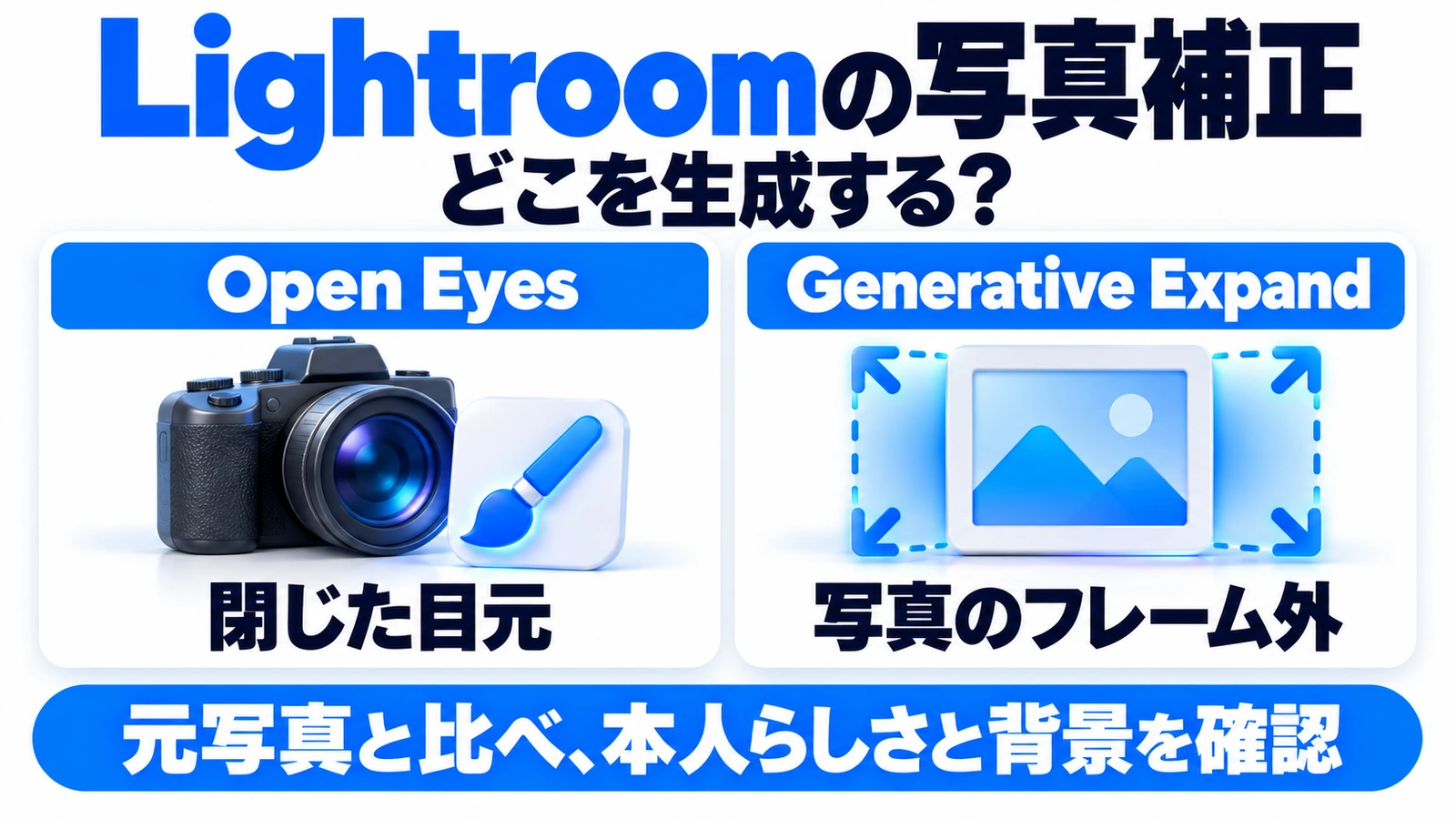
Adobeは2026年10月19日、閉じた目を生成で補正するOpen Eyesと、写真の外側を広げるGenerative Expandを紹介しました。撮影後に仕上げを調整できる機能ですが、写っていなかった表情や背景を生成する点に注意が必要です。機能の違いと、仕事で使う前に確かめたいことを整理します。
この記事でわかること
- 新機能の役割:Open Eyesで補う部分と、Generative Expandで広げる部分
- 利用の流れ:自動検出後に利用者が補正を選ぶ仕組み
- 仕事での確認:本人らしさ、元写真との差、公開時の扱い
Open Eyesは、閉じた目を検出して補正を提案する
公式発表によると、Lightroomが写真の閉じた目を検出すると、Quick ActionとしてOpen Eyesのアイコンが表示されます。利用者がそれを選び、目を開いた状態の補正結果を生成する流れです。
つまり、写真を読み込んだだけで、必ず人物の目を勝手に書き換えるという説明ではありません。検出された提案から、利用者が生成を選びます。一人だけ目を閉じている集合写真などで、採用できる写真の候補を増やす用途が考えられます。
ライブラリー内の同じ人物の写真が手掛かりになる
Adobeは、Lightroomのライブラリーに同じ人物の別の写真があれば、目の色・形・大きさを合わせ、より本人らしい結果に近づけられると説明しています。
ただし、「参考写真があるから、撮影時の本当の表情を再現できる」とは限りません。生成した目元は、元の瞬間を記録したものではないためです。自然に見えるかだけでなく、本人の目元と違って見えないかも確認する必要があります。
写真の外側を広げるGenerative Expandとは
同時に紹介されたGenerative Expandは、元のフレームの外側を生成で補い、被写体の周囲に余白を作る機能です。構図の調整や、SNSなどの掲載先に合う比率へ整える用途が示されています。
たとえば社内イベントの写真を横長の告知枠に載せたいとき、単純に切り抜くと端の人が切れてしまうことがあります。周囲を広げれば構図を調整できる可能性がありますが、生成部分に実在しない設備や掲示物が入っていないかを見てください。
| 機能 | 調整する部分 | 確認の重点 |
|---|---|---|
| Open Eyes | 閉じている人物の目元 | 本人らしさ、左右の目、視線の自然さ |
| Generative Expand | 元の写真のフレーム外 | 背景のつながり、物の形、実際の場所との違い |
どちらも、元の写真に記録されていない部分を補う編集です。色や明るさだけの調整と同じ扱いにせず、どこを変えたかを残しておくと、公開前の確認がしやすくなります。
無料で使える範囲と、まだ確認が必要な条件
10月19日の発表では、Open Eyesは無料で使えると案内されています。一方、この説明をGenerative ExpandやLightroomの全機能へ広げることはできません。
Lightroomのモバイル版そのものはiOSとAndroidに提供され、基本編集を無料で利用でき、Premiumへのアップグレードもある製品です。ただし、今回確認した新機能の発表本文には、OS別の提供状況、最低アプリバージョン、Open Eyesの利用回数、Generative Expandの料金・クレジット条件の詳細は示されていません。
使い始める際は、公式の製品案内からアプリを確認し、自分の端末で機能が表示されるか、実行時に追加条件が示されないかを確かめてください。機能が見えないだけで、必ず有料契約が必要と判断して契約を変更するのは避けましょう。
広報写真で試すなら、修正候補として本人に確認する
次の流れは、編集部が提案する公開前の確認方法です。実機で効果を検証した結果や、Adobeが定めた運用手順ではありません。
- 元写真を残す:編集前のファイルと、公開用の候補を区別する
- 必要な部分だけ試す:目元を直したいのか、周囲を広げたいのかを決める
- 拡大して比較する:目の形・視線や、背景の境目を元写真と見比べる
- 掲載する大きさでも見る:拡大時だけでなく、記事や告知枠のサイズで違和感を確認する
- 本人・担当者に確認する:何を生成で変えたかを伝え、採用するか判断してもらう
使わない判断も残しておく
一見自然でも、本人が「自分らしくない」と感じる結果なら、別のカットを選ぶ方がよい場合があります。また、会場の実際の状態を伝える写真で背景を広げると、存在しなかった空間まで写っているように見せるおそれがあります。
記録として正確さが求められる用途では、無加工の写真を選ぶか、修正した部分が伝わる扱いを検討してください。用途を問わず補正を採用するのではなく、写真で何を伝えるかを先に決めることが重要です。
実務上の注意
業務写真には、社外秘の掲示物や関係者の顔が含まれる場合があります。利用するサービスへ扱わせてよい写真かを、社内の方針に沿って確認してください。本人らしさの確認と、写真を公開してよいかの確認は別々に必要です。
今回の発表はモバイル版の新機能についてです。デスクトップ版や別のAdobe製品に、同じ操作・同じ条件があるとは限りません。記事中の広報利用は使い方を考えるための例であり、すべての写真で自然に仕上がるという保証ではありません。
参考画像を使うときに何を伝えるかは、参考画像を使った画像生成のコツも参考になります。Open Eyesの自動的な照合とは別の一般的な画像制作の考え方です。
まとめ
LightroomのOpen Eyesは閉じた目の補正候補を作り、Generative Expandは写真の周囲を広げます。撮り直しが難しい写真に選択肢が増える一方、生成部分を元の撮影記録と同一視せず、本人らしさと用途を確認して採用することが大切です。無料の案内はOpen Eyesの説明として読み、ほかの機能の条件は別に確かめましょう。
よくある質問
目が閉じていると、自動で補正されますか?
公式説明では、自動検出後にQuick Actionのアイコンが表示され、利用者が補正の生成を選ぶ流れです。
同じ人物の別の写真は必須ですか?
発表では必須とは説明されていません。ライブラリーに別の写真がある場合、目の色や形、大きさを合わせる手掛かりとして使えるとされています。
Generative Expandも無料ですか?
今回の発表で無料と明示されているのはOpen Eyesです。Generative Expandの料金や利用条件は、利用するアプリの現行案内で別に確認してください。
出典・参考情報
運営元について
AXメディアは、株式会社ジーズ AX事業部が運営しています。AX事業部では、AI研修・AIエージェント開発・ローカルLLM開発・補助金/助成金の活用支援を提供しています。