
OpenAIは2026年10月7日、ChatGPTの回答に図や操作できる画面を組み合わせる「Intelligent UI」の展開を発表しました。
ChatGPTに比較を頼んだら表だけでなく切り替えボタンが出る。計算を頼んだら、数字を変えて試せる画面になる。Intelligent UIは、質問に合わせて回答の見せ方を変える仕組みです。
仕事では、説明を読むだけで分かりにくい関係を図で確認したり、条件を変えながら案を比較したりする用途が考えられます。ただし、画面が分かりやすいことと、内容が正しいことは別です。対象プランと依頼の仕方、結果を確認するポイントを整理します。
この記事でわかること
- 新機能:文章・図・ボタンなどを質問に合わせて組み合わせる回答です。
- 対象範囲:ChatGPTのChatで展開され、Work・Codexのモデル更新とは別です。
- 頼み方:比べたい条件や操作したい項目まで伝えると、目的を説明しやすくなります。
- 確認点:計算条件・根拠・入力値を確かめてから仕事に使います。
Intelligent UIで何が変わる?
OpenAIは、図、押せるボタン、入力欄、グラフなどを会話内の回答へ組み込めると説明しています。比較なら横並び、仕組みの説明なら操作できる図というように、質問に応じた形式を選びます。すべての回答を操作画面にする機能ではなく、文章が適切なら文章で返す設計です(出典:OpenAI公式発表)。
「読んで理解する」から「条件を変えて確かめる」へ
たとえば社内イベントの費用を考えるとき、参加人数を変えるたびに計算を頼み直すより、人数を入力して合計を見比べられると便利です。これは使い方の例であり、実際にどの表示になるかは依頼内容や利用環境によって変わります。
図を頼む場合も、「見やすくして」だけでなく、「申請者・確認者・承認者の役割が分かるように」と目的を示しましょう。必要なのは見栄えの指定より、何を判断するための画面かを伝えることです。
どのプラン・画面で使える?
公式発表では10月7日にPlus・Pro・Business・Enterpriseへの展開を開始し、翌8日からFree・Goへ拡大すると案内しています。Enterpriseは管理者設定にも左右されます。提供開始日の案内は、全アカウントへの反映完了を意味しません。
| 確認する項目 | 公式に案内されている範囲 |
|---|---|
| 利用する画面 | ChatGPTのChat |
| Plus・Pro・Business・Enterprise | ChatではGPT-6 Solを使用 |
| Free・Go | ChatではGPT-6 Lunaを使用 |
| 対応する推論設定 | InstantからExtra Highまで |
| Proの推論設定 | GPT-6 Astraを使用し、Intelligent UIには非対応 |
「Proプラン」と、推論の選択肢としての「Pro」は同じ意味ではありません。Proプラン契約者でも、選択している推論設定によって対応が変わります(出典:ChatGPTリリースノート)。
Work・Codexにも同時に入るわけではない
今回の発表では、WorkとCodexを動かすモデルは変更されないと明記されています。Chatで新しい表示が出ても、別の作業画面で同じ表示や挙動になるとは限りません。モデル全体の特徴を確認したい場合は、GPT-6 Astraの機能と利用上の注意も参照してください。
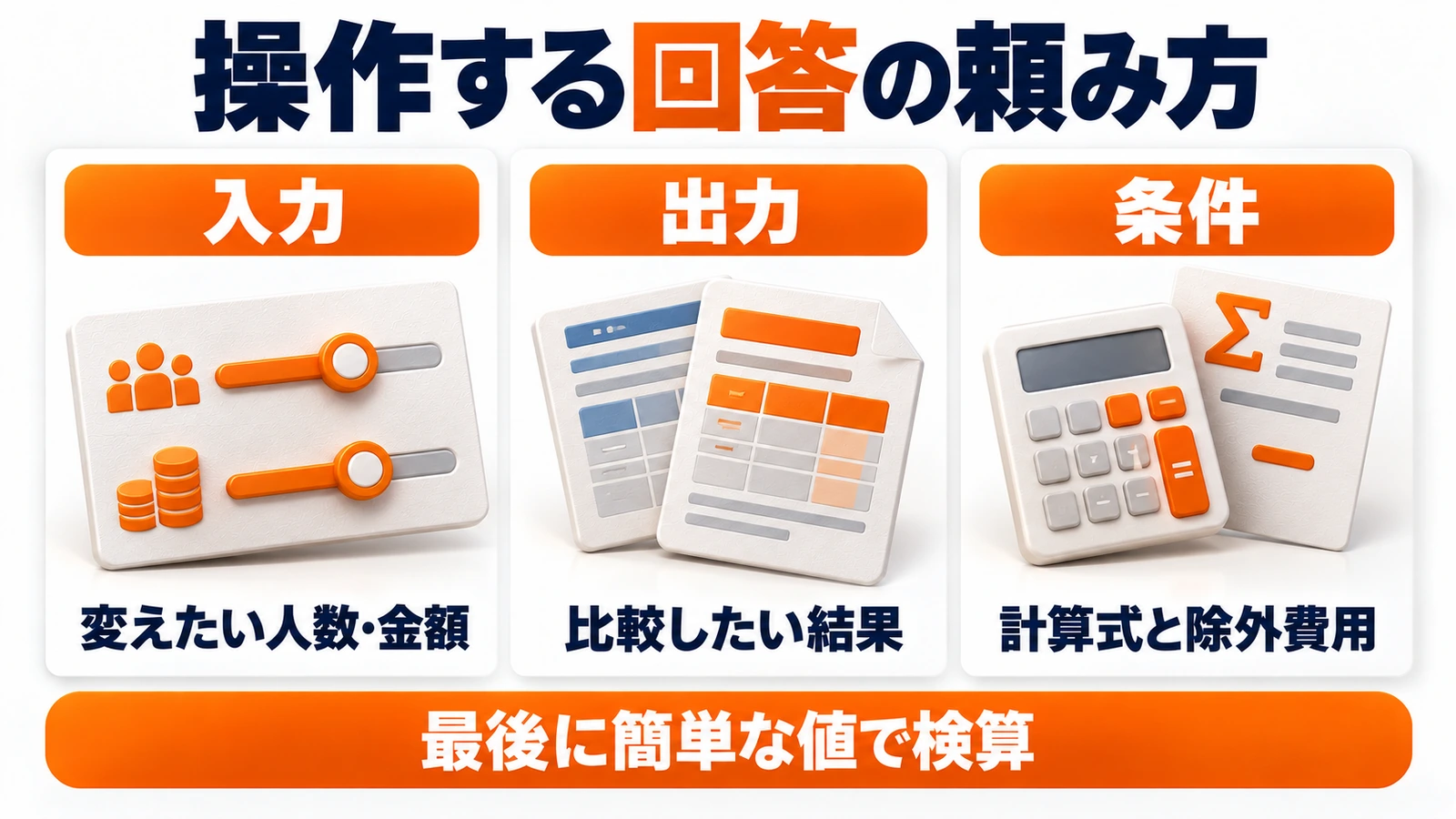
仕事で頼むときは「入力・出力・条件」を指定する
操作できる画面を使いたい場合は、次の3点を先に決めます。
- 入力:自分が後から変えたい数字や条件
- 出力:比較したい結果や、判断に使いたい値
- 条件:計算方法、含めない費用、分からない場合の扱い
例:社内イベントの費用を比べる
次は依頼文の例です。実際の請求額を決める用途ではなく、予算案を比較するためのたたき台として使います。
社内イベントの費用を比較できる画面を作ってください。
入力:参加人数、1人あたりの飲食費、会場費。
出力:合計額と1人あたりの負担額。
計算式:合計=人数×飲食費+会場費。
税・交通費・キャンセル料は含めず、そのことを画面に明記してください。
人数が0人のときは1人あたりの金額を計算せず、入力の確認を促してください。
最初に計算条件を文章で示してください。
画面ができたら、人数2人・飲食費1,000円・会場費2,000円など、暗算できる値を入れて確認します。この条件なら合計4,000円、1人あたり2,000円です。数字を変えたときに結果も変わるか、0人などの入力で不自然な値が出ないかを見ます。
表示されないときは目的を言い直す
文章だけ返った場合は、「数字を変更して比較したい」「3案の違いを横並びで見たい」と、必要な操作を追加で伝えます。それでも使えない場合は、Chatの画面、選択している推論設定、組織の利用条件を確認しましょう。表示されないことだけを理由に、有料プランを買い直す必要はありません。
実務上の注意
動く画面でも、根拠と計算式を確認する
見栄えのよいグラフでも、単位や集計期間が違えば比較には使えません。計算なら式、比較なら出典と条件を確認し、重要な結論は元資料へ戻って照合します。AIが作った画面を、そのまま正式な業務システムの代わりにするのは避けましょう。
入力する情報は必要な範囲に絞る
試す段階では架空の金額や匿名化したデータを使います。個人情報や顧客情報を入力する場合は、会社で許可されたアカウントと運用ルールを確認してください。
まとめ
Intelligent UIは、ChatGPTの回答を目的に合った図や操作画面へ広げる機能です。仕事では入力・出力・条件を明示し、分かりやすく表示された結果ほど、計算や根拠を一度確かめてから使いましょう。
よくある質問
無料プランでも使えますか?
OpenAIは10月8日からFree・Goへの展開を拡大すると案内しています。順次提供のため、自分のアカウントへの反映は別に確認が必要です。
Proプランなら必ず使えますか?
プランだけでなく推論設定も確認してください。公式リリースノートではInstantからExtra Highが対象で、推論設定のProは非対応です。
作った計算画面の結果はそのまま使えますか?
先に計算式、入力条件、簡単な値での結果を確かめてください。見た目や動作が整っていても、正確性の保証にはなりません。
出典・参考情報
仕様情報は2026年10月9日確認時点。依頼文と確認例は説明用です。
運営元について
AXメディアは、株式会社ジーズ AX事業部が運営しています。AX事業部では、AI研修・AIエージェント開発・ローカルLLM開発・補助金/助成金の活用支援を提供しています。