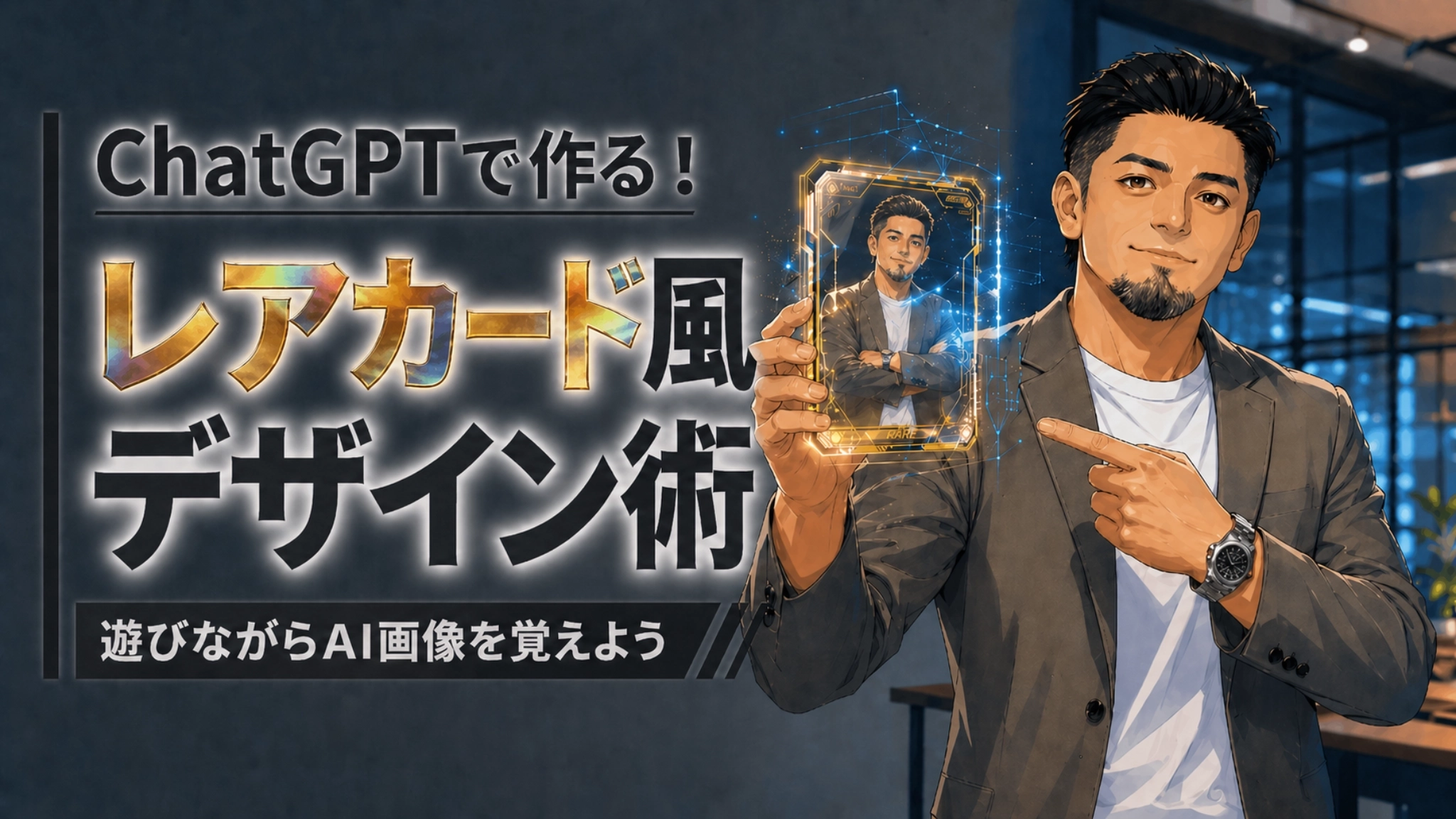
ChatGPTの画像生成では、人物写真やイラストをもとに、トレーディングカード風・レアカード風のデザインを作ることができます。
「この人をレアカード風にしてください」
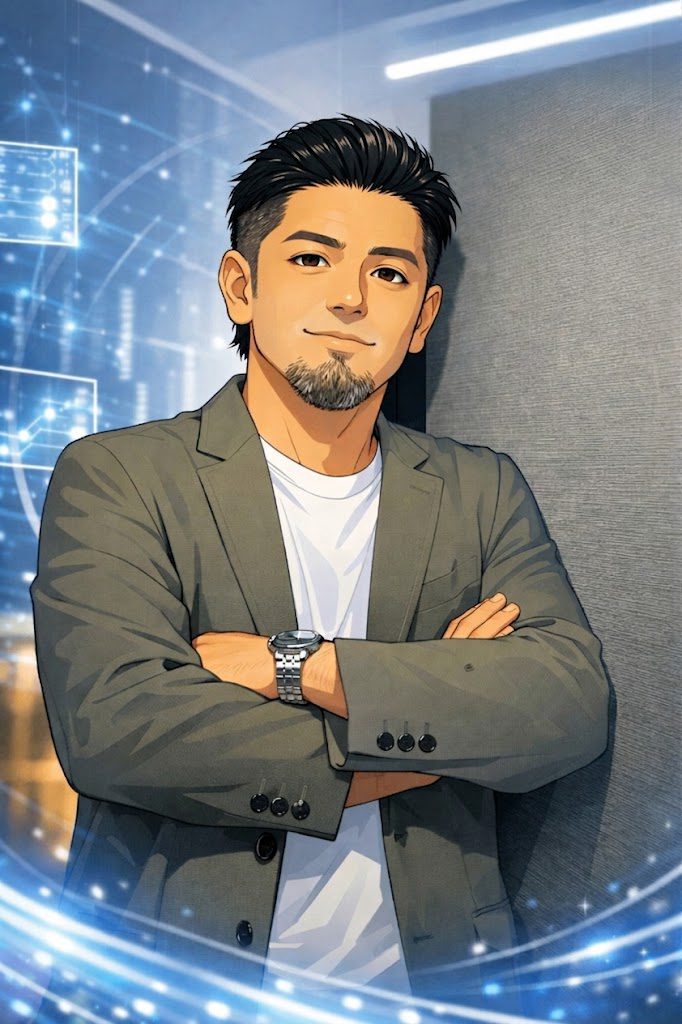
たとえば、普通の人物イラストをアップロードして、と指示するだけでも、かなり雰囲気のある画像が作れます。
難しく考える必要はありません。
まずは遊び感覚で触ってみるのが一番です。
AIは、業務効率化や資料作成だけでなく、こうした「遊び」から覚えることで、自然と使い方が身についていきます。
この記事でわかること
- ChatGPTでカード風デザインを作る基本手順
- そのまま使える簡易プロンプト
- キャラクター設定を変えて応用するプロンプト
- 遊びながらAI画像生成を覚えるコツ
まずは「画像を作成する」から始める
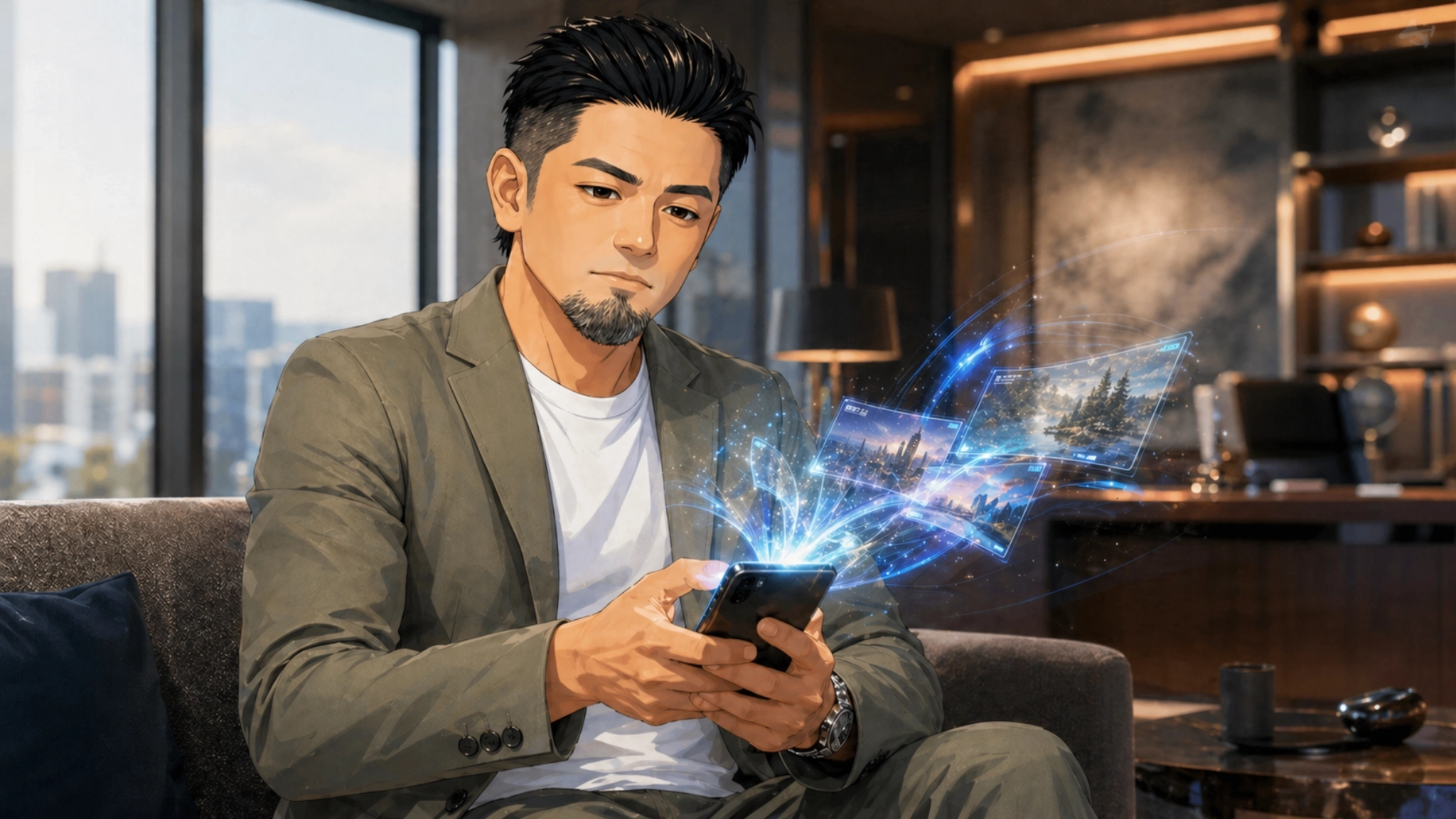
ChatGPTで画像を作る場合は、画像生成機能を使います。
画面上で画像生成モデルを選べる場合は、
「イメージ2」「Images 2.0」「GPT Image 2」など、画像生成向けのモデルを選びます。
表示名や使える機能は環境によって変わる可能性がありますが、OpenAI公式の説明では、GPT Image 2は高品質な画像生成・編集、柔軟な画像サイズ、高精度な画像入力に対応するモデルとされています。
レアカード風デザインとは?
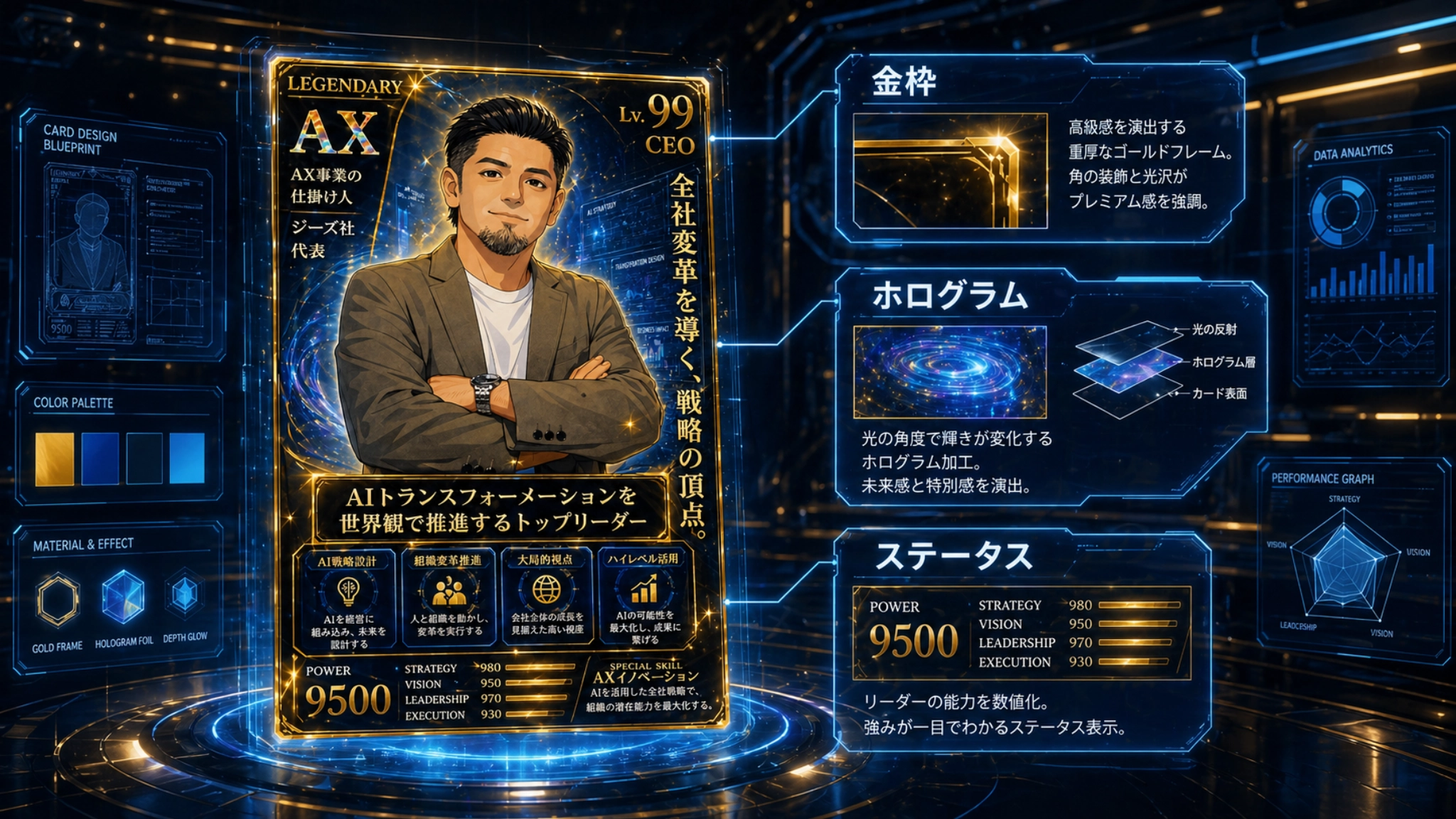
ここでいうレアカード風デザインとは、ゲームやトレーディングカードのような見た目のことです。
たとえば、以下のような要素を入れます。
- 金色のカードフレーム
- ホログラム風の光
- キャラクター名
- レアリティ表示
- レベル表示
- スキル欄
- ステータス欄
- 背景エフェクト
- 強そうなキャッチコピー
人物・キャラクター・店舗スタッフ・社長・演者・AIキャラクターなど、いろいろな素材に応用できます。
基本の作り方
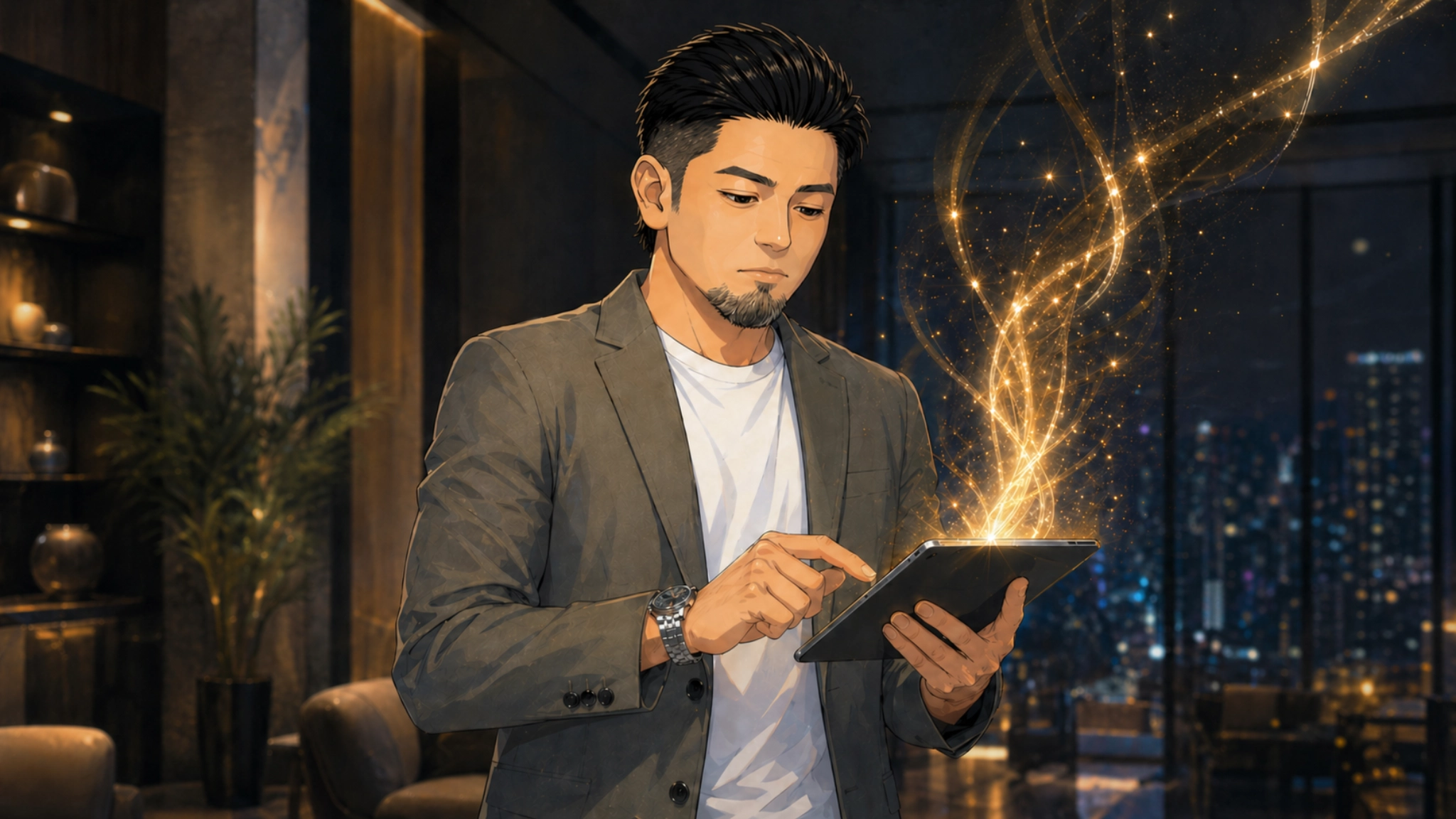
手順はシンプルです。
ステップ1:元画像を用意する
人物写真、イラスト、キャラクター画像などを用意します。
顔やポーズがはっきりしている画像の方が、仕上がりは安定しやすいです。
ステップ2:ChatGPTに画像をアップロードする
画像を添付して、カード風にしたいと伝えます。
ステップ3:プロンプトを入力する
最初は短くて大丈夫です。
「この画像をレアカード風にしてください」
だけでも作れますが、より狙った雰囲気にしたい場合は、以下のように指定します。
汎用性のある簡易プロンプト
まずはこのプロンプトを使えばOKです。
添付画像の人物・キャラクターをベースに、レアカード風・トレーディングカード風のデザインにしてください。

高級感のある黒・ゴールド・ブルーを基調に、ホログラム風の光、金属質のカードフレーム、星のきらめき、レンズフレア、エネルギーエフェクトを入れてください。

人物・キャラクターは中央に大きく配置し、元画像の雰囲気や特徴はできるだけ残してください。

カード上部にレアリティ表示、レベル表示、属性表示を入れるスペースを作ってください。
下部にはステータス欄、スキル欄、説明文エリアを入れてください。

全体は商用クオリティ、高精細、重厚感、プレミアム感、SNSで目を引くコレクションカード風にしてください。

画像内の文字は少なめで、大きく読みやすくしてください。
日本語が崩れる場合は、文字部分は空欄風のデザインにして、後から編集しやすい余白を残してください。
設定を変えるためのプロンプト
カードの雰囲気を変えたい場合は、下の項目を差し替えます。
添付画像をベースに、以下の設定でレアカード風デザインを作成してください。

【カード名】
ここに名前を入力

【肩書き】
ここに肩書きを入力

【属性】
例:AI / 経営 / 戦略 / 営業 / クリエイティブ / バトル / アイドル / スポーツ

【レアリティ】
例:LEGENDARY / SUPER RARE / RARE / SPECIAL

【世界観】
例:近未来AI、ファンタジー、和風、サイバー、ビジネス、バトル、アイドル、スポーツ

【メインカラー】
例:黒×金、青×銀、赤×黒、白×金、紫×ネオン

【メインコピー】
ここにカードに入れたい短いコピーを入力

【スキル】
例:
・ AI戦略設計
・ 組織変革推進
・ 営業力強化
・ 現場改善
・ クリエイティブ生成

【説明文】
ここにキャラクターの説明文を入力

【仕上げ】
高精細、商用クオリティ、カードゲーム風、ホログラム加工、金属質フレーム、強キャラ感、プレミアム感を出してください。
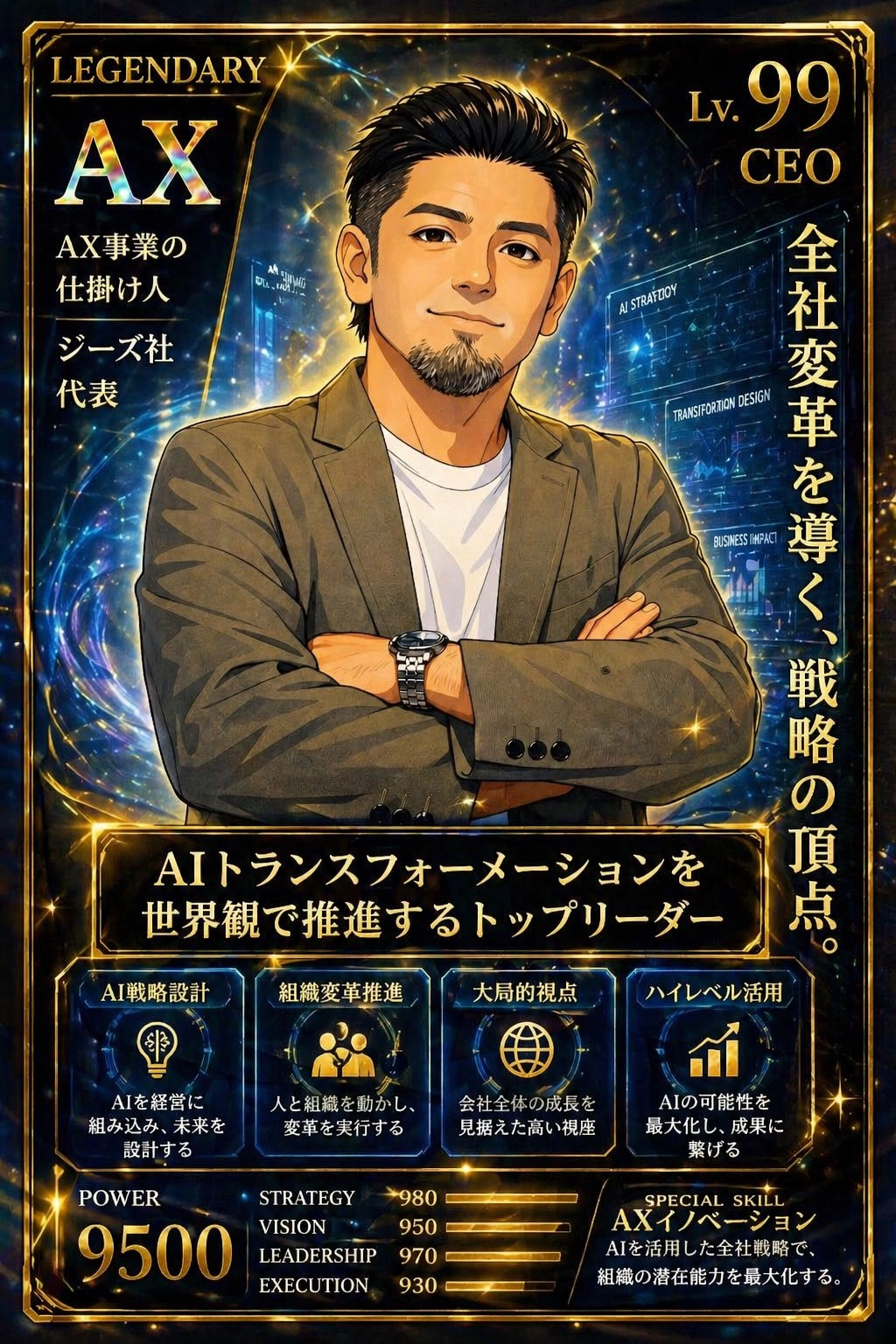
例:AX事業の仕掛け人カード
たとえば、以下のように入力すると、ビジネス系のレアカード風になります。
添付画像をベースに、AX事業の仕掛け人をテーマにしたレアカード風デザインを作成してください。

【カード名】
AX STRATEGIST

【肩書き】
AX事業の仕掛け人 / ジーズ社トップ

【属性】
AI・経営・組織戦略

【レアリティ】
LEGENDARY

【世界観】
近未来AI、経営戦略、デジタルトランスフォーメーション

【メインカラー】
黒×ゴールド×ブルー

【メインコピー】
AIで、会社の未来を設計する。

【スキル】
・ AI戦略設計
・ 組織変革推進
・ 経営者向けAI活用
・ ハイレベル業務設計
・ 全社AX推進

【説明文】
現場の効率化にとどまらず、会社全体のAIトランスフォーメーションを見据えた大局的な視点を持つリーダー。

【仕上げ】
人物は中央に大きく配置。
金属質のゴールドフレーム、ホログラム風の光、AIのデジタル背景、ステータス欄、スキル欄を入れて、プレミアムなトレーディングカード風にしてください。
実際に生成された画像(例:AX事業の仕掛け人カード)
✨ GENERATED CARD ✨
うまく作るコツ
1. 文字は少なめにする
AI画像生成は、以前より文字表現がかなり良くなっていますが、細かい日本語を大量に入れると崩れることがあります。
カード名、短いコピー、レアリティ程度に絞ると安定します。
2. 仕上げたい方向を先に決める
同じカード風でも、方向性でかなり変わります。
- かっこいい
- かわいい
- 高級感
- ゲーム風
- アニメ風
- ビジネス風
- バトル風
- 和風
このどれに寄せるかを最初に決めると、画像の完成度が上がります。
3. 最初から完璧を狙わない
1回で完成させるより、生成した画像を見てから、
- もっと金色を強く
- 文字を減らす
- 背景をシンプルに
- 顔を元画像に近づける
- カード枠をもっと豪華に
と修正していく方が実用的です。
OpenAIの公式プロンプトガイドでも、画像生成モデルは高品質なビジュアル制作や、調整しながら作るクリエイティブワークフローに向いていると説明されています。
遊びから覚えましょう
AIを覚えるときに、最初から業務効率化や自動化だけを考えると、少し難しく感じます。
でも、カード風デザインなら遊びながら覚えられます。
- 自分をカードにする。
- 社員をカードにする。
- 店舗スタッフをカードにする。
- AIキャラクターをカードにする。
- 商品やサービスをカードにする。
こういう遊びの中で、
- 画像をアップロードする
- 指示を出す
- 仕上がりを見る
- 修正指示を出す
- 目的に合わせて調整する
というAIの基本操作が自然に身につきます。
AI活用は、難しい専門知識から始める必要はありません。
まずは遊びで触る。
遊びながら覚える。
そこから仕事に応用する。
これが一番早いです。
まとめ
ChatGPTの画像生成を使えば、人物写真やキャラクター画像をもとに、レアカード風のデザインを簡単に作れます。
最初は、簡易プロンプトをそのまま使えば十分です。
慣れてきたら、カード名・属性・スキル・世界観・カラーを変えて、自分だけのカードデザインを作ってみてください。
AIは、遊びながら覚えた方が早いです。
まずは1枚、試しに作ってみましょう。
運営元について
AXメディアは、株式会社ジーズ AX事業部が運営しています。AX事業部では、AI研修・AIエージェント開発・ローカルLLM開発・補助金/助成金の活用支援を提供しています。