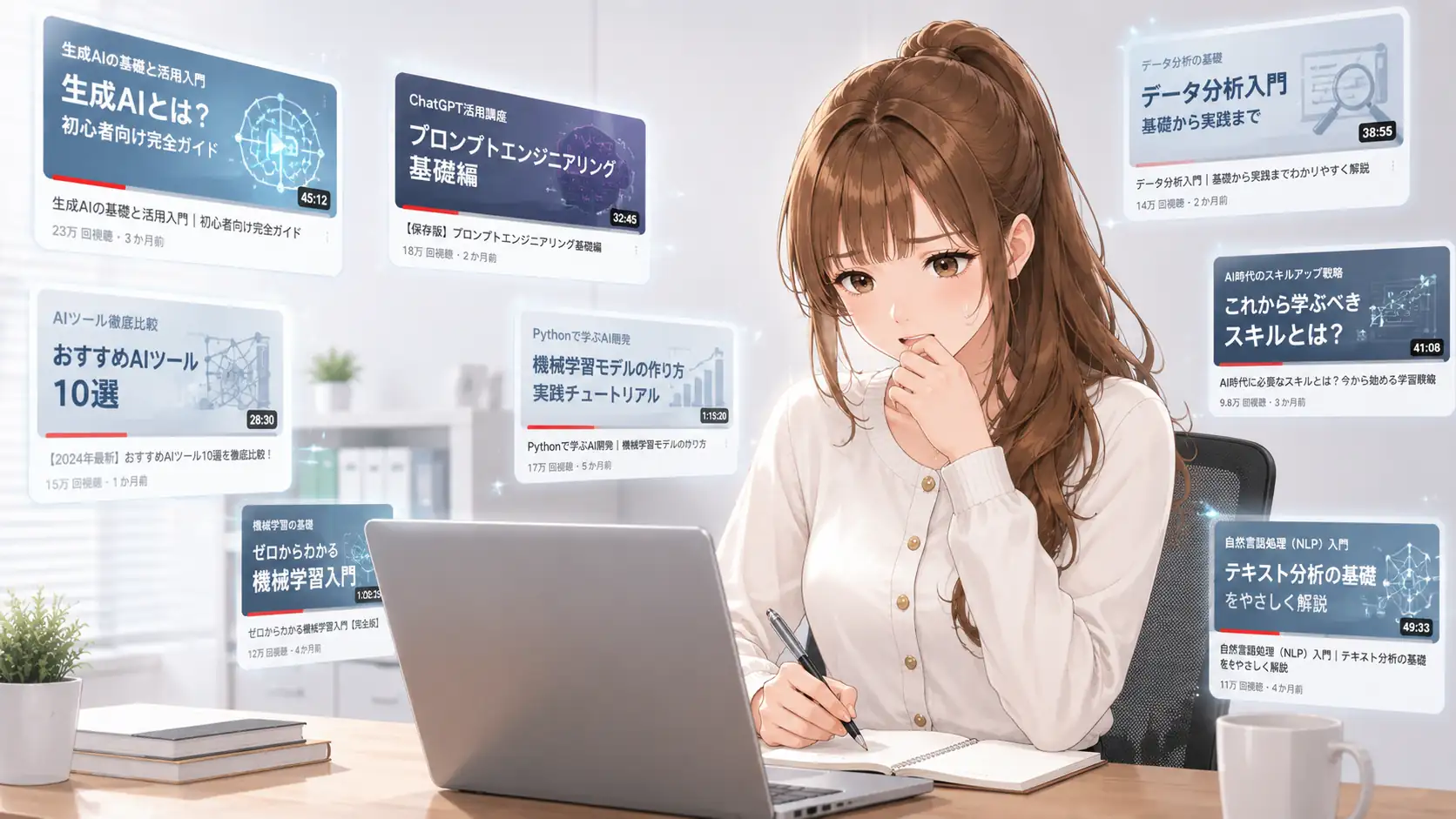
「学びたい気持ちはあるけれど、1時間を超える解説動画を見るのは正直しんどい……」「資料が長すぎて、結局どこが一番重要なのかわからない」そう感じたことはありませんか?
この記事でわかること(結論)
- NotebookLMの「レポート機能」を使って、長時間の動画や膨大な資料から要点だけを短時間で把握する方法。
- 4種類のレポート形式の違いと、専門用語を噛み砕いて整理するための実践的なプロンプト。
- 複数の資料から必要な情報だけを抽出するための「ソース選択」のコツ。
きっかけ:ぼーっと全部見るくらいなら、要点だけ知れた方がいい
何かを学ぼうと動画を開いた瞬間、再生時間の長さに「長いな…」と感じたことはありませんか?私もAI関連の動画や資料を見ることがありますが、内容が濃いものほど長くなりがちで、最初は「全部見なきゃ」と思っていました。
でも、途中で集中力が切れてしまったり、見終わったあとに「結局どこが大事だったんだろう」と感じたりすることもあります。丁寧な解説はありがたいですが、全編を集中して見るのはなかなか大変ですよね。
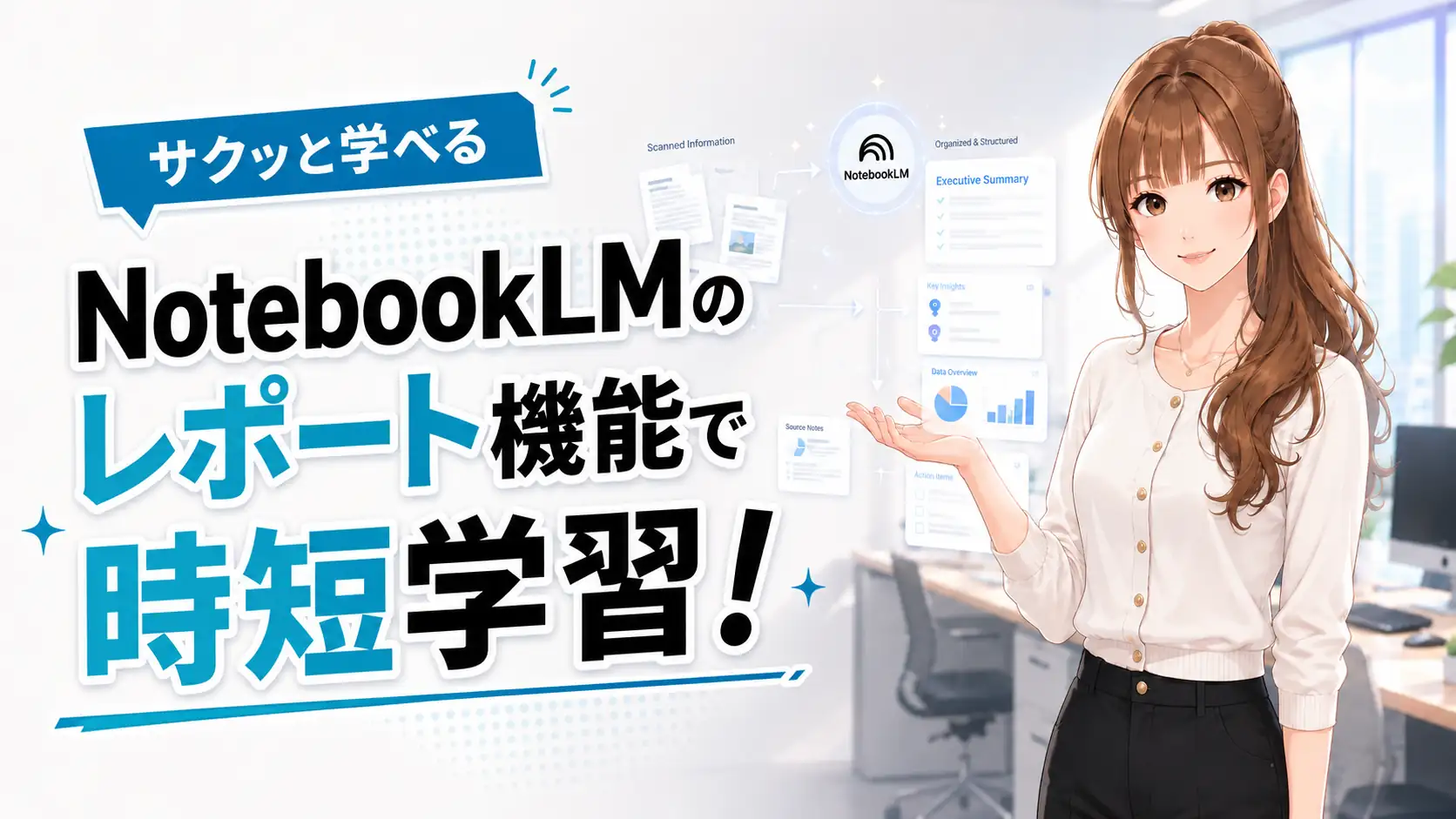
そこで便利だと感じたのが、NotebookLMのレポート機能です。長い動画や資料を読み込ませると、内容を整理してまとめてくれるので、まず全体像や重要なポイントをつかみやすくなります。今回は、私が実際にNotebookLMのレポート機能を使ってみて、便利だと感じたポイントをご紹介します!
NotebookLMの「レポート機能」でできること
NotebookLMのスタジオ機能の中にある「レポート」は、読み込ませた資料(ソース)をもとに、内容を整理してレポート形式にまとめてくれる機能です。レポートを作成するときは、以下の4種類から形式を選ぶことができます。
- 概要説明資料: 重要なポイントや引用を含めて、ソースの内容をわかりやすく整理してくれます。
- 学習ガイド: クイズやエッセイ問題、主要用語集などを作成できるので、学習や復習に向いています。
- ブログ投稿:ソースの内容を、読みやすい記事のような形にまとめてくれます。
- 独自に作成: 構成やスタイル、トーンなどを指定して、自分の目的に合わせたレポートを作成できます。
以上が基本的な4種類ですが、このほかにも読み込ませたソースの内容によって、NotebookLM側からオリジナルのおすすめ形式がいくつか表示されることもあります。
個人的なイチオシは、きれいに情報が整理される「概要説明資料」です。さらに「鉛筆マーク」から指示を追加すれば、専門外の人でもわかるような噛み砕いた解説に調整することも可能です。
# レポート作成の指示

初心者や、動画をまだ見ていない人でも内容がわかるように、このソースの要点をまとめてください。

## 特に整理してほしい内容

- 全体の概要
- 重要ポイント
- 初心者が押さえるべき知識
- 専門用語の補足
- 実務や学習で使えそうな点

## まとめ方の希望
難しい言葉はできるだけ噛み砕いて、わかりやすく説明してください。
最後に「この資料で一番大事なこと」がわかるようにまとめてください。
失敗しないためのコツ:ソースの選択に注意!
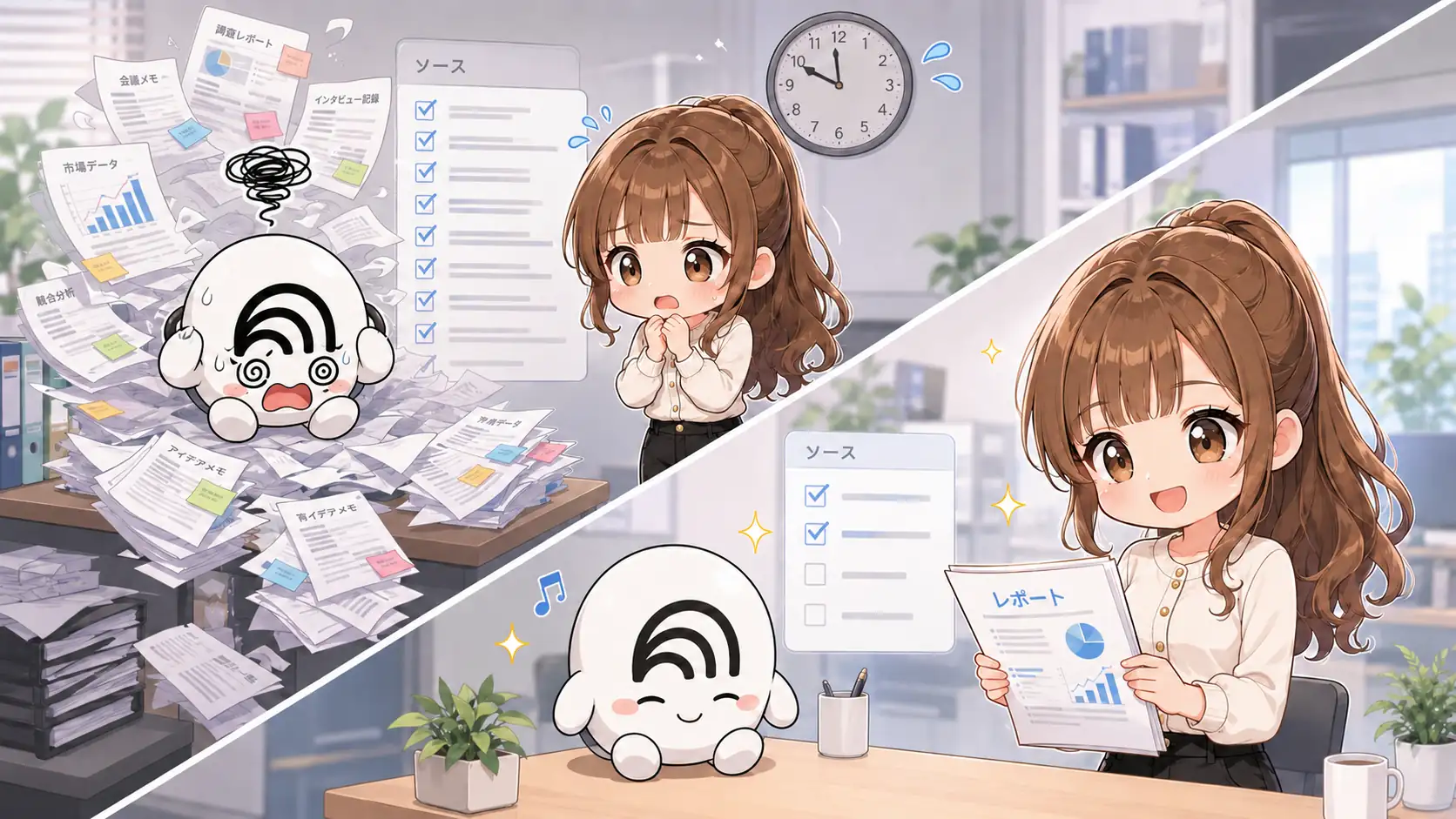
レポートを作る際、一番気をつけたいのが「ソースの選択」です。NotebookLMにたくさんの資料を入れている場合、標準では「全選択」の状態になっています。そのまま生成すると、すべての資料を混ぜ合わせた巨大なレポートが出来上がってしまいます。また、選択しているソースが多いほど、レポートの生成に時間がかかる場合もあります。
「特定の資料だけをまとめたい」という時は、一度すべてのチェックを外してから、対象の資料だけにチェックを入れ直しましょう。 これだけで、必要な情報に集中したレポートになり、生成時間もグッと早くなります。
デジタルならではの強み:あとから見返せる自分用の資料になる
手書きのノートにも、自分で書くことで記憶に残りやすいという良さがあります。ですが、NotebookLMで作ったレポートにも、デジタルならではの便利さがあります。
まず、レポートにしておくことで、長い動画や大量の資料の要点をあとからさっと確認できます。全部をもう一度見返さなくても、「大事なところだけ知りたい」というときに、まとまった形で見られるのはかなり助かります。
また、紙のノートやメモだと、「どこに書いたっけ?」と探す時間がかかることもありますが、NotebookLMなら資料もレポートも一つの場所にまとめておけます。本来なら管理が大変な量の情報を、ツール一つで扱えるのは大きな強みだと感じました。
かさばらず、紛失しにくく、必要なときにすぐ見返せる。資料をただ保存するだけでなく、あとから使いやすい形で残しておけるところが、NotebookLMのレポート機能の魅力だと思います。

まとめ:レポート機能は「時間のショートカット」
NotebookLMのレポート機能は、単なる要約ツールではなく、学習の負担を少し軽くするための「ショートカット」です。全部見る時間がない時や、どこが重要か迷った時にこそ、資料を入れてレポート機能の使いやすさを試してみてください!
運営元について
AXメディアは、株式会社ジーズ AX事業部が運営しています。AX事業部では、AI研修・AIエージェント開発・ローカルLLM開発・補助金/助成金の活用支援を提供しています。