

「GA4を導入したけれど、自分のアクセスもカウントされてしまって正確なデータが分からない…」とお悩みではありませんか?
本記事では、初心者でも迷わずできる「自社アクセス除外(内部トラフィック設定)」の実務マニュアルを公開します。筆者自身、専門知識がない状態から「AIをアシスタントにする」ことで、この設定をスムーズに完了させました。社内Wi-FiやポケットWi-Fiの使い分けから、安全にテスト検証して運用するフローまで、現場ですぐに使える具体的なノウハウを分かりやすく解説します。未経験のツール設定も、AIと一緒ならもう怖くありません!本記事を読みながら一緒に手を動かすだけで、GA4の面倒な初期設定を確実かつ安全に終わらせることができます。

この記事でわかること(結論)
- 自社アクセスを除外すべき理由と、放置するリスク
- 社内Wi-FiとポケットWi-Fi等、複数環境のアクセスを正確に除外する具体的手順
- 設定を「テスト状態」で安全に検証し、本番環境へ反映させる実務フロー
はじめに:なぜGA4の自社アクセス除外が必要なのか?
正確なデータ分析の第一歩
GA4を導入してアクセス数が増えていると喜んでいたのに、実はその大半が自分たち自身のアクセスだった…というケースは少なくありません。自分や社内メンバーのアクセスが混ざると、本当のユーザー行動が見えなくなってしまいます。
例えば、自社サイトの確認でページを何度も開いたりリロードしたりすると、アクセス数が不自然に跳ね上がります。また、確認だけしてすぐにページを閉じる行動がカウントされると、直帰率などのデータが歪んでしまい、正確なマーケティング分析の障害となります。
未経験の壁も「AIアシスタント」で突破
とはいえ、GA4の管理画面は専門用語が多く、初心者にとっては設定のハードルが高く感じられます。そこで活躍するのがAIです。分からない単語が出てきたり、画面のどこを見ればいいか迷ったりしたときは、AIに質問することでスムーズに解決できます。
「専門用語はAIに翻訳してもらえばOK」というスタンスで臨むことで、未経験のツール設定に対する心理的ハードルは大きく下がります。
私はWeb担当の初心者です。Google Analytics 4(GA4)の設定画面にある「データストリーム」という言葉の意味を、IT用語を使わずに小学生でもわかるように簡単な言葉で教えてください。Step1:除外すべきIPアドレスの確認と整理
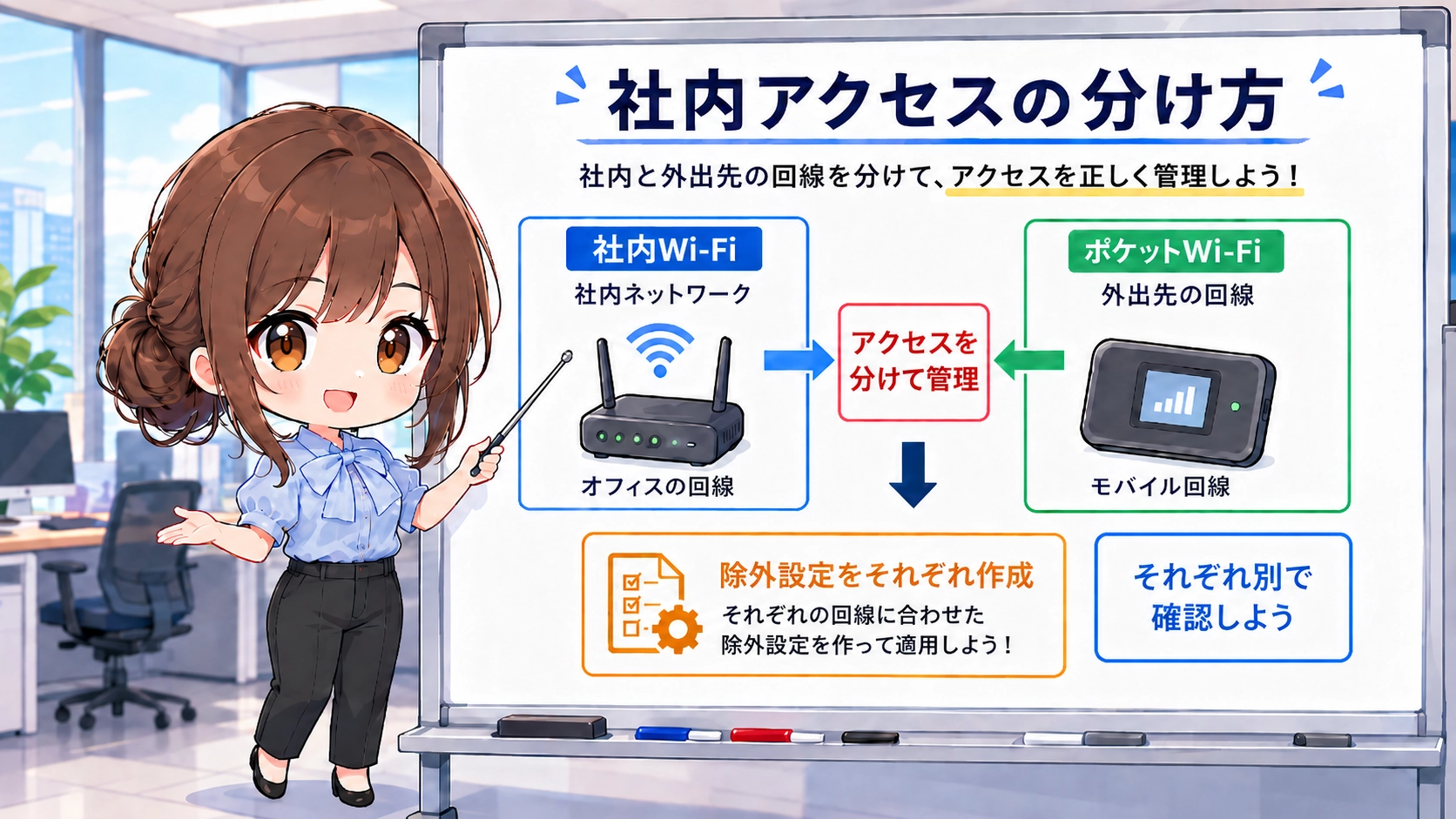
社内Wi-FiとポケットWi-Fiの使い分け
アクセスを除外するためには、自社のインターネット回線の「IPアドレス(インターネット上の住所のようなもの)」を特定する必要があります。ここで注意したいのが、接続する環境によってIPアドレスは変わるということです。
業務で使用する可能性があるすべての回線をリストアップしましょう。
- オフィスのメインWi-Fi(社内Wi-Fi)
- テレワーク用のポケットWi-Fi
- 自宅のインターネット回線(在宅勤務の場合)
それぞれの環境でインターネットに接続した状態で、「IPアドレス 確認」などで検索できる無料の確認ツールサイトにアクセスし、表示されたIPアドレスをメモしておきます。
Step2:GA4での「内部トラフィック」定義

管理画面からの設定手順
IPアドレスの準備ができたら、GA4の管理画面でそれらを「内部トラフィック(身内のアクセス)」として定義します。以下の順序で設定画面に進んでください。
- GA4の左下にある歯車アイコン(管理)をクリック
- プロパティ列にある「データストリーム」を選択
- 設定したいWebサイトのストリームをクリック
- 画面下部の「タグ付けの詳細設定」をクリック
- 「内部トラフィックの定義」をクリック
- 「作成」ボタンを押す
【実践例】traffic_typeの賢い設定方法
複数の回線がある場合、まとめて設定するのではなく、回線ごとにルールを分けるのが実務における賢い設定方法です。
例えば、オフィスのWi-FiとポケットWi-Fiを以下のように分けて登録します。
- 社内Wi-Fi用ルールの設定:
ルール名:本社オフィス
traffic_typeの値:internal_office
マッチタイプ:IPアドレスが次と等しい
値:133.200.137.128(※確認したIPアドレスを入力) - ポケットWi-Fi用ルールの設定:
ルール名:営業用ポケットWi-Fi
traffic_typeの値:internal_pocket
マッチタイプ:IPアドレスが次と等しい
値:123.456.789.012(※確認したIPアドレスを入力)
このように分けておくことで、後から「どの環境の設定だっけ?」と迷うことがなくなります。
Step3:データフィルタの設定と実務的な管理

フィルタを「テスト」状態で作成する
内部トラフィックの定義ができたら、次はそのデータを「除外する」というルール(データフィルタ)を作ります。ここで非常に重要なのが、いきなり本番環境で有効にしないことです。間違えて設定した場合、必要なデータまで消えてしまうリスクがあります。
まずは「テスト」状態でフィルタを作成し、安全に運用しましょう。
- 管理画面のプロパティ列から「データ設定」>「データフィルタ」をクリック
- 「フィルタを作成」ボタンを押し、「内部トラフィック」を選択
- データフィルタ名を入力(例:社内アクセス除外テスト)
- フィルタオペレーションを「除外」に設定
- パラメータ名(
traffic_type)に、Step2で設定した値(例:internal_office)を入力 - フィルタの状態を「テスト」にして保存
不要な古いフィルタの無効化(整理のコツ)
GA4には最初から Internal Traffic というデフォルトのフィルタが存在していることがあります。今回、環境ごとに細かく traffic_type を設定したため、先に作成した古いフィルタや使わないデフォルトのフィルタは「無効化」に変更しておきましょう。
これにより、設定同士が競合したり、後から見た人が混乱したりするのを防ぐことができます。整理整頓も重要な実務のTIPSです。
Step4:テスト検証から「有効」への切り替えフロー
探索画面で「除外判定」をチェック
テスト状態で設定したフィルタが正しく動いているかを確認します。GA4の「探索」機能を使えば、自分のアクセスに正しく「テスト用」のラベルが付いているかを安全にチェックできます。
自分の環境(除外設定したWi-Fi)から自社サイトにアクセスした後、GA4の「探索」>「空白」のレポートを作成します。ディメンションに「テスト トラフィック名」を追加し、レポートに表示させてみましょう。ここに設定したフィルタ名が表示されていれば、正しく識別され、除外判定のテストが機能している証拠です。
確認完了後、いざ「有効」へ
データが正しく除外判定されている検証ができたら、いよいよ本稼働です。再度「データ設定」>「データフィルタ」に戻り、該当するフィルタを開きます。一番下にある「フィルタの状態」を「テスト」から「有効」に切り替えて保存します。
これで、今後そのIPアドレスからのアクセスはGA4のレポートに一切計測されなくなります。
まとめ:AIと二人三脚でWeb設定を乗り越えよう
今回は、GA4の自社アクセス除外を安全かつ確実に行う方法について解説しました。IPアドレスの確認から、テスト環境での検証、そして本番への移行というステップを踏むことで、誰でも失敗せずに設定を完了できます。
専門用語が多くて戸惑うこともあるかもしれませんが、AIをアシスタントとして活用すれば、意味を翻訳してもらったり、手順を確認したりしながらスムーズに作業を進めることができます。AIの活用により、専門外のツール設定に対するハードルも下がり、業務効率は圧倒的に高まります。ぜひ、AIと二人三脚で次なるWeb設定や業務改善にも挑戦してみてください!

運営元について
AXメディアは、株式会社ジーズ AX事業部が運営しています。AX事業部では、AI研修・AIエージェント開発・ローカルLLM開発・補助金/助成金の活用支援を提供しています。