
Apps ScriptのGeminiはコード作成を助けますが、変更の採用と実行権限は人が確認します。
表の集計や資料の転記を自動化したい。でも、コードを書き始めるところで止まってしまう。Apps Scriptの編集画面に加わったGeminiは、その最初の壁を低くする機能です。
Googleのリリースノートは2026年11月16日、Geminiサイドパネルの一般提供を案内しました。注目点は、生成だけでなく、変更内容を見て個別に採用・却下できること。業務で使う前に、提案を見る段階と実際に動かす段階を分けて理解しましょう。
この記事でわかること
- 新機能:コードの生成、修正、エラー対応を、編集画面の中で相談する方法がわかります。
- 利用条件:対象プランだけでなく、管理者設定と言語設定を含めて確認できます。
- 実行前点検:差分の採用とアクセス権限の承認を分け、安全に試すための順序を整理できます。
何が一般提供になった?
Apps Scriptの編集画面で、Geminiにコードの生成・変更・デバッグや質問ができるようになりました。11月16日のリリースでは、変更案を個別に採用・却下する操作も案内されています。(出典:Google Apps Script release notes、2026年11月16日)
Apps Scriptは、Googleのサービスをプログラムで扱うための仕組みです。画面内で相談できるようになっても、生成されたコードが何を読み、どこへ書き込むかを確認する必要はなくなりません。
どのアカウントでも使える?
対象プランと管理者設定の確認が必要です。公式ガイドにはBusiness Standard/Plus、Enterprise Standard/Plus、Google AI Pro/Ultraなどが掲載されています。また、パネルの表示は英語またはデフォルトの言語設定という条件があります。(出典:Use the Gemini side panel in the Apps Script editor、公開日記載なし・2026年11月23日確認)
使えないときは、契約を変える前に「今どのアカウントで開いているか」「管理者が許可しているか」を確かめましょう。複数アカウントへの同時ログインでパネルが読み込まれない場合も、公式ガイドに案内されています。
変更案はどう確かめる?
Googleスプレッドシートなどの「拡張機能」からApps Scriptを開き、右側のGeminiアイコンで相談できます。変更案は差分、つまり追加・削除の違いとして表示され、個別または一括で採用・却下できます。(出典:Use the Gemini side panel in the Apps Script editor、公開日記載なし・2026年11月23日確認)
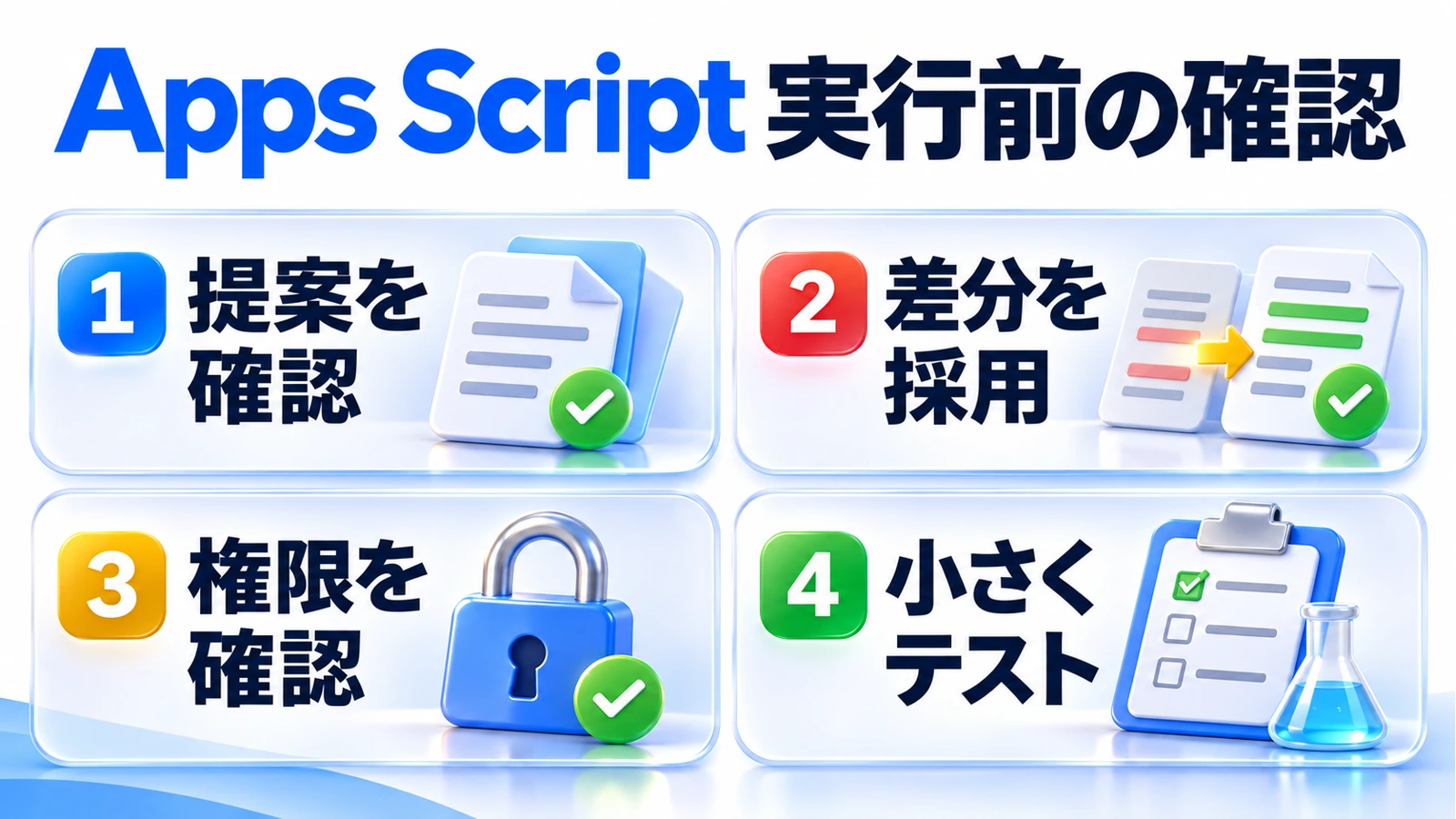
初めてのコードは、すぐに一括採用せず、次の問いを先に確認するとよいでしょう。これは編集部が提案する点検項目です。
- どのファイル、シート、範囲を読むのか。
- どこを変更し、元の値を残すのか。
- 送信、削除、外部サイトへの通信が含まれていないか。
- 同じ処理をもう一度実行したら、重複しないか。
コードの説明をAIに求めても、それだけで正しさの確認が終わるわけではありません。説明と実際の処理が一致するか、扱える人のレビューや小さなテストで確かめます。
最初のテストでは何を見る?
本番の一覧ではなく、結果を手で計算できる小さな複製で確認しましょう。以下は説明のための仮定です。部署別の申込件数を集計する場合、部署名と件数がわかる少量のデータを用意します。
正常な行だけでなく、部署名の空欄、同じ申込の重複、文字として入った数字も含めます。期待する結果を先に書いておけば、「エラーが出なかった」だけで合格にせずに済みます。
次に、一度実行したあとで再実行します。前回の結果に足し込まれるのか、作り直されるのかは業務上の重要な違いです。結果が合わないときは、その差を説明して修正を求め、同じテストを繰り返してください。
実務上の注意
コードを採用することと、実行を許可することは別です。Apps Scriptは、必要なサービスへのアクセス権限がなければ承認画面を表示します。コードの変更で新たなサービスを使う場合、追加承認が必要になることもあります。(出典:Authorization for Google Services、2026年11月23日確認)
集計だけのつもりなのに、メールや広い範囲のファイルへの権限を求められたら、いったん止めて理由を確認してください。承認画面を消すためだけに許可しないことが大切です。
自動実行の設定も、手動テストとは分けましょう。インストール型トリガーは作成者のアカウントで実行されるため、誰の権限で動き続けるかも確認が必要です。(出典:Authorization for Google Services、2026年11月23日確認)
まとめ
Apps ScriptのGeminiは、コードを作る、直す、説明を聞く作業を編集画面内で支援します。新しい差分の採用・却下機能は、変更を小さく確認するために使いましょう。
実務では、対象を限定した複製でテストし、変更先と実行権限を点検することが先です。AIが提案を作る段階と、人が本番の実行を判断する段階を分けて進めてください。
よくある質問
コードを書いた経験がなくても使えますか?
自然文で相談できますが、本番で動かす前の点検は必要です。変更範囲を判断できない処理は、詳しい担当者に確認してもらいましょう。
エラーが出なければ完成ですか?
エラーがなくても、集計や書込み先が間違っている可能性はあります。期待する結果との一致と、再実行時の動きまで確かめてください。
承認画面が出たら全部許可すればよいですか?
依頼した処理に必要な権限かを確認してから判断します。理由のわからない権限があれば、許可する前にコードを見直してください。
出典・参考情報
- Google:Google Apps Script release notes(2026年11月16日)
- Google:Use the Gemini side panel in the Apps Script editor(公開日記載なし、2026年11月23日確認)
- Google:Authorization for Google Services(2026年11月23日確認)
※実機での操作検証記事ではありません。公式情報の最終確認日:2026年11月23日。
運営元について
AXメディアは、株式会社ジーズ AX事業部が運営しています。AX事業部では、AI研修・AIエージェント開発・ローカルLLM開発・補助金/助成金の活用支援を提供しています。