

Gemini Notebookのサイトをリンクで共有するときは、元のノートへのアクセス範囲も確認しましょう。
調査資料を読んでも、数値の関係や作業の順番が頭に入りにくい。そんな情報を、触って確かめる画面に変える機能がGemini Notebookに加わりました。
Googleは2026年11月16日、ソースから対話型サイトを作る機能の展開を発表しています。便利な共有物に見えても、完成画面だけを見せるつもりで元資料の閲覧権限まで広げてしまわないよう注意が必要です。作成条件と、リンク共有・ファイル配布それぞれの確認点をまとめます。
この記事でわかること
- 作成条件:対象となる利用者と端末、必要な編集権限を確認してから作成を始められます。
- 共有範囲:リンク共有で必要な元ノートの権限と、ダウンロードしたファイルの配布を区別できます。
- 点検方法:画面の見た目とデータの正しさを分け、配布前に確かめる項目がわかります。
どんな機能が加わった?
資料をもとに、操作できるサイトを生成する機能です。Googleは11月16日、18歳以上のWeb利用者へ世界展開を開始し、Workspace利用者も含むと説明しました。モバイルへの対応は今後の予定です。(出典:Transform notes, research, and sources into interactive sites with Gemini Notebook、2026年11月16日)
記事や報告書を別の文章に要約するだけでなく、情報の関係を画面上で確かめたい場面が対象になります。ただし、「サイトを作れる」ことと「業務システムとして完成している」ことは同じではありません。
作成を始めるには何が必要?
ノートに対する編集権限が必要です。公式ヘルプでは、ノートを開き、チャットで作りたいサイトを説明すると案内されています。作成後はStudioから開いて操作できます。(出典:Generate sites in Gemini Notebook、公開日記載なし・2026年11月23日確認)
先に資料を絞ると、できあがった画面を点検しやすくなります。古い版と新しい版が混在していないか、集計対象が同じかを確認してください。資料の整理を省いて、表示だけを整えても、判断に使える画面になるとは限りません。
最初に何を作ると確かめやすい?
正解を人が確認できる、範囲の小さい題材から始めましょう。以下は説明のための仮定です。社内の研修日程をもとに、日付や対象者で見分けられる案内画面を作る場面を考えます。
依頼に含めるのは、見る人、探したい情報、表示する項目です。「きれいなサイト」ではなく、「参加者が自分の対象講座と申込期限を確認できる画面」とすると、完成後に何を点検するかが明確になります。
確認するときは、元の資料からいくつかの項目を選び、画面の値と照合します。絞り込み前後で必要な項目が消えていないか、空欄を架空の内容で埋めていないかも見てください。これは本機能の検証結果ではなく、編集部が提案する点検方法です。
リンク共有とファイル配布は何が違う?
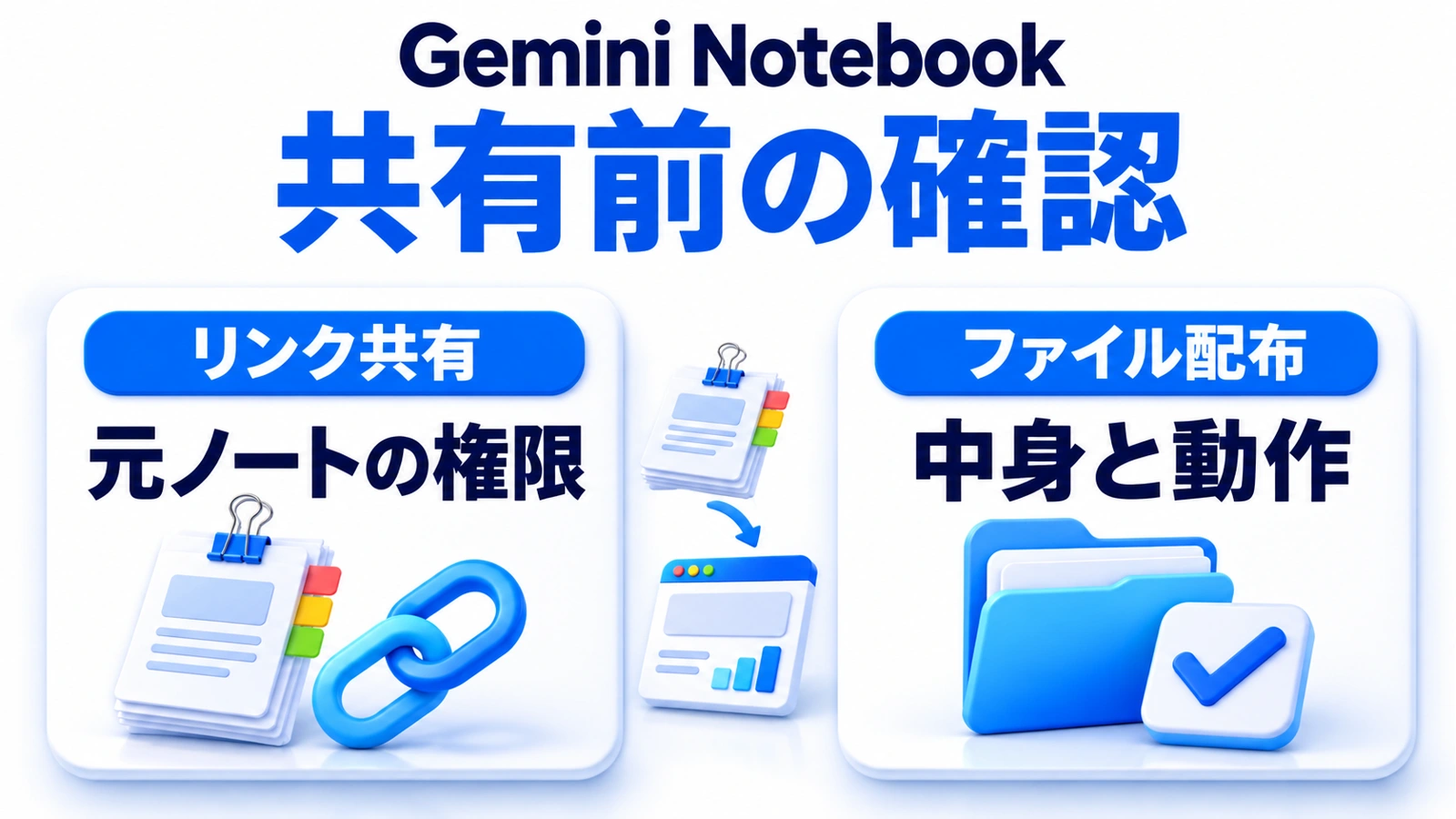
リンクで共有する場合、公式ヘルプは閲覧者にノート全体へのアクセスが必要と説明しています。公開共有の管理には個人アカウントと所有者・編集者の権限が必要です。一方、Studioのメニューからサイトをダウンロードし、そのファイルを配布する方法も別に案内されています。(出典:Generate sites in Gemini Notebook、公開日記載なし・2026年11月23日確認)
ノート共有のヘルプでも、閲覧者は共有されたソースとノートを読めるとされています。チャット画面に限定したリンクも、元資料への権限を完全に取り消す方法ではありません。(出典:Create a notebook in Gemini Notebook、公開日記載なし・2026年11月23日確認)
リンクを送るなら、ノート全体を相手に見せてよいか確認します。ダウンロードしたファイルを渡すなら、配布ファイルに含まれる情報と動作を別途検査してください。ファイル配布だから機密情報が含まれない、と自動的に判断することもできません。
実務上の注意
共有サイトの入力は、利用者ごとに分かれます。公式ヘルプでは、所有者を含め、他の人の入力は見えないと説明されています。全員で同じ進捗を更新する台帳だと考えて導入しないようにしましょう。(出典:Generate sites in Gemini Notebook、公開日記載なし・2026年11月23日確認)
共有範囲にも違いがあります。ノートの「リンクを知っている全員」と「公開」は同じではなく、公開ノートは検索結果に出る可能性があります。公開範囲は資料の所有者と確認して決めてください。(出典:Use public notebooks & featured notebooks、公開日記載なし・2026年11月23日確認)
まとめ
Gemini Notebookのサイト生成は、資料を操作できる形で理解するための新機能です。まず小さな題材で作り、元資料との一致と画面の動きを分けて点検しましょう。
配布前に重要なのは、見た目だけでなく配布方法です。リンクなら元のノートのアクセス権を、ファイルなら中身と動作を確認します。共同入力が必要な用途かどうかも分けて判断してください。
よくある質問
スマートフォンでも同じように作れますか?
11月16日の発表はWeb向けで、モバイルは今後対応予定です。最初はWeb版の提供状況を確認してください。
研修の出欠を全員で書き込む用途に使えますか?
共有サイトでは他の利用者の入力が見えないという制約があります。全員の入力を集約する必要があるなら、その要件を満たすか別途確認が必要です。
ダウンロードして渡す場合も、元ノートの共有が必要ですか?
公式ヘルプはリンク共有とダウンロードしたファイルの配布を別の方法として案内しています。元ノートへのアクセス条件をそのまま当てはめず、配布ファイル自体の内容と動作を確認してください。
出典・参考情報
- Google:Transform notes, research, and sources into interactive sites with Gemini Notebook(2026年11月16日)
- Google:Generate sites in Gemini Notebook(公開日記載なし、2026年11月23日確認)
- Google:Create a notebook in Gemini Notebook(同日確認)
- Google:Use public notebooks & featured notebooks(同日確認)
※実機での操作検証記事ではありません。公式情報の最終確認日:2026年11月23日。
運営元について
AXメディアは、株式会社ジーズ AX事業部が運営しています。AX事業部では、AI研修・AIエージェント開発・ローカルLLM開発・補助金/助成金の活用支援を提供しています。