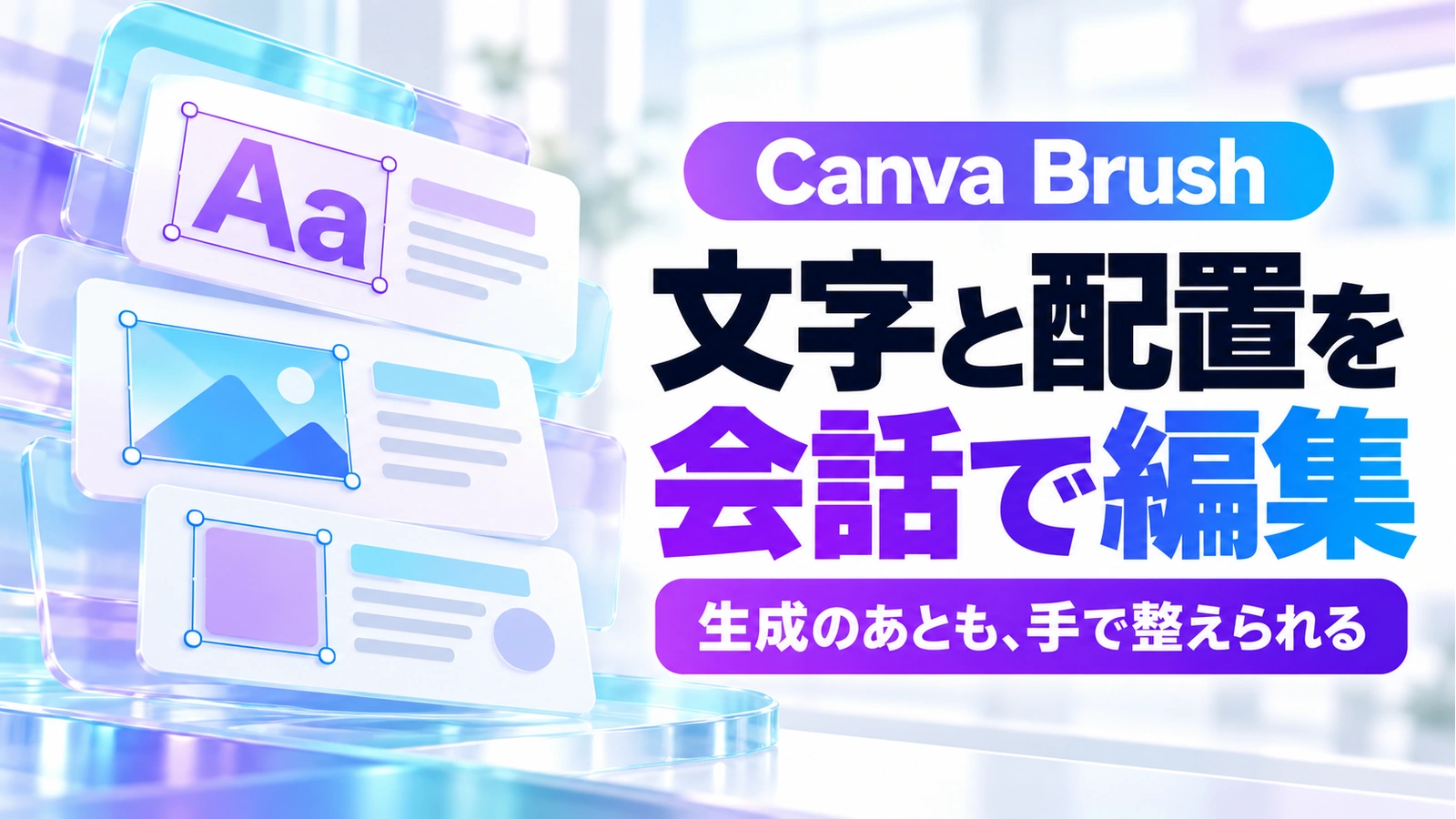
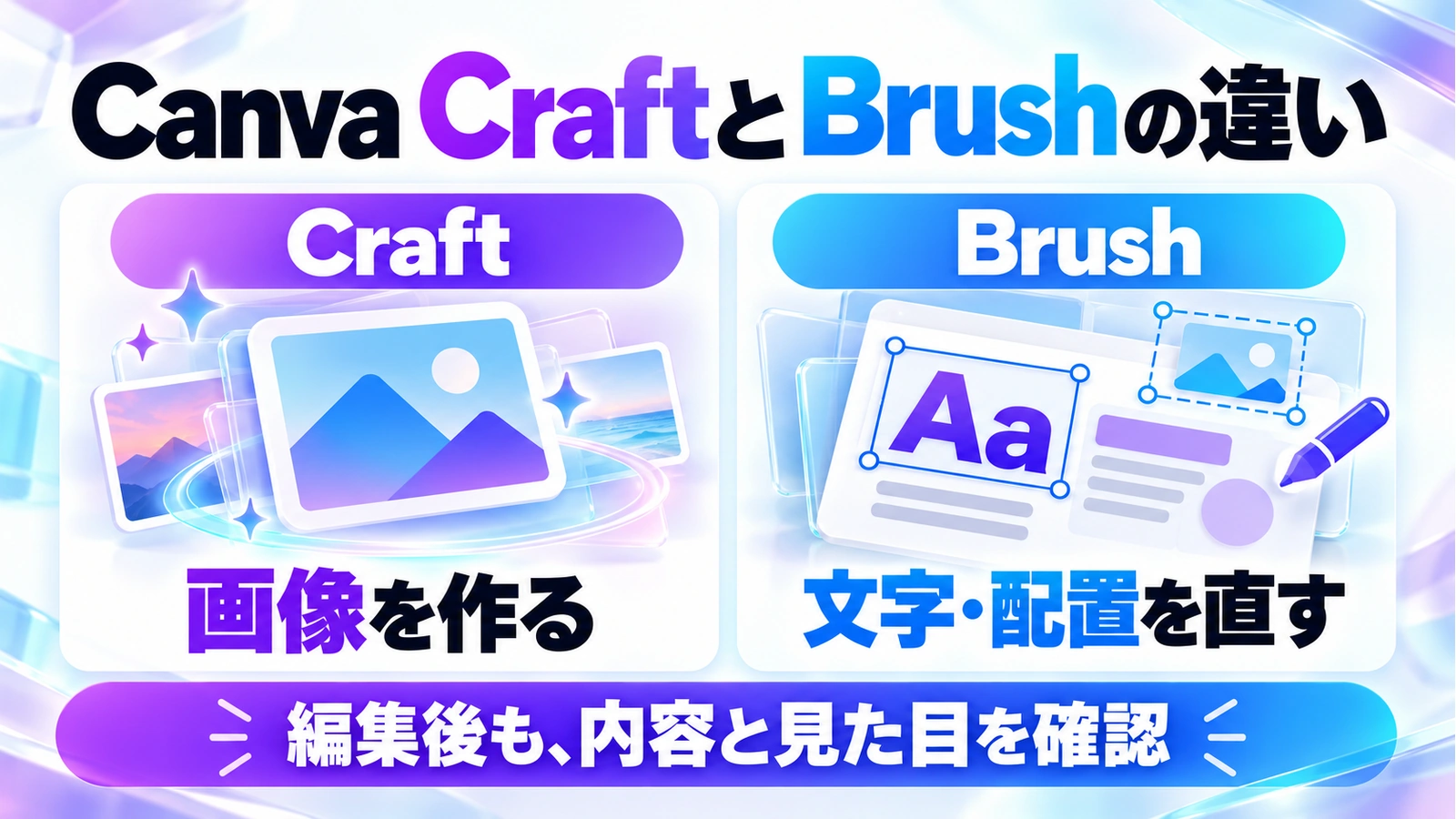
Canva Brushは、画像を作るだけでなく、既存デザインの文字や配置を編集するためのモデルです。
提案資料の見出しを全ページでそろえたい。完成したデザインをSNS用のサイズに展開したい。最初の一枚を作るより、最後の修正に時間がかかる場面があります。
Canvaが2026年10月29日に発表したCanva Brushは、デザインの構造を理解して変更を加える視覚・言語モデルです。発表時点ではCanva Proの対応する編集で提供され、対象拡大は今後の予定。Canva AI全体の機能と、Brush固有の対応範囲を分けて確認しましょう。
この記事でわかること
- 役割:画像生成モデルCraftと、デザイン編集モデルBrushの違い
- 使いどころ:複数ページの修正や別サイズへの展開での活用
- 条件と確認:Pro向けの提供範囲、未対応機能、編集後に見る箇所
Craftが画像を作り、Brushがデザインを整える
Canvaの発表では、Brushはレイアウトや要素の関係を見ながら、短いコピーの変更から複数スライドの修正まで扱うモデルとして説明されています。直前に発表されたCraftは画像生成が役割です。似た名前でも、何を作る・直すモデルなのかが異なります。
Brushが作る要素は、通常のCanvaデザインと同じように後から編集できるとされています。AIの返した一枚をそのまま採用するだけでなく、人が文字や位置を調整する工程を残せる点が、業務資料での注目点です。
「変える部分」と「残す部分」を同時に伝える
たとえば見出しを短くしたいとき、配色や写真まで変わると再確認が増えます。「もっと良くして」だけでなく、対象ページ、変更する要素、維持する内容を分けて依頼すると、結果を比較しやすくなります。
依頼の例なら「2〜4ページの見出しだけを短くする。数値、商品名、写真、色は変えない」。これは機能の保証ではなく、編集範囲を具体化するための指示例です。完了後は、指定外の要素も変わっていないか確認します。
始める前に、Canva AI全体とBrushの条件を区別する
発表が案内する入口は、既存デザインをエディターで開くか、Canva AIへデザインを添付・リンクする方法です。Canva AIの選択欄でBrushを指定し、会話で編集を進めます。必要ならエディターで手動調整を続けられます。
ただし、Canva AIの利用対象が広いことを、Brushも全プランで同じように使える根拠にはできません。Brushの発表はProの対応編集を対象とし、今後の拡大時期までは明示していません。
Canva AIのヘルプでは、契約、管理者の制限、言語や地域などで機能が見えない場合があると説明しています。選択欄にBrushがなければ、一般的なAI編集をBrushの実行結果とみなさず、アカウントの提供状況を確かめます。
Brand Kitと添付参照は、対応予定を先取りしない
Brushの初期版では、Brand Kitへの対応、添付資料を参照する機能、画像が多いレイアウトへの改善が今後の課題として挙げられています。既存デザインを入力にすることと、別の添付を参考資料として使えることは同じではありません。
一般のCanva AIヘルプにBrand Kitやアップロードの説明があっても、Brushでそのまま同じ処理ができるとは読み替えないでください。会社の規定色やロゴを守りたいときは、出力を担当者が見本と照合します。
複数ページと別サイズ展開で、確認する箇所を変える
| 依頼する編集 | 先に決める範囲 | 編集後の確認 |
|---|---|---|
| 全ページの見出し統一 | 対象ページ、残す固有名詞 | 変更漏れ、意味の省略、改行 |
| 配色や雰囲気の変更 | 使う色、変更しないロゴや写真 | 文字のコントラスト、規定との一致 |
| スライドからSNS画像へ | 残す結論と対象サイズ | 文字切れ、読める大きさ、必要条件の脱落 |
たとえば営業用の横長資料を縦長画像にすると、同じ文章量では文字が小さくなりがちです。全部を押し込むより、伝える結論と掲載に必要な条件を先に決め、別の媒体として見直します。この表は、発表された編集用途に沿った実務上の確認例です。
一度に大きく変える前に、少ないページで試す
最初は代表的な1ページで、文章を変える作業とレイアウトを変える作業を分けて試すと、どの指示が効いたか見やすくなります。良い結果が出た後も、全ページに同じ品質で反映されたかは個別に確認します。
Canvaは社内比較による速度やコストの改善も公表していますが、自社の作業時間や契約料金が同じ割合で下がる保証ではありません。試す場合は、生成時間だけでなく、修正と確認にかかった手間まで比べると判断しやすくなります。
実務上の注意
編集できる状態で残ることと、内容が正しいことは別です。商品名、日付、価格、注記は元資料と照合し、見た目の改善で意味が変わっていないか確認してください。社外へ渡す前には、指定外の情報や不要なページが含まれていないかも見直します。
既存画像を扱う際は利用権限を確認します。Brushが編集するための機能であることは、元画像やロゴを自由に使えるという許可を意味しません。
まとめ
Brushの新しさは、画像生成から一歩進み、デザインの変更を会話で進める点にあります。対応しているアカウントで、変更範囲を小さく決めて試し、手動調整と最終確認を組み合わせる使い方が現実的です。
よくある質問
Canva CraftとBrushは同じものですか?
別のモデルです。Craftは画像生成、Brushはデザインの構造を踏まえた編集が中心です。
Canva AIが使えればBrushも使えますか?
一律ではありません。発表時点のBrushはCanva Proの対応編集が対象です。一般のCanva AIと同じ範囲だと決めつけず、選択欄と利用条件を確認します。
会社のBrand Kitを必ず反映できますか?
Brushの発表ではBrand Kit対応は今後の予定です。会社の規定を守る必要がある場合は、出力と採用見本を自分でも比較してください。
出典・参考情報
運営元について
AXメディアは、株式会社ジーズ AX事業部が運営しています。AX事業部では、AI研修・AIエージェント開発・ローカルLLM開発・補助金/助成金の活用支援を提供しています。