
「会議が終わった後の議事録づくり、時間がかかってウンザリしていませんか?」

箇条書きの乱雑なメモを、誰が見てもわかりやすい綺麗なフォーマットに整える作業は、意外と労力がかかるものです。他の業務が山積みになっているのに、議事録の体裁を整えるだけであっという間に時間が過ぎてしまう……そんな経験を持つ若手社員の方は多いでしょう。
この記事では、GoogleのAI「Gemini」を使って、あなたの殴り書きメモを一瞬で「決定事項」「タスク」「保留事項」などに整理し、そのままGoogleドキュメントに書き出す超効率化テクニックを解説します。読めば今日からすぐに使えるプロンプト(AIへの指示書)付きです。議事録の清書はもうAIに任せて、定時退社を目指しましょう!
この記事でわかること(結論)
- 会議中の乱雑なメモをGeminiに投げるだけで、一瞬で綺麗な議事録が完成します。
- 「決定事項」「タスク(誰が・いつまでに)」「保留事項」など、ビジネスで必要な項目を自動で整理・分類してくれます。
- Geminiの強力な機能「Googleドキュメントへのワンクリック書き出し」を使えば、実務への移行(共有・保存)が圧倒的にスムーズになります。
どんな業務で使えるか(実務への適用シーン)
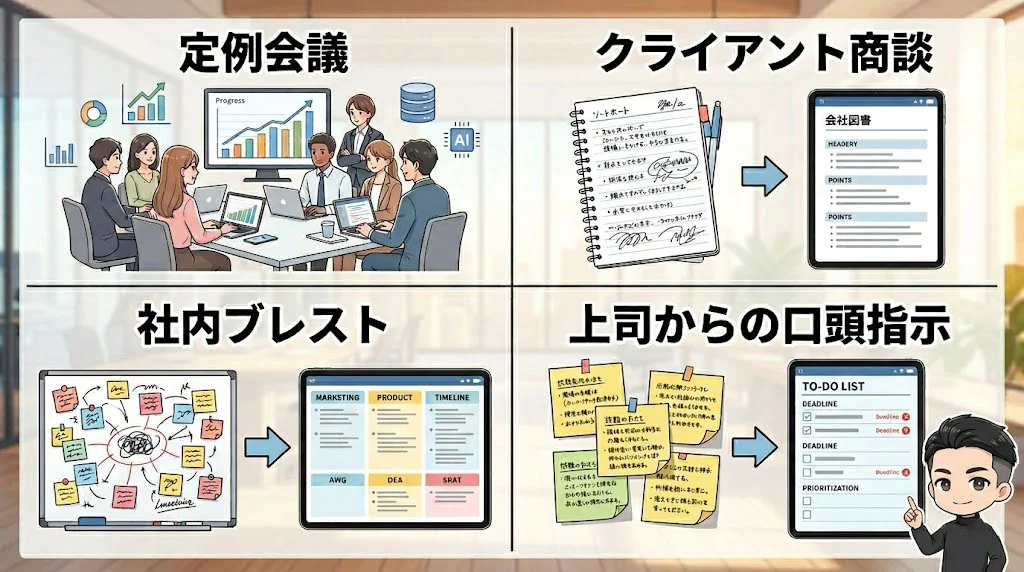
Geminiを使った議事録整理は、毎日のさまざまなビジネスシーンで効果を発揮します。具体的には以下のような場面で役立ちます。
- 定例会議・ミーティング: 毎週行われる進捗報告会議で、決まったフォーマットに落とし込む作業。
- クライアントとの商談: お客様の前で走り書きしたヒアリング内容を、社内共有用のきれいなフォーマットに整理する時。
- 社内ブレスト: アイデアが散乱したホワイトボードのメモ書きを、ジャンルごとに分類・構造化して次のアクションに繋げる作業。
- 上司からの口頭指示: 立ち話で受けた複数の複雑な指示メモを、自分のToDoリストとして明確に整理する時。
実際の手順(具体的なステップとプロンプト例)

それでは、実務でGeminiをどう使えばいいのか、具体的な3つのステップで解説します。
ステップ1:会議中は「とにかくメモを残す」ことに集中する
会議中は、議事録の体裁を整えようとしないでください。誤字脱字やレイアウトは一切気にしなくてOKです。「誰が何を言ったか」「何が決まったか」という発言内容やキーワードを取りこぼさないことだけに注力しましょう。AIは後から文脈を推測してきれいに修正してくれるため、まずは「素材」を集めることが最優先です。
ステップ2:Geminiにメモとプロンプト(指示書)を投げる
会議が終わったら、無料版のGeminiを開きます。この記事で紹介する「プロンプト」をコピーして貼り付け、その下にあなたの「会議メモ」を追加して送信します。これだけで、Geminiが内容を読み解き、プロフェッショナルな議事録の形に書き換えてくれます。
ステップ3:内容をサッと確認し、Googleドキュメントへ書き出し
数秒で議事録のドラフトが出力されます。Geminiが出力した内容に事実誤認がないか、必ず目視で確認してください。
確認後、出力結果の右下にある「共有してエクスポート」アイコンから「ドキュメントにエクスポート」をクリックします。たったこれだけで、Google Workspace(Googleドキュメント)に連携され、上司やチームへの共有がスムーズに行えます。
そのまま使える実践プロンプト例
Geminiに意図通りの議事録を作らせるための「プロンプト(指示書)」です。以下のテキストをコピーし、Geminiのチャット欄に貼り付けて使ってください。
# 指示
あなたは優秀なプロジェクトマネージャー(または秘書)です。
以下の【会議メモ】を読み取り、指定した【出力フォーマット】に従って見やすい議事録を作成してください。

# 出力フォーマット
1. 会議の概要(目的と結論の要約:3行程度)
2. 決定事項(箇条書き)
3. アクションアイテム/タスク(表形式で「タスク内容」「担当者」「期限」を明記)
4. 保留事項・次回の議題

# 会議メモ
(※ここに自分の乱雑なメモをコピペしてください)
注意点・失敗しないコツ

AIを業務で安全に活用するために、以下の2点には十分注意してください。
- 社外秘・機密情報への配慮: 顧客の個人情報や未公開の財務データなどは、そのまま入力してはいけません。必ず「A社」「〇〇万円」などとマスキング(伏せ字)してから入力してください。また、事前に自社のAI利用ガイドラインを確認しておきましょう。
- AIの「嘘(ハルシネーション)」を必ずチェック: AIは時折、文脈を読み間違えたり、存在しない事実を作り出したりすることがあります。そのままコピペして提出するのではなく、「決定事項」と「タスクの担当者・期限」は必ず自分の目で確認し、必要に応じて修正してください。
まとめ(次のアクションへ)
議事録の体裁を整える作業は、AIが最も得意とする「構造化タスク」の一つです。清書にかかる時間をゼロにできれば、あなたは本来注力すべきコア業務に時間を割くことができます。
難しく考える必要はありません。まずは今日の社内ミーティングのメモから、Geminiに投げてみる実験をしてみましょう。

運営元について
AXメディアは、株式会社ジーズ AX事業部が運営しています。AX事業部では、AI研修・AIエージェント開発・ローカルLLM開発・補助金/助成金の活用支援を提供しています。