

Gemini API CLIを使うと、いつものAIエージェントから画像・音声の処理を呼び出せます。
Claude Codeで説明ページを作り、画像だけ別のサービスへ移動して生成し、音声はさらに別画面で作る。こうした往復をまとめたいときの選択肢が、Googleの「Gemini API CLI」です。
実行ファイル名は gemini-api。対話型の開発支援ツールとして知られるGemini CLIとは別の、実験的なAPI用コマンドラインツールです。ここでは、既存のエージェントから必要な処理を呼び出し、成果物を元の仕事へ戻す流れを整理します。公式資料をもとにした解説であり、インストールや生成の実機検証は行っていません。
この記事でわかること
- 役割:Claude Codeなどの作業環境に、Geminiの画像・音声処理を加える考え方。
- 準備:APIキー、課金先、利用するコマンドを確認する順序。
- 手順:dry-runで送信内容を確認し、生成後のファイルを引き継ぐ方法。
- 注意点:自動実行の範囲、機密情報、試行回数を決めておく理由。
Gemini API CLIは、既存エージェントから呼ぶ道具
Googleの公式リポジトリでは、シェルを実行できるエージェントからの利用が想定されています。画像生成は image、読み上げ音声は tts、資料の解析は analyze、録音の文字起こしは transcribe と、仕事に応じてコマンドを選びます。macOS・Linux・Windows向けの配布があります。Googleの公式README
たとえば社内研修の案内ページなら、ページの構成や本文は今のエージェントで作り、説明用の画像と短い案内音声だけGemini APIへ依頼する使い方です。担当を分けても、最終的にどの素材をページへ採用するかは元の作業の中で判断します。
「画像を作る」と「録音を読む」を分けて頼む
素材づくりと内容確認では、必要な入力が違います。以下は仕事の分け方の例です。
| やりたい仕事 | 渡すもの | 完成後に確かめるもの |
|---|---|---|
| 説明用の画像を作る | 用途、構図、入れない要素 | 画像の内容、文字、保存先 |
| 案内音声を作る | 確定した読み上げ原稿 | 固有名詞の読み、聞きやすさ |
| 資料から確認事項を拾う | 必要な資料と質問 | 該当箇所、根拠のない推測 |
| 録音を文字にする | 利用許可のある音声 | 人名、数値、聞き取れない箇所 |
Gemini APIのTTSは、原稿から音声を生成する機能として説明されています。会話用のLive APIとは用途が異なり、ここで扱う手順は声のクローンを作る手順ではありません。Gemini APIの音声生成ガイド
送信前の確認から、ファイルの受け渡しまで
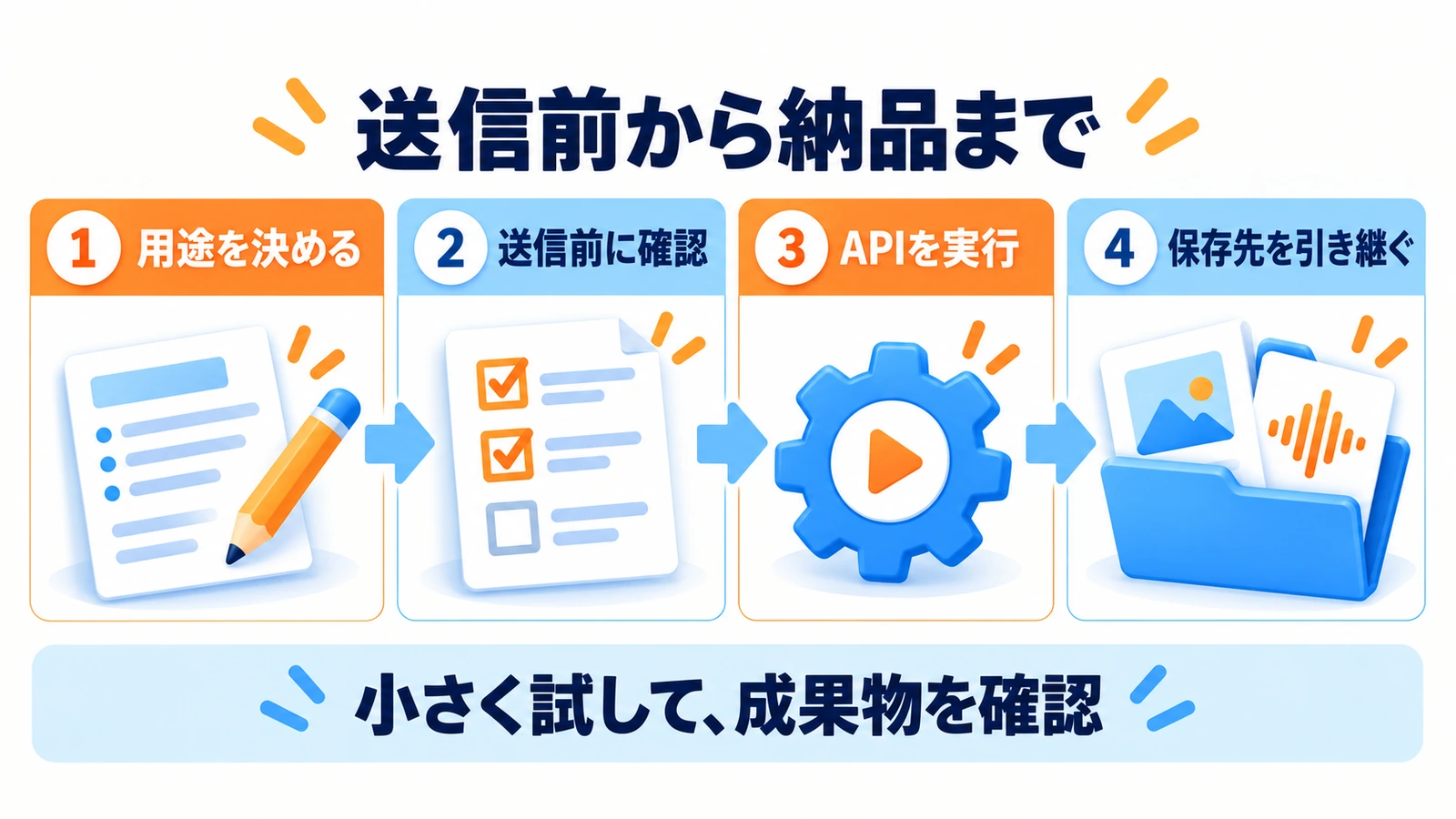
1.API用の準備を、チャットの契約と分けて確認する
まず担当者が公式配布元から自分のOSに合う版を用意し、エージェントが実行できる場所に配置します。コマンドが見つかるかは gemini-api --help で確認できます。ベータ版のため、自動化に組み込む場合は利用版を固定することが公式に勧められています。配布方法とベータ版の注意
APIキーはGoogle AI Studioで用意します。キーそのものを依頼文や CLAUDE.md へ書かず、実行環境から参照させてください。Googleは、キーをパスワード同様に扱い、Gitや公開アプリへ埋め込まないよう案内しています。APIキーの管理方法
料金はGemini API側の条件で確認します。無料枠は対象モデルや上限があり、有料利用には請求先の設定が必要です。「Geminiの有料チャットを契約しているから、このCLIも追加料金なし」とは判断しないでください。利用するモデル、請求アカウント、利用状況の確認先を先に決めます。APIの課金ガイド
2.最初はdry-runで、何を送るかを見る
--dry-run は入力を検査し、認証情報を伏せた送信予定のリクエストを表示する機能です。この段階ではネットワーク通信を行いません。ただし、生成結果や実際のAPI権限、最終的な料金まで確認できるわけではありません。dry-runの仕様
次は、外部に出して差し支えない説明用画像を想定した確認コマンドの例です。実行する前に、その環境の gemini-api image --help でも引数を確認してください。
gemini-api image "白い背景に、青い書類とオレンジの鉛筆。研修案内用の挿絵。文字とロゴは入れない。" --out ./assets/training.jpg --dry-runここで見るのは、用途に合ったモデルが選ばれているか、不要な資料が入力に入っていないか、出力先が作業用フォルダーか、という点です。確認後に本番の呼び出しを行うと、APIの利用が発生します。
3.最初の依頼は、画像1枚と短い音声までにする
いきなり大量の素材を任せるより、少量で受け渡しを確認すると問題の位置を絞れます。たとえば「画像1枚、確定原稿の読み上げ1本、追加生成は確認後」と依頼します。これは本記事の運用例で、CLIに試行回数を強制する機能があるという意味ではありません。
エージェントへの依頼例は次のとおりです。APIを呼ぶ前の停止条件と、完了後に必要な情報を一緒に渡します。
この作業では gemini-api を使い、研修案内の挿絵1枚と、確定原稿の読み上げ音声1本を用意します。
まず利用コマンドのヘルプを確認し、dry-run の結果、使用モデル、送信する情報、保存先を示してください。私が確認するまでAPIを呼ばないでください。
生成後は、実際に保存されたファイルのパスを報告してください。失敗時の再試行や追加生成は、理由と追加作業を示してから確認してください。
原稿の内容を勝手に変えたり、作成物を外部へ公開したりしないでください。
4.「生成しました」ではなく、保存されたファイルを受け取る
メディア生成コマンドはファイルを保存し、保存先のパスを返します。続く工程には、この実際のパスを引き継ぎます。メディアの出力仕様
ページへ画像を配置する前にファイルを開き、音声は再生して確認します。台本に正しい社名があっても読みが違うことはあります。ファイル名、用途、採用・再確認の判断を一緒に記録すると、下書きの素材を誤って公開しにくくなります。
実務上の注意
便利な一括依頼でも、送信範囲は広げすぎない
「このフォルダーを全部使って」で始めると、画像制作に不要な顧客情報まで候補に入ります。対象ファイルを指定し、機密情報を含む資料は社内の利用方針に照らして扱ってください。ローカルにあるファイルでも、APIで処理する際の外部送信は別に判断します。
再試行と品質確認を、費用の計画に含める
出力が気に入らないときの再生成も、最初の生成とは別の呼び出しです。何回まで試すか、上限に達したら止めるかを決めておきます。短時間で作れたことより、修正と確認を含めて使える素材になったかで判断しましょう。
まとめ
Gemini API CLIは、今使っているエージェントの仕事に画像・音声処理を加えるための選択肢です。APIの準備と料金を確かめ、送信前のdry-run、少量の実行、ファイルの確認という順で試すと、仕事へ組み込めるか判断しやすくなります。
最初の成功条件は「コマンドが動いた」だけでなく、確認済みの素材が正しい保存先にあり、次の工程へ渡せることです。
よくある質問
普段のGemini CLIと同じものですか?
別のツールです。この記事は、既存エージェントやスクリプトからGemini APIを利用する gemini-api を扱っています。
dry-runで画像も確認できますか?
できません。送信予定のリクエストを確認する段階です。画像の内容はAPIを実行して生成されたファイルで確かめます。
APIキーをAIへの依頼文に貼ればよいですか?
貼らないでください。環境変数など適切な管理方法を使い、依頼文、共有ファイル、Gitの履歴へ残さないようにします。
導入すれば素材づくりをすべて自動化できますか?
利用するモデルや権限、予算、品質確認の条件によります。まず少量で試し、追加生成と公開の判断を分けて運用してください。
出典・参考情報
確認日:2026年11月9日。コマンドや利用条件は更新されるため、導入時には公式情報と利用環境のヘルプを確認してください。
運営元について
AXメディアは、株式会社ジーズ AX事業部が運営しています。AX事業部では、AI研修・AIエージェント開発・ローカルLLM開発・補助金/助成金の活用支援を提供しています。