Chromeの保護強化を使うには設定の確認が必要で、警告がなくても見知らぬ修復コマンドは実行しないことが大切です。
仕事の調べ物をしていたら、「ブラウザーが古いため更新してください」「表示を直すには、この文字列を貼り付けてください」と出てきた。作業を急いでいると、目の前の案内に従いたくなる場面です。
Googleは2026年10月20日、ChromeのEnhanced Protection(保護強化機能)で、Geminiを使った詐欺サイト検知や、悪意のあるコマンドを実行させるClickFixへの対策を拡充したと発表しました。まず確認したいのは保護設定と、サイトに操作を求められたときの止まり方です。
この記事でわかること
- 新しい保護:偽更新・偽ウイルス警告や、コピーしたコマンドを使うClickFixへの対策。
- 使い始める条件:PCのChromeで確認する保護設定と、サーバーへ送られる情報の考え方。
- 仕事中の判断:警告を見たときや、修復操作を求められたときに中断して確認する手順。
Chromeの更新は、詐欺ページとコピー操作の両方を見る
Geminiの分析を、ほかの安全性情報と組み合わせる
今回の発表では、保護強化機能の詐欺検知にサーバー側のGeminiを用い、偽のウイルス対策やブラウザー更新などへ対象を広げています。ページの内容を分析し、ドメインの評判などと併せてSafe Browsingが判定します。警告も、疑わしいサイトと、危険性が高いサイトを区別します。Googleの発表
利用者が覚えておきたいのは、警告の見た目だけで安全を決めないことです。「赤い全面警告ではないから続けてよい」と判断せず、開こうとしていた目的とURLを確認しましょう。警告を無視して作業を通すことを、職場の通常手順にしないほうが安全です。
ClickFixは、自分に危険な操作をさせる手口
ClickFixは、偽の不具合修復を理由に、利用者へコマンドのコピーと実行を促す手口です。Chromeは保護強化機能の利用時、疑わしいコマンドのコピーを検知すると、個人を特定できる情報を取り除いた内容をSafe Browsingへ送り、危険と判定した場合に警告すると説明しています。
たとえば、Webページを読むために端末の実行画面やターミナルを開くよう求められたら、まず中断する対象です。ページに書かれた文字列を理解できないまま貼り付けないでください。自分で実行した操作でも、誘導元が安全とは限りません。
職場では「止める、確認する、再開する」を決めておく
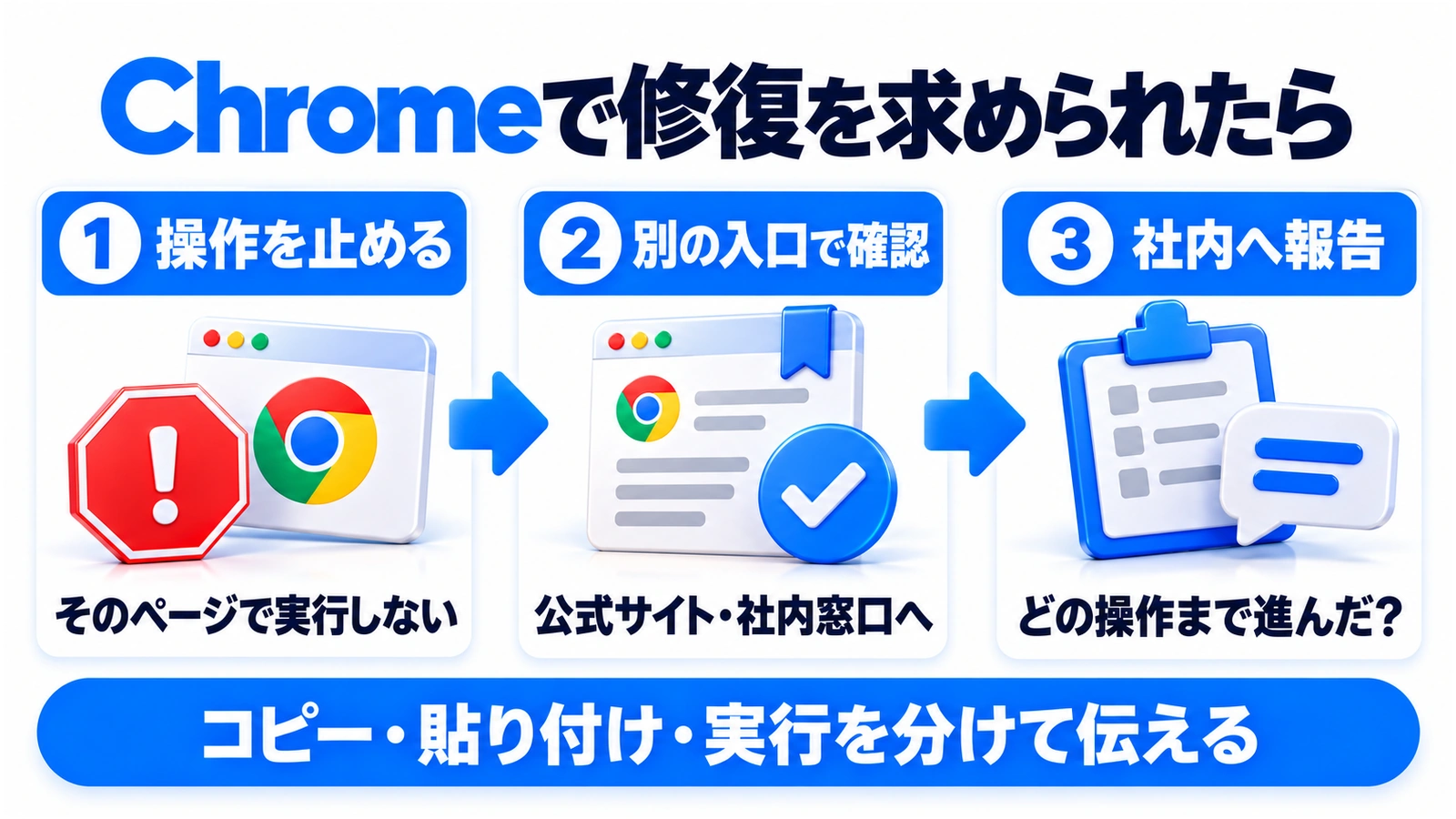
以下は今回の機能説明を踏まえた、業務用の運用提案です。警告が出るまで待つのではなく、更新や修復を求められた時点で使える手順にします。
- そのページでは操作を止める。案内されたコマンド、電話番号、ダウンロードボタンを使って解決しようとしない。
- 別の確かな入口で確かめる。普段使う公式サイトのブックマークや、社内で案内されたサポート窓口から確認する。問題のページに載った連絡先だけに頼らない。
- 管理担当者へ状況を伝える。何を開こうとしたか、表示された案内、コピーや実行まで進んだかを分けて報告する。
- 確認できてから再開する。急ぎの業務でも、警告を避けるために保護を切る方法を常態化させない。
報告で特に役立つのは、「表示を見ただけ」「コピーした」「貼り付けた」「実行した」の区別です。実行まで進んだ場合は、何も起きなかったように見えても、その事実を管理担当者に伝えます。画面の見た目だけで影響の有無を結論づけないためです。
保護強化機能の設定と情報送信を確認する
PCではChromeのセキュリティ設定から選ぶ
ChromeのPC向けヘルプでは、右上メニューから設定 → プライバシーとセキュリティ → セキュリティ → セーフ ブラウジングへ進み、保護レベルを選びます。今回説明された強化機能を利用するには、Enhanced Protectionを有効にする必要があります。
会社から貸与された端末なら、個人判断で設定を変える前に社内方針を確認します。相談時には「Chromeの保護強化機能を利用してよいか」「設定は管理者が配布しているか」の二点を伝えると、ブラウザーの不具合相談と混ざりません。
「保存しない」の対象を広げて解釈しない
Googleは、今回のGemini分析では詐欺の強い兆候があるページのテキストを対象とし、送信内容を記録・保持・モデル学習に利用しないと説明しています。一方、保護強化機能全体のヘルプには、URLやページ内容の一部、拡張機能の動作、システム情報などを安全性確認のため送るとあります。
特定の分析処理の説明と、設定全体のデータ取扱いを分けるのが確認のポイントです。社内申請には「Geminiを使うので何も送信しない」と書かず、公式発表と保護設定のヘルプを両方添えましょう。
実務上の注意
「10倍安全」は、被害が10分の1になる保証ではない
発表の比較値は、保護強化機能と標準保護の利用者に表示された警告数の平均に基づきます。自社の被害確率や、すべての攻撃の検出率に読み替えないでください。
警告がないことも安全の証明にはなりません。会社の更新手順や問い合わせ先を普段から共有し、AIの検知と人が中断できる運用を組み合わせます。スマートフォン側の対策は別の提供条件があるため、Androidの画面共有・メッセージ・通話転送保護と混同しないようにしましょう。
まとめ
Chromeの新しい詐欺対策は、保護強化機能の利用者を対象に、ページの分析とClickFixのコピー検知を広げるものです。設定を確認したうえで、修復コマンドを求めるページでは立ち止まる。職場では、どの操作まで進んだかを伝えられる報告手順まで整えると、保護を実務に生かしやすくなります。
よくある質問
Chromeを使っていれば、今回の強化機能は自動で使えますか?
発表された強化機能はEnhanced Protectionを有効にした利用者が対象です。PCではChromeのセーフ ブラウジング設定を確認してください。社用端末では管理方針も確認します。
警告が出なければ、修復用コマンドを実行してもよいですか?
いいえ。警告の有無だけで判断せず、知らないページから実行画面やターミナルへ誘導されたら中断してください。公式の更新手順や社内窓口から確かめます。
Geminiが閲覧内容をすべて学習するのでしょうか?
Googleは、今回の詐欺検知で送るページテキストを記録・保持・学習しないと説明しています。ただし、保護強化機能全体で送られる情報は別途ヘルプに記載があるため、両方を確認する必要があります。
出典・参考情報
- Google:Our latest defenses against evolving web scams(2026年10月20日)
- Google Chrome Help:Choose your Safe Browsing protection level in Chrome(Computer)
- AXメディア:AndroidのAI詐欺対策が拡充。画面共有・メッセージ・通話転送の提供時期
公式情報の確認日:2026年10月23日(日本時間)。提供条件は変更される場合があります。
運営元について
AXメディアは、株式会社ジーズ AX事業部が運営しています。AX事業部では、AI研修・AIエージェント開発・ローカルLLM開発・補助金/助成金の活用支援を提供しています。