
Connected SheetsのGeminiがBigQuery全体を対話で分析し、更新できる数式・ピボット・グラフを作成します。
売上を地域別に比較したいだけなのに、毎回データ担当者へ抽出を依頼していませんか。Googleが2026年10月19日に発表した更新では、SheetsのGeminiからBigQueryの接続データ全体を自然言語で分析できるようになります。
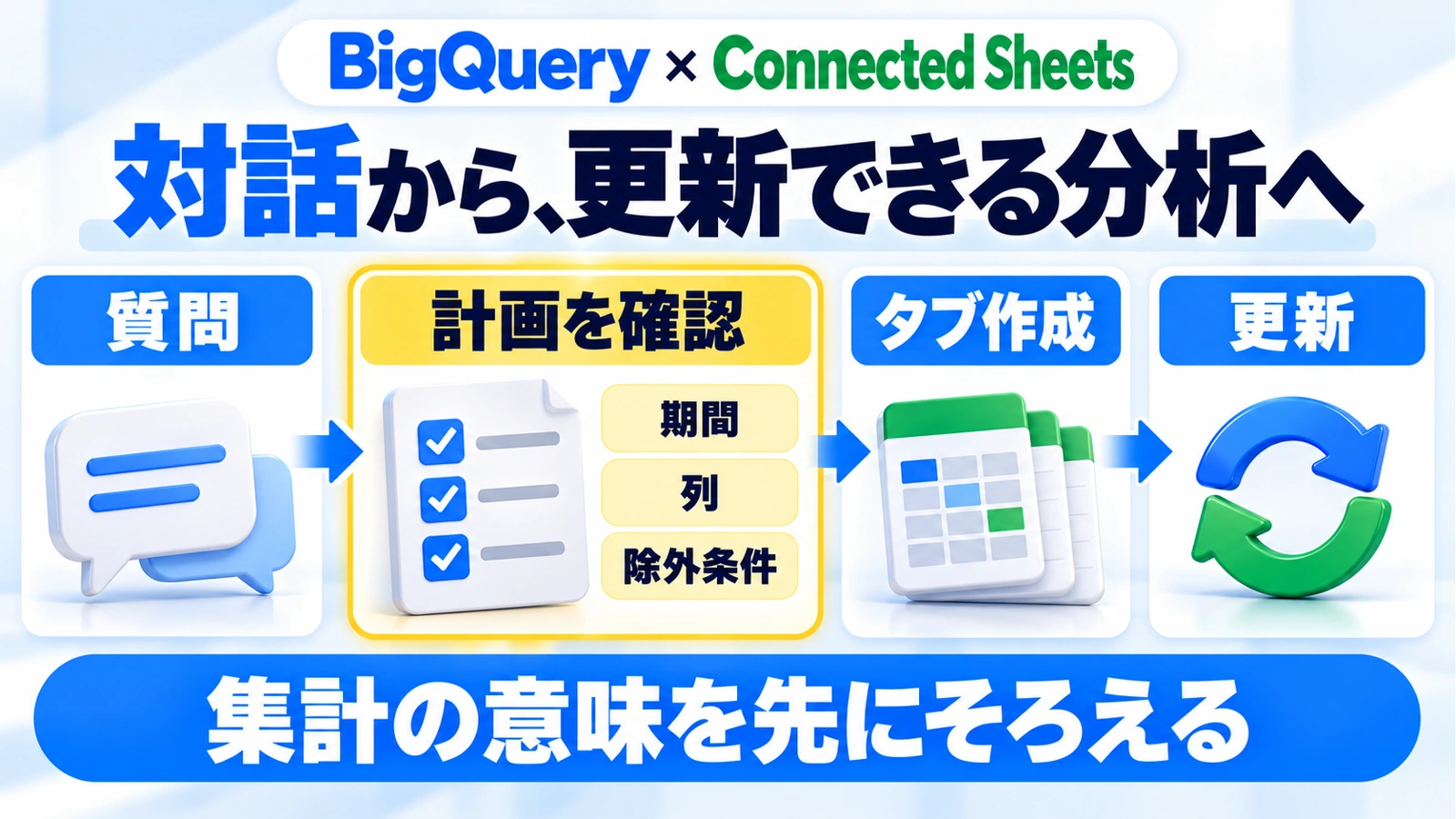
ポイントは、一度きりの回答ではなく、接続された新しいタブに数式、ピボット、グラフを作れることです。ただし、AIへ丸投げする前に分析計画を確認する設計です。すでにBigQueryを使う組織の担当者に向けて、定例レポートでの使いどころを整理します。
この記事でわかること
- 分析範囲:画面に表示中のセルだけでなく、Connected Sheets経由のBigQueryデータ全体を扱います。
- 出力形式:計画を確認した後、更新可能な接続済みタブに分析結果を作成します。
- 導入条件:BigQuery接続とクエリ権限が必要で、集計定義と費用の確認も欠かせません。
「表に見えている分だけ」の分析から変わる
Connected Sheetsは、BigQueryのデータをスプレッドシートから扱うための仕組みです。今回の更新では、Geminiが表示中のセルだけに限定されず、接続先のデータ全体について質問に答え、追加の質問にも対応します。
Googleは、分析計画のレビューを経て、データベース数式、ピボット、グラフを含む新しいタブを作成すると説明しています。これらは接続されたデータに基づき、更新できる形式です。貼り付けた数値や画像だけのレポートではない点が、継続して使う担当者にとって重要です。
例:月次の地域別売上レポートを作る
営業企画が「前月と比べてどの地域の売上が変わったか」を毎月確認する場面を考えます。これは使い方の例で、公式が完成済みの業務テンプレートを提供したという意味ではありません。
最初に業務上の定義を渡す
質問には期間、売上の定義、地域の列、取消や返品の扱いを入れます。たとえば受注日を基準にするのか、売上計上日を基準にするのかで結果は変わります。AIがデータにアクセスできても、社内で使う「売上」の意味を自動的に確定できるとは限りません。
接続済みデータを使い、2026年9月と8月の地域別売上を比較するレポートを作りたいです。まず使用する日付列、売上列、地域列と、取消・返品の扱いを含む分析計画を示してください。不明な定義は質問してください。計画確認後、更新可能な集計と比較グラフを作成したいです。
計画では「何を除くか」まで読む
確認するのはグラフの種類だけではありません。対象テーブル、期間、集計単位、欠損値、重複、返品などの扱いを見ます。月途中のデータと一か月分を比較していないか、複数通貨を合算していないかといった点も、データの内容に応じて確認してください。
計画を確認してから作成へ進むことで、完成したグラフを見て初めて定義の違いに気付く手戻りを抑えやすくなります。計画のレビューは、出力の見た目より先に集計の意味をそろえる工程です。
一回の回答から、継続して使うレポートへ
作成されたタブが更新可能でも、何も考えずに毎月使い回せるとは限りません。「2026年9月」のような固定期間が残っていれば、翌月は条件の確認が必要です。元データの列名や集計ルールが変わったときも見直します。
- 初回は既存レポートと照合:合計値と主要区分を比較し、違いがあれば定義へ戻ります。
- 更新の担当者を決める:誰がいつ最新データを反映し、確認するかを明確にします。
- 前提を残す:期間、除外条件、単位をレポートの近くに記載します。
- 追加質問は目的を絞る:「減少した地域の商品別内訳」など、一段ずつ掘り下げます。
原因の説明にも注意が必要です。売上が落ちた商品を見つけることと、なぜ落ちたかを証明することは別です。価格改定、欠品、営業日数などの情報がデータにないなら、分析結果は追加調査の入口として扱います。
実務上の注意
2026年10月19日から最大15日で展開されます。対象はBusiness/Enterprise Standard・Plus、Google AI Pro/Ultra、AI Pro for Education、AI Expanded Accessです。BigQueryへの接続とクエリ権限が必要で、データ基盤を持たない組織でもすぐ使える汎用機能ではありません。
自然言語で操作しても、データの閲覧範囲や利用ルールがなくなるわけではありません。BigQuery側の課金・利用上限については組織の設定を確認し、大きなデータへの試行を無制限に繰り返さない運用を検討してください。発表だけから「クエリ費用がかからない」とは判断できません。
まとめ
今回の更新は、SheetsからBigQuery分析を始め、更新可能な成果物へ進む道筋を短くします。成功の鍵は質問の巧さだけではなく、計画の段階で業務上の定義をそろえることです。まずは既存の定例レポート一つで、同じ条件の数字を再現できるか確認するのが現実的です。
よくある質問
画面に表示されていないデータも分析しますか?
はい。今回の更新は、Connected Sheets経由でBigQueryデータ全体を分析するものです。ただし、利用者の接続と権限が前提です。
結果は画像として出るだけですか?
公式発表では、接続済みの数式、ピボット、グラフを含む新しいタブを作成し、更新できると説明されています。
SQLを書けない人だけで運用できますか?
自然言語で分析を依頼できますが、接続、権限、集計定義、費用の管理は必要です。初回はデータ担当者と定義や結果を確認する運用が適しています。
出典・参考情報
運営元について
AXメディアは、株式会社ジーズ AX事業部が運営しています。AX事業部では、AI研修・AIエージェント開発・ローカルLLM開発・補助金/助成金の活用支援を提供しています。