
iOS版Google SheetsでもGeminiにデータを質問し、分析のヒントやグラフを得られるようになります。
移動中に「今月はどの店舗が伸びている?」と聞かれて、スマートフォンで表を何度もスクロールしていませんか。Googleは2026年10月19日、iOS版Google SheetsでGeminiを使えるようになったと発表しました。表を開いたまま数字について質問し、傾向やグラフを確認する用途が中心です。
今回のニュースは、PC版のすべての操作がそのままiPhoneへ移ったという意味ではありません。外出先で答えを確かめる場面に絞り、質問に入れる条件と、回答後に見る場所を整理します。
この記事でわかること
- 新しい入口:iOS版SheetsのGeminiアイコンからデータについて質問できます。
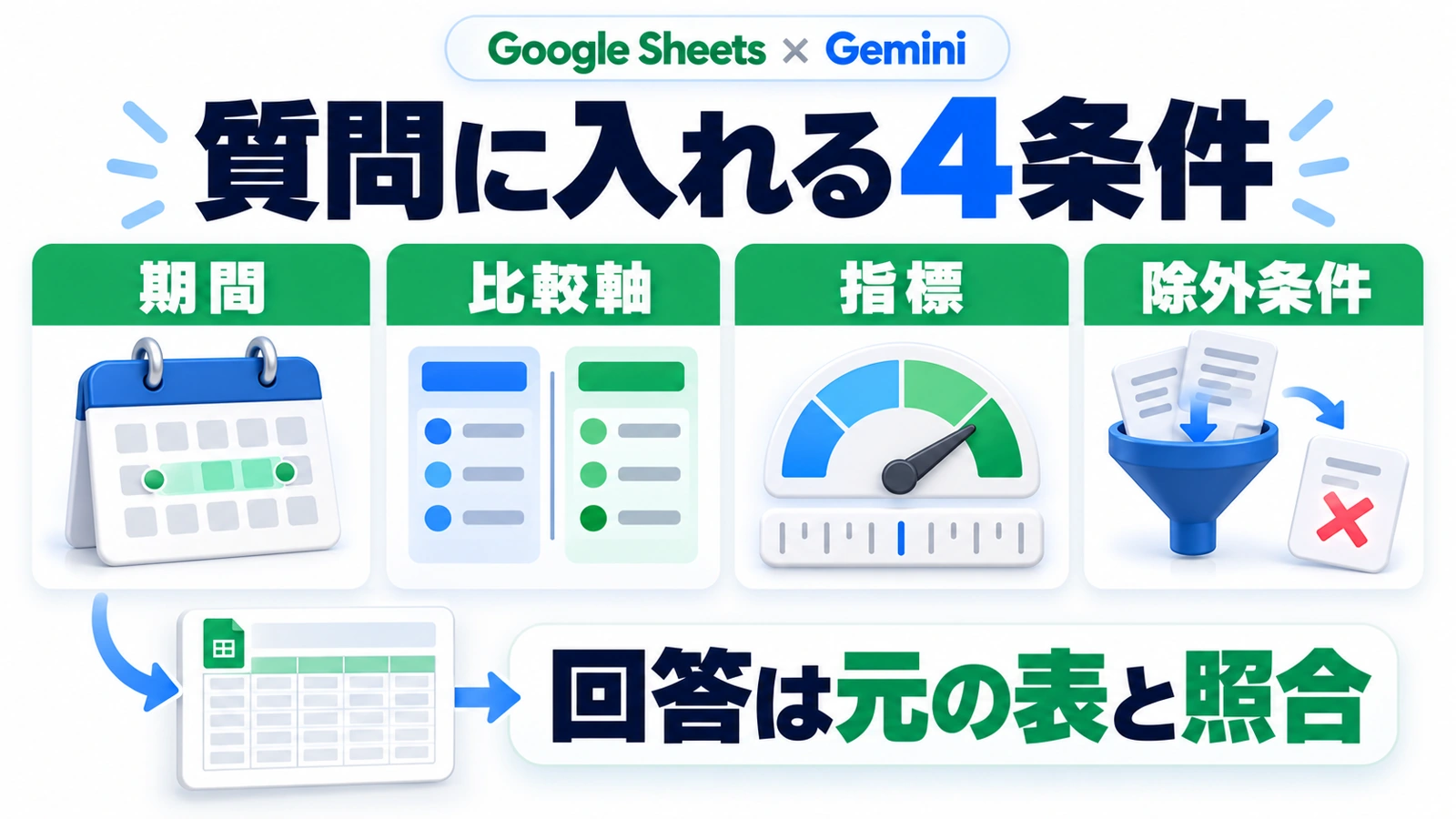
- 質問のコツ:期間、比較軸、指標、除外条件を指定すると確認対象が明確になります。
- 利用前の確認:対象プランと段階展開を確認し、回答は元の表と照合します。
何ができる?表の質問、インサイト、グラフ作成
Googleの発表によると、iOS版SheetsからGeminiを開き、データについて質問したり、分析上のヒントを得たり、グラフを作成したりできます。入口はGeminiを示すアイコンです。細かなセル操作を繰り返すよりも、「この表で何が起きているか」を言葉で確かめたい場面に向きます。
たとえば商談前に担当顧客の月別売上を確認したいときや、会議へ向かう途中に店舗別の増減を把握したいときが考えられます。
「売上はどう?」より、条件を四つ入れる
期間と比較軸を先に決める
「最近」「好調」といった言葉だけでは、どの期間を何と比較するのかが曖昧になります。まず期間を決め、次に店舗別、商品別、担当者別などの比較軸を指定します。スマートフォンでは表全体を見渡しにくいため、何を比べる質問なのかを先に固定することが重要です。
金額と件数を混ぜない
「増えた」の意味は、売上金額、注文件数、平均単価で異なります。指標と単位も指定しましょう。また、取消や返品、集計途中の当月データを含めるかによって、答えが変わります。除外条件は、表にその条件を判断できる列がある場合に指定します。
次は、対応する列が存在する表を想定した質問例です。期間と列名は手元の表に合わせて置き換えてください。機能が必ずこの形式で回答することを保証するものではありません。
この表の2026年9月と8月の売上金額を、店舗別に比較してください。取消分は除外し、増減額と増減率を分けて示してください。使った列と除外条件も説明してください。必要な列がなければ、推測せず不足を教えてください。
回答後は「答え」より先に「集計の範囲」を見る
- 対象期間を見る:全月の比較か、月途中同士の比較かを確かめます。
- 指標を見る:売上金額と注文件数、税込と税抜などの違いがないか確認します。
- 代表的な行を照合する:増減が大きい店舗などを元の表で確認し、桁や符号の違いを探します。
- 必要ならグラフにする:店舗ごとの差を見るなら比較、月ごとの変化を見るなら推移が分かる形を依頼します。
グラフが見やすいことと、計算対象が正しいことは別です。会議で共有するなら、「9月と8月の売上金額、取消除外」のように条件を添えると、見る人が数字を誤解しにくくなります。異常値を見つけた段階では、確定的な原因を付けず、確認が必要な箇所として扱います。
外出先で済ませること、PCへ戻すことを分ける
今回の更新は、数字の確認や次に調べる場所の発見に役立つ選択肢です。一方、列定義の修正や複雑なデータ整備、大きな表の照合まで、小さな画面で急いで完了させる必要はありません。「今答えられる質問」と「元データの修正が必要な質問」を分ければ、モバイルでの便利さを過信せずに使えます。
実務上の注意
展開は2026年10月15日から最大15日の段階配信で、発表日は10月19日です。対象はBusiness/EnterpriseのStarter・Standard・Plus、Google AI Plus/Pro/Ultra、AI Pro for Educationです。組織ではGeminiの管理設定も適用されます。
アイコンが見えないことだけで、非対応と断定しないようにしましょう。対象プラン、配信状況、組織の設定を確認します。また、本発表からデスクトップ版と完全に同じ機能があるとは断定できません。重要な数字は原本で確かめ、社内のデータ利用ルールにも従ってください。
まとめ
iOS版SheetsのGeminiは、外出先で表の数字に問いかける入口になります。期間・比較軸・指標・除外条件を具体化し、回答の集計範囲を照合する。短い質問でも、この順番を守ることが、単なる要約より実務で使える確認につながります。
よくある質問
PC版と同じことがすべてできますか?
今回の公式発表で確認できるのは、データへの質問、分析インサイト、グラフ作成などです。完全な機能一致とは断定できません。
Geminiの回答をそのまま報告してよいですか?
期間、指標、除外条件を確かめ、重要な数値は元の表と照合してください。AIの解釈を確定した原因として報告しないことも大切です。
無料の個人アカウントなら使えますか?
今回の発表には対象となるWorkspace・Google AIプランが示されています。すべての無料個人アカウントが対象という発表ではありません。
出典・参考情報
運営元について
AXメディアは、株式会社ジーズ AX事業部が運営しています。AX事業部では、AI研修・AIエージェント開発・ローカルLLM開発・補助金/助成金の活用支援を提供しています。