
Perplexityの10月19日更新情報では、Computerの高速設定、Macの作業フォルダー、企業の接続権限が案内されています。使う機能ごとに対象条件を確認しましょう。
Perplexityを仕事で使うとき、「待ち時間を短くしたい」「同じ資料を継続して使いたい」「社内の接続先を必要な人だけに絞りたい」という要望は、それぞれ別の設定に関わります。
2026年10月19日付の公式更新情報では、これらに関わる機能がまとめて紹介されました。MaxのWeb版、Macアプリ、営業担当を通じたEnterprise契約では、対象になる機能が違います。本記事では仕事に直結する3点を中心に、使える条件と確認すべき範囲を整理します。
この記事でわかること
- 速度設定:Ultrafastの対象モデル・プランとクレジットの注意
- 作業資料:MacのProjectに付けたフォルダーを使える人
- 企業の管理:コネクターを利用できる役割と、別に必要な権限確認
今回の更新情報は、対象者ごとに読む
公式の10月19日付ページには、モデルやAPI、資料のプレビューなど複数の案内があります。ただし、この掲載日だけを根拠に、すべてが同日に初めて提供されたとは判断できません。更新情報に載った日と、個別機能の提供開始日は分けて扱います。
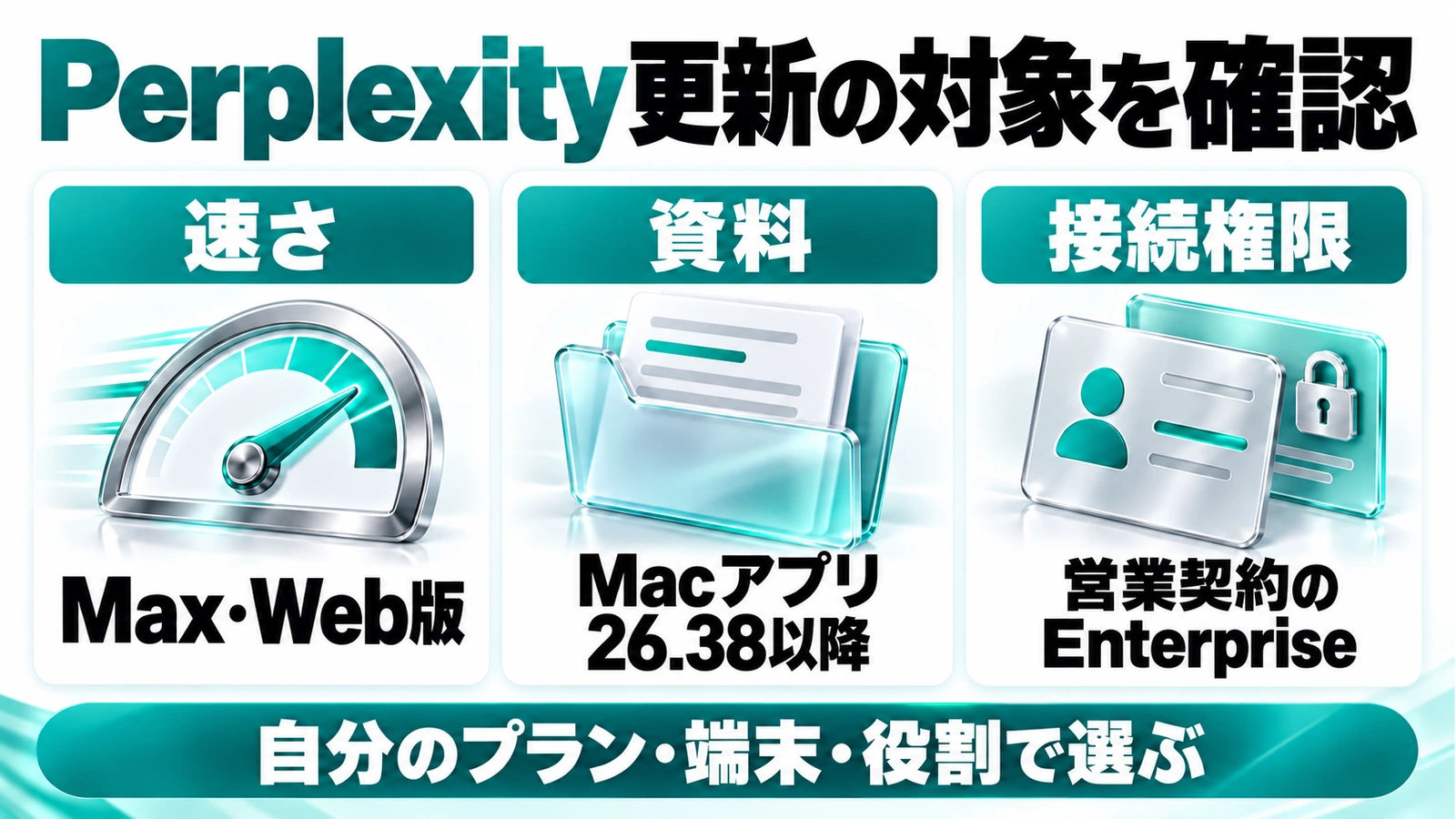
| やりたいこと | 今回案内された機能 | 主な対象条件 |
|---|---|---|
| 応答速度を優先する | ComputerのUltrafast | Max、Web版、対象のGPTモデル |
| 同じローカル資料で仕事を続ける | Projectへのフォルダー添付 | Macアプリ26.38以降 |
| 社内の接続先を役割で絞る | コネクターのロール別アクセス | 営業担当を通じたEnterpriseプラン |
Ultrafastは、待ち時間を優先したいMax利用者向け
Web版Computerでは、Max契約の利用者がGPT-6 AstraとGPT-6.1 SolでUltrafastを選べます。公式案内の選択場所はCustom → Speedです。通常の質問検索に同じ設定があると読み替えないでください。
注意したいのは、NormalやFastよりクレジットを多く使うと説明されている点です。速度を優先する選択肢であり、処理を安くする設定ではありません。また、ここで示されているのはPerplexity内での利用条件です。OpenAIのアプリやAPIを直接契約した場合の条件とは分けて確認します。
急ぎの修正と、急がない処理を分ける
編集部の業務例なら、会議前に企画書の表現を詰める場面は、待ち時間を短くする価値がある候補です。一方、翌日までに済めばよい整理を常に最速にする必要はありません。納期と利用量を見て選び、速度設定だけで完成内容の正確さが保証されるとは考えないことが大切です。
MacのProjectに付けたフォルダーは、共有相手にも開放される?
Macアプリ26.38以降では、Projectにローカルフォルダーを添付して、Computerに読み取りや保存を任せられます。そのProjectで始める新しいタスクは、添付フォルダーを既定で使うと説明されています。
ここで重要なのは、共有Projectであっても、そのローカルフォルダーを使えるのは添付した本人だけという条件です。「Projectを共有したから、同僚も自分のMac内の資料を読める」とはなりません。フォルダーはProjectページから変更・削除できます。
継続作業では、入力と保存先を決めておく
たとえば月次報告用のフォルダーに集計表と打合せメモを置けば、同じ資料群をもとに報告書を更新する使い方が考えられます。この場合も、原本を更新するのか、確認用の別ファイルを作るのかは依頼時に指定しましょう。
公式ヘルプでは、選んだフォルダー内でファイルの作成・変更も可能とされています。読み取り専用の資料置き場だと思い込まず、重要な原本はバックアップを用意してください。現在の依頼からフォルダーを外すことと、アプリのアクセス自体を取り消すことも別です。後者はMacのSettings → Permissionsで確認します。
Enterpriseの管理者は、接続先を「誰が使えるか」で絞れる
営業担当を通じたEnterpriseプランでは、管理者がコネクターの利用対象を全員、管理者、指定のカスタムロールなどに分けられます。ロールとは、担当や役割に応じた権限のまとまりです。カスタムロールなどの利用条件は組織のプランにも依存します。
判定には、コネクター全体が有効であることと、本人のロールが許可対象に入っていることの両方が必要です。既存の接続先は、管理者が変更するまで従来の利用範囲が保たれます。更新されたから自動的に必要最小限へ絞られる、という機能ではありません。
たとえば新しい接続先を少人数の試験担当だけに開放し、運用を確かめてから対象を広げる方法があります。新規コネクターを初期状態で無効にし、管理者の確認後に有効化する設定や、変更を監査ログで追う案内もあります。
役割の設定だけでは、外部連携の解除まで終わらない
公式ヘルプは、ロールによる接続先へのアクセスと、接続先の個々のツールが実行できる操作を区別しています。たとえば「検索できる」と「送信できる」の扱いは、ツール側の権限も確認する必要があります。
さらに、ロールから外しても、外部サービスで済ませたOAuth認可が取り消されるわけではありません。退職や利用終了に伴う連携解除では、アカウントの切断や接続先サービス側の認可も別途確認します。
実務上の注意
更新ページにはDecisions APIや画像生成モデルなども掲載されていますが、利用対象や料金体系は一括ではありません。API向けの説明を個人プランに含まれる機能と解釈したり、Macのフォルダー機能をWindowsにも同条件で使えると判断したりしないでください。
組織で導入するときは、速さだけでなく資料の範囲と実行できる操作を先に決めます。担当者の決め方は企業の生成AI導入で管理職が最初に決めるべきことも参考になります。
まとめ
Perplexityの10月19日更新情報は、仕事の速さ、継続して使う資料、社内の接続管理を見直す材料です。自分のプラン・端末・役割に当てはまる機能から確認すると、使えない設定を探したり、共有範囲を誤解したりすることを避けやすくなります。
よくある質問
ProでもUltrafastを使えますか?
今回の更新情報では、対象はWeb版ComputerのMax利用者と案内されています。対応モデルはGPT-6 AstraとGPT-6.1 Solです。
Projectを共有すれば、相手もMacのフォルダーを使えますか?
いいえ。今回の案内では、共有Projectでもローカルフォルダーを使えるのは添付した本人だけです。
コネクターの権限は更新後に自動で狭くなりますか?
既存の利用範囲は管理者が変更するまで保たれます。必要な役割だけに絞る場合は、管理者が現行設定を確認してください。
出典・参考情報
運営元について
AXメディアは、株式会社ジーズ AX事業部が運営しています。AX事業部では、AI研修・AIエージェント開発・ローカルLLM開発・補助金/助成金の活用支援を提供しています。