Canva Craftでは文字と構図を指定して画像を作り、生成後の校正と編集までつなげて考えます。
社内告知の画像をAIで作ったものの、見出しが読みにくい、日付を直すために作り直しになる。業務用の画像では、見栄えだけでなく、必要な文字を配置し、後から修正できることが大切です。
Canvaは2026年10月23日、新しい画像生成モデル「Canva Craft」を発表しました。Canva内ではDream Labから利用でき、デザインのための画像生成を重視しています。この記事では、新機能の概要と、社内告知や提案資料で試すときの流れを整理します。生成品質の実機比較は行っていません。Canvaの公式発表
この記事でわかること
- 新機能:文字や配置を含む画像を作るCanva Craftの位置付け。
- 利用の入口:Dream Labと公開API、提供予定のMCPの違い。
- 作業の流れ:原稿と構図を決め、生成後に文字を確認する方法。
- 仕上げ:編集できる要素を確かめ、業務で使える状態にする確認点。
Canva Craftは、デザインの構成を考えて画像にするモデル
Canvaによると、Craftは同社の研究組織Canva Researchが開発した初の画像生成基盤モデルです。構図を計画してから画像を描く二段階の仕組みを採用し、要素の位置関係や文字の配置を扱います。発表では最大2Kの画像、30種類以上のアスペクト比、55言語の文字生成が案内されています。これらは同社の説明であり、日本語の業務文書が常に正確に描かれるという実測結果ではありません。Craftの仕様と設計
業務で注目したいのは、何を一番大きく見せ、どこに説明や写真を置くかを、生成前の条件にできる点です。たとえば告知なら「大きな見出し、短い説明、空白を残した申込欄」、提案資料なら「主役の製品を右、説明に使う余白を左」のように、読む順序まで考えて依頼できます。
きれいな画像と、伝わる業務資料を分けて評価する
Canva Researchの紹介でも、見た目の良さだけでなく、文字と画像の関係、ブランドらしさ、編集可能性がデザインの課題として挙げられています。Canva Researchの紹介
担当者が見るべきなのは、「画像として魅力的か」に加えて、「伝えたい情報を先に読めるか」です。完成候補を同僚に一度見てもらい、何の案内なのか、次に何をすればよいのかがすぐ分かるかを確かめると、装飾の好みだけで選ぶことを避けられます。
Dream Labで利用。MCP連携は提供予定
公式発表では、Craftは世界のCanvaユーザーへ提供され、Dream Labが利用の入口とされています。開発者向けの公開APIも案内されていますが、Canva MCP経由の利用は「Coming Soon」と記載されています。現在の利用方法と今後の予定は分けて把握してください。利用方法と提供状況
また、すべてのユーザーに提供されるという案内を、無料で無制限に生成できる意味に読み替えないようにします。業務で何枚も作る前に、使っているアカウントの利用枠と画面上の案内を確認しましょう。既存のDream Labについて見た古い回数制限を、そのままCraftの条件として扱うのも避けます。
社内告知を作るなら、原稿と構図を先に決める
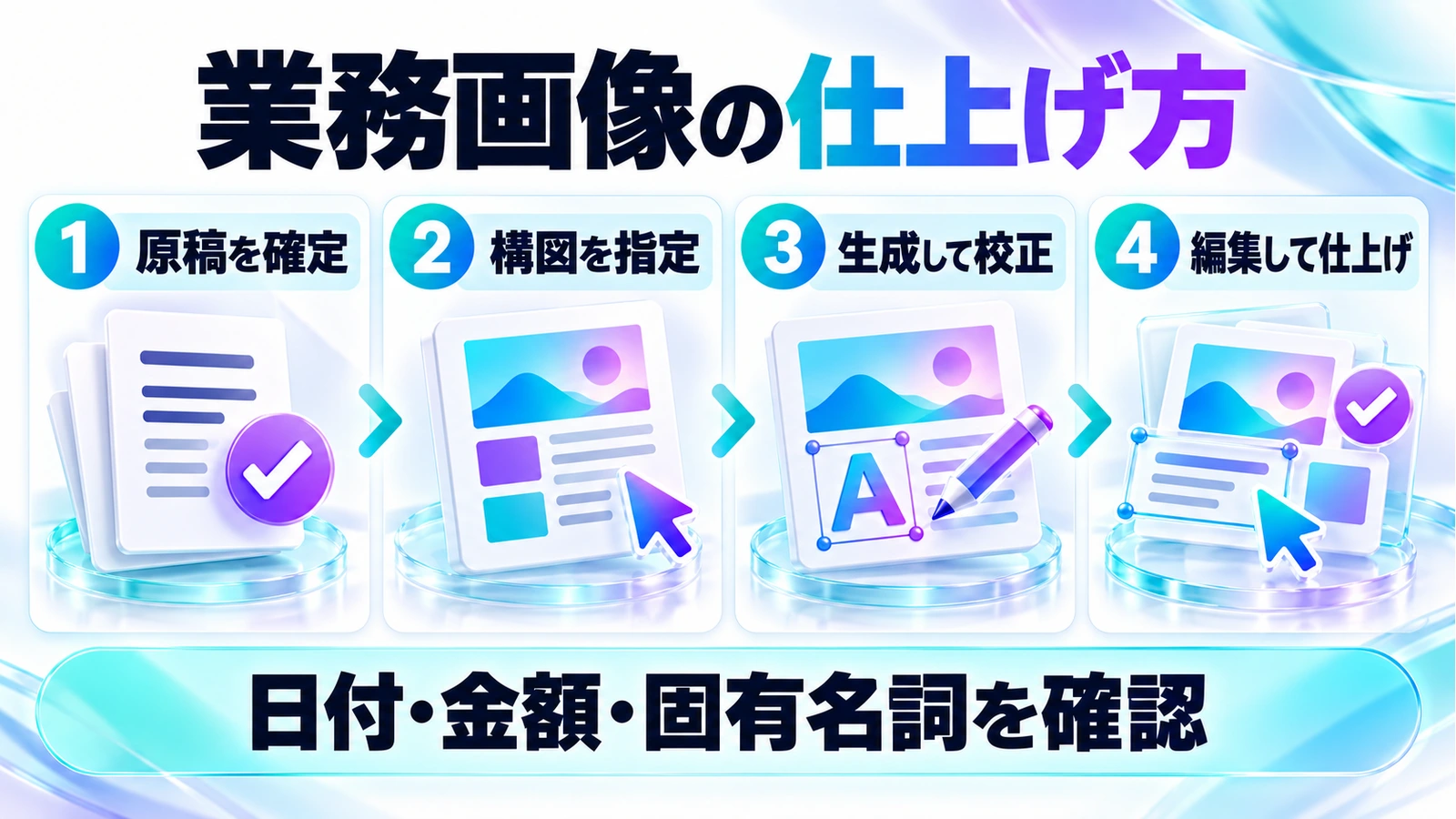
以下は、機能を業務へ取り入れるための制作手順の例です。特定のボタンの位置や生成結果を保証する操作記録ではありません。
1.画像に載せる原稿を、生成前に確定する
まず、告知名、対象者、日時、会場、申込方法などを文章として確認します。画像に入れられるからといって、情報を全部詰め込む必要はありません。目立たせる見出しと、補足説明へ分け、細かな条件は案内ページへ回すことも検討します。
日付が未確定なら、AIに補わせず制作メモへ「未確定」と残します。下書きの数字がきれいな画像に入ると確定情報に見えやすいため、公開する版に残っていないか最後に照合します。
2.サイズ、読む順序、余白を指定して生成する
Dream Labを開き、利用画面でCraftを使えることと利用枠を確認してから試します。指示には用途、画像の比率、掲載する文字、配置、色、入れない要素をまとめます。
次は、練習用の社内勉強会の告知を想定した依頼例です。実際のイベント情報を表すものではありません。
社内勉強会を紹介する横長16:9の画像を作ってください。
背景は白。文字は濃紺、アクセントはターコイズと紫。
左上に最も大きく「社内勉強会」、その下に「生成AIの基本」。
右側に、ノートと小さなデスクライトの落ち着いたイラスト。
下部に「参加者募集中」を配置してください。
指定した3つ以外の文字、日付、金額、会社名、ロゴ、QRコードは追加しないでください。
文字の周囲に十分な余白を取り、小さい画面でも読みやすい構成にしてください。
最初からすべてを細かく指定するより、必須の文字と主役の位置を優先し、装飾は必要な分だけ加えます。複数案を比べるときは、同じ原稿を使うと構図の違いを見やすくなります。
3.生成した画像を、原稿と一文字ずつ照合する
読みやすそうに見えても、確認は省けません。元の原稿を横に置き、漢字、濁点、数字、記号を順に見ます。特に日時や金額は、見出しとは別のチェック項目にしておくと抜けを見つけやすくなります。
| 確認するもの | 見るポイント |
|---|---|
| 掲載文字 | 誤字、抜け、勝手に追加された文言がないか |
| 業務情報 | 日時、会場、金額、社名が確定原稿と一致するか |
| 読む順序 | 重要な見出しが装飾に埋もれていないか |
| 掲載先 | スマートフォンの表示や資料への縮小後も読めるか |
生成時に存在しなかったURLやQRコードを画像の中へ補わせると、見た目だけでは利用できるか判断できません。申込先などは、確認済みの情報を編集工程で配置し、実際に開けることを確かめます。
4.修正する場所を選び、編集可能な形で仕上げる
CanvaのMagic Layersは、平面の画像を文字や要素に分け、編集しやすくする機能として案内されています。Craftの発表でも、この編集工程との組み合わせが説明されています。Magic Layersの公式説明
自分の環境でMagic Layersを使える場合は、必要な文字や図形が意図どおり編集できるかを確かめます。すべての画像が完全に分解される前提では進めません。文字が扱いにくい場合は、背景と挿絵だけを生成し、正式な文字はCanvaの編集可能なテキストとして配置する方法もあります。
日付だけを直したいのに全体を再生成すると、すでに確認した構図や文字まで変わる可能性があります。どこを直すかを絞り、修正した箇所とその周辺をもう一度確認しましょう。
実務上の注意
日本語の正確さやブランド適合は、自社の素材で見る
多言語への対応や評価ランキングだけでは、自社の固有名詞、専門用語、指定書体の正確さまでは判断できません。重要な告知は、原稿を知る担当者と、実際の掲載サイズで見る担当者の両方で確認すると安心です。
社内情報や実在人物を、必要なく入力しない
練習では架空の原稿を使い、実案件へ進むときに、未公開情報や人物写真を入力してよいかを社内の方針に照らします。生成されたロゴや人物がそのまま利用できるとは判断せず、権利や使用目的も確認してください。
高速版など今後のモデルや高度な参照画像編集は、今回の発表では将来の展開として触れられています。制作の計画は、現在使える機能を基準に立てます。
まとめ
Canva Craftは、文字と構図を含めて業務画像を作る選択肢です。Dream Labで試す際は、原稿を確定し、読む順序を指定して生成し、文字を校正したうえで編集へ進めましょう。
完成画像を得る速さだけでなく、間違いを直せるか、掲載サイズで伝わるかまで確認すると、実務へ取り入れやすくなります。画像の一部を直す考え方は、AI画像の修正指示を絞るコツでも解説しています。
よくある質問
Canva Craftはどこから使えますか?
公式発表ではCanvaのDream Labが入口として案内されています。利用中のアカウントでの表示と利用枠を確認してください。
Canva MCPからすぐ生成できますか?
今回の発表ではCraftのMCP対応は提供予定です。Dream Labや公開APIでの提供と混同しないようにしてください。
日本語を入れれば、そのまま公開できますか?
生成後の校正が必要です。原稿と照合し、日時、数字、固有名詞、勝手に加わった文字を確認してください。
文字だけを直すには、再生成が必要ですか?
利用環境と画像の状態によります。Magic Layersで編集できるかを確認し、難しい場合は背景と文字を分けて制作する方法を検討します。
出典・参考情報
確認日:2026年10月24日。機能の提供状況や利用条件は、利用時の公式情報とアカウントの表示で確認してください。
運営元について
AXメディアは、株式会社ジーズ AX事業部が運営しています。AX事業部では、AI研修・AIエージェント開発・ローカルLLM開発・補助金/助成金の活用支援を提供しています。