
会話ロックは画面での見え方と開き方を変えます。共有の停止やモデル改善の設定変更とは別の操作です。
会議でChatGPTの画面を共有したいけれど、別の案件の相談タイトルを見せたくない。そんな場面で使えるLocked chats(会話ロック)を、OpenAIが2026年10月20日の更新情報で発表しました。
会話を保存したまま通常の履歴・固定表示・検索から隠し、4桁のアカウントPINや対応端末の認証で開く機能です。段階的な提供のため、対象アカウントでもまだ表示されない場合があります。10月20日の公式発表
この記事でわかること
- 用途:会話を残しながら、通常の一覧や検索から見えにくくできます。
- 利用前の確認:既存の共有リンク、Projectの文脈、開いた画面の状態を確認します。
- 重要な注意:PINの変更とリセットは別操作で、リセットには永久削除が伴います。
使えるプランと、最初の開き方
発表ではFree・Go・Plus・Pro向けに、Web、iOS、Android、新しいmacOS・Windowsアプリで順次提供すると案内されました。会話の「•••」メニューからLock chatを選んで使います。提供開始の案内
確認時点の詳細ヘルプにはBusiness・Enterprise・Eduも対象として掲載されています。ChatGPT for Healthcare、Codexの会話、ローカルのWork会話は対象外です。ロックした会話は「Projects → Locked chats」で開きます。現在の対象範囲と操作
最初は機密のない会話で試す
編集部としては、いきなり仕事の重要な相談をまとめて移すのではなく、公開情報だけの短い会話で操作を試すことを勧めます。タイトルがどこから消え、後でどこから開けるかを、自分が会議に使う端末で確認するためです。
ロックの選択肢がなければ、その時点では操作を進めずに詳細ヘルプの対象会話・端末条件を確認してください。使えない機能を補うために重要な会話を削除する必要はありません。
画面共有の前は「ロック済み」だけで安心しない
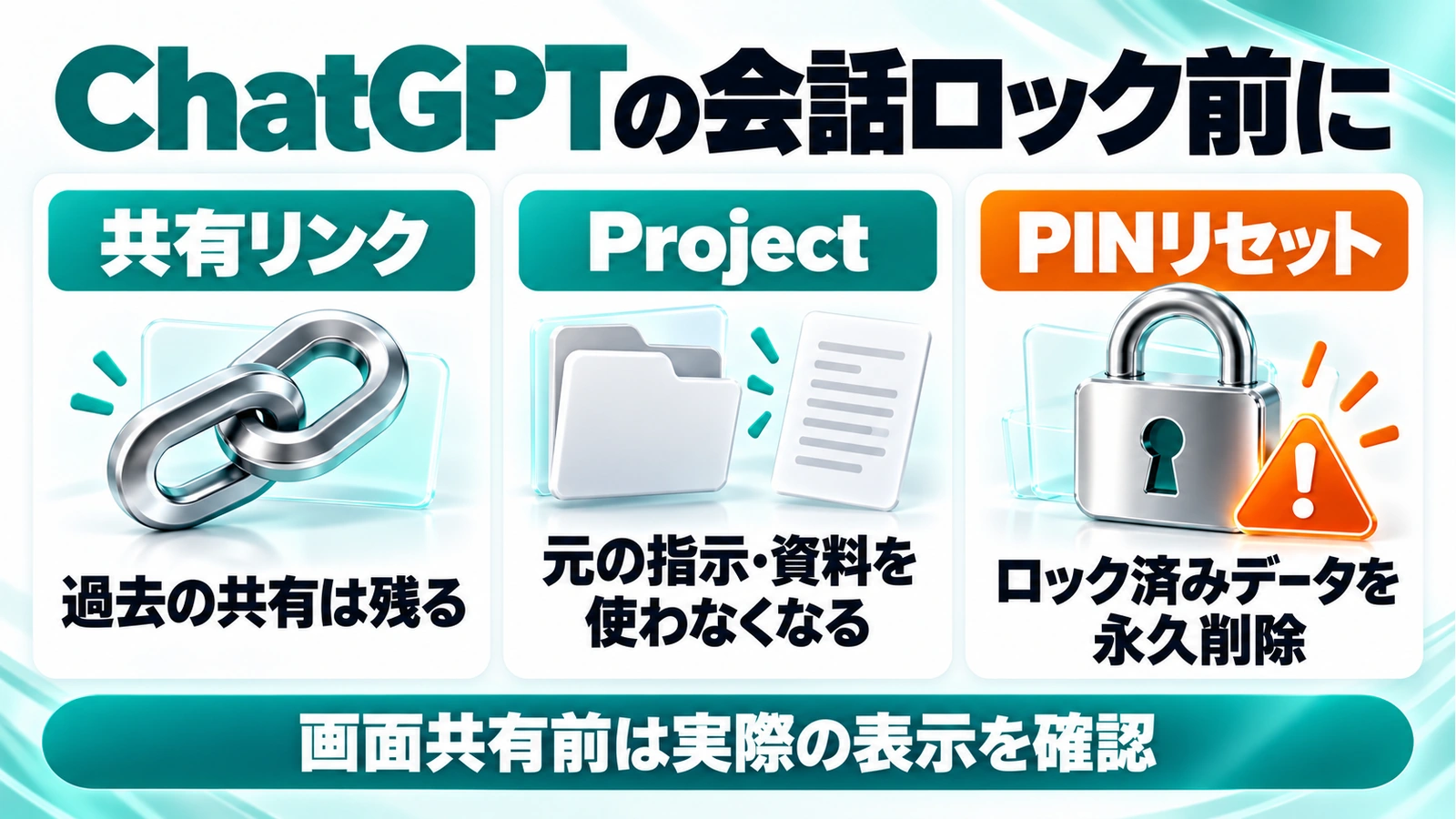
認証して会話を開いた後は、一時的に閲覧できる状態です。同じタブやウィンドウで通常の会話へ切り替えても、アクセスは終了しません。閲覧を終えたら「Lock now」を選びます。別の端末やタブには以前の表示が残る場合もあるため、共有する実際の画面を確認してください。アクセス終了と表示の注意
例えばオンライン商談で画面を共有するなら、次の確認が役立ちます。
- 商談で見せる資料を先に開き、不要な相談画面を閉じる。
- ロックした会話を閲覧していた場合は、アクセスを終了する。
- 共有対象のウィンドウを見直し、相談タイトルや本文が映っていないか確認する。
ロックの有無と、今その画面に何が映っているかは別です。操作したつもりで済ませず、会議ツールに映す範囲を最後に見直しましょう。
仕事の会話をロックする前に知りたい三つの違い
1.既存の共有リンクは消えない
ロック前に作った共有リンクは残り、閲覧権限を持つ相手は過去の共有内容を引き続き見られます。ロック中の新しいメッセージは追加されませんが、過去の共有を止めたい場合はリンク側の操作が必要です。設定の「Data controls → Shared links → Manage」で対象を確認します。共有リンクとロックの関係
ロックは、取引先や同僚へ渡した内容を回収する機能ではありません。共有範囲そのものを見直す場合は、共有リンクの閲覧範囲と削除後の扱いを確認してください。
2.Projectの指示や資料を使えなくなる
対象となるProject内の会話をロックすると元のProjectから外れ、その指示・ファイル・メモリを利用しなくなります。Projectからロックするときの注意
「この案件の表記ルールで書いて」「いつもの資料を参照して」と頼んでいた会話では、作業の前提が変わり得ます。案件の資料に依存している相談か、単独でも続けられる相談かを、移動前に見直してください。
3.PINのリセットは、会話を残した再設定ではない
PINをリセットすると、すべてのロック済み会話、そこでだけ保存されたメモリ、以前のPINだけで保護されていたファイルなどが永久に削除されます。サポートでも復元できません。一方、現在のPINを入力して行う「変更」では、会話は削除されません。PINの変更とリセットの違い
画面に「Reset PIN & Delete」などが出たら、単なる番号の変更だと思って進めないでください。業務上残す必要がある成果物は、会社が指定する管理先で扱い、ロックした会話だけを唯一の保管場所にしない運用が大切です。
アーカイブ・一時チャット・学習設定とは役割が違う
会話を見せたくない理由によって、確認する機能も変わります。
| やりたいこと | 確認する機能 | 混同しない点 |
|---|---|---|
| 会話を残し、開くときに認証を求めたい | Locked chats | 共有停止やモデル改善の設定変更ではない。 |
| 履歴の一覧を整理したい | アーカイブ | 会話は残り、検索でも見つかる。 |
| 履歴へ残さず、その場で相談したい | 一時チャット | 通常の会話として保存すると扱いが変わる。 |
| 新しい会話のモデル改善への利用を見直したい | Data controls | 設定を変えても、履歴を隠す操作にはならない。 |
アーカイブは削除ではなく、検索対象にも残ります。一時チャットは一時状態の間は履歴に出ず、モデル改善にも使われませんが、保存すると通常の会話へ変わります。アーカイブの仕様・一時チャットの仕様
モデル改善は「Improve the model for everyone」などのデータ設定で管理します。ロックしても設定は引き継がれ、会社のワークスペースの保持・アクセス方針も適用されます。データ設定の公式説明
実務上の注意
会話ロックを「機密情報を自由に入力できる許可」と考えないでください。会社が認めたアカウントと情報の範囲は、引き続き守る必要があります。画面名や対象範囲は、利用前に公式ヘルプで確かめてください。
まとめ
Locked chatsは、保存しておきたい会話を通常の一覧や検索から隠す選択肢です。仕事では、共有範囲、作業の前提、記録の保存先を確認してから使い、画面共有の直前には実際の表示を見直しましょう。
よくある質問
会話をロックすれば、モデル改善への利用も止まりますか?
止まりません。適用されるデータ設定と組織の方針を別に確認してください。
アーカイブで代用できますか?
一覧を整理する用途なら候補ですが、アーカイブは検索対象に残ります。開くときの認証が必要なのか、単に片付けたいのかで選びます。
大事な原稿をロックした会話だけで保管してよいですか?
業務上の成果物は指定の管理先にも残す運用を勧めます。アクセス用の設定と、記録を保管する仕組みを分けて考えてください。
出典・参考情報
- OpenAI:2026年10月20日 ChatGPT release notes
- OpenAI Help:Using locked chats in ChatGPT
- OpenAI Help:共有リンクの管理とLocked chats
- OpenAI Help:チャットの削除とアーカイブ
- OpenAI Help:Temporary chat in ChatGPT
- OpenAI Help:Data controls in ChatGPT
2026年10月23日(日本時間)確認。利用条件や画面表示は変更される場合があります。
運営元について
AXメディアは、株式会社ジーズ AX事業部が運営しています。AX事業部では、AI研修・AIエージェント開発・ローカルLLM開発・補助金/助成金の活用支援を提供しています。