FigmaのAIクレジットは画面数だけでは決まりません。作業範囲・会話履歴・保存結果を分けて確認しましょう。
「数画面を作っただけで、今月のAIクレジットを使い切った」「生成は進んだのに、画面が保存されていない」。Figmaで試作を任されたとき、残高だけが減ると、追加購入すべきか、依頼を変えるべきか迷います。
Figma公式フォーラムでは2026年10月27日、少数の画面生成で枠を消費したという相談と、生成後の保存に失敗したという報告がありました。個別の利用者の報告であり、全利用者に同じ問題が起きているという意味ではありません。この記事では、公式ヘルプを基に、通常の消費を見直す場面と、不具合として記録を残す場面を整理します。
この記事でわかること
- 消費量の見方:画面数や送信回数だけで判断できない理由。
- 依頼の整え方:必要な画面・資料に絞り、修正の往復を減らす方法。
- 失敗時の対応:保存結果と残高を確認し、調査に必要な情報を残す手順。
「1回の依頼=一定のクレジット」ではない
Figma MakeやFigma Designのエージェントは、使うモデル、作業の複雑さ、処理する資料や履歴によって消費量が変わります。一方、背景除去などの画像機能には、機能・モデルごとに定められた消費量があります。すべてのAI機能を同じ計算で比べないことが出発点です。
たとえば「見出しを変えて」という短い依頼でも、対象が大きなファイル全体なのか、一つの画面なのかで作業は違います。指示を短くすることより、何を変え、何を触らないかを伝える方が、不要な処理と修正を減らすうえで重要です。(出典:Figma:AIクレジットの仕組み)
最初に残高とリセット日を確認する
編集権限のあるファイルを開き、メインメニューの「AI balance」で残高とリセット日を確認します。完了した依頼の下にあるAI creditsアイコンから、その依頼の消費量を確認できる場合もあります。まず「何画面作れたか」ではなく、どの機能を使い、どの依頼で消費したかを見ます。
毎月の枠を使い切った状態と、チームの管理者が設定した上限に達した状態は、対応が異なります。チーム全体の設定は管理者に確認し、本記事では作業する本人の依頼と記録に絞ります。
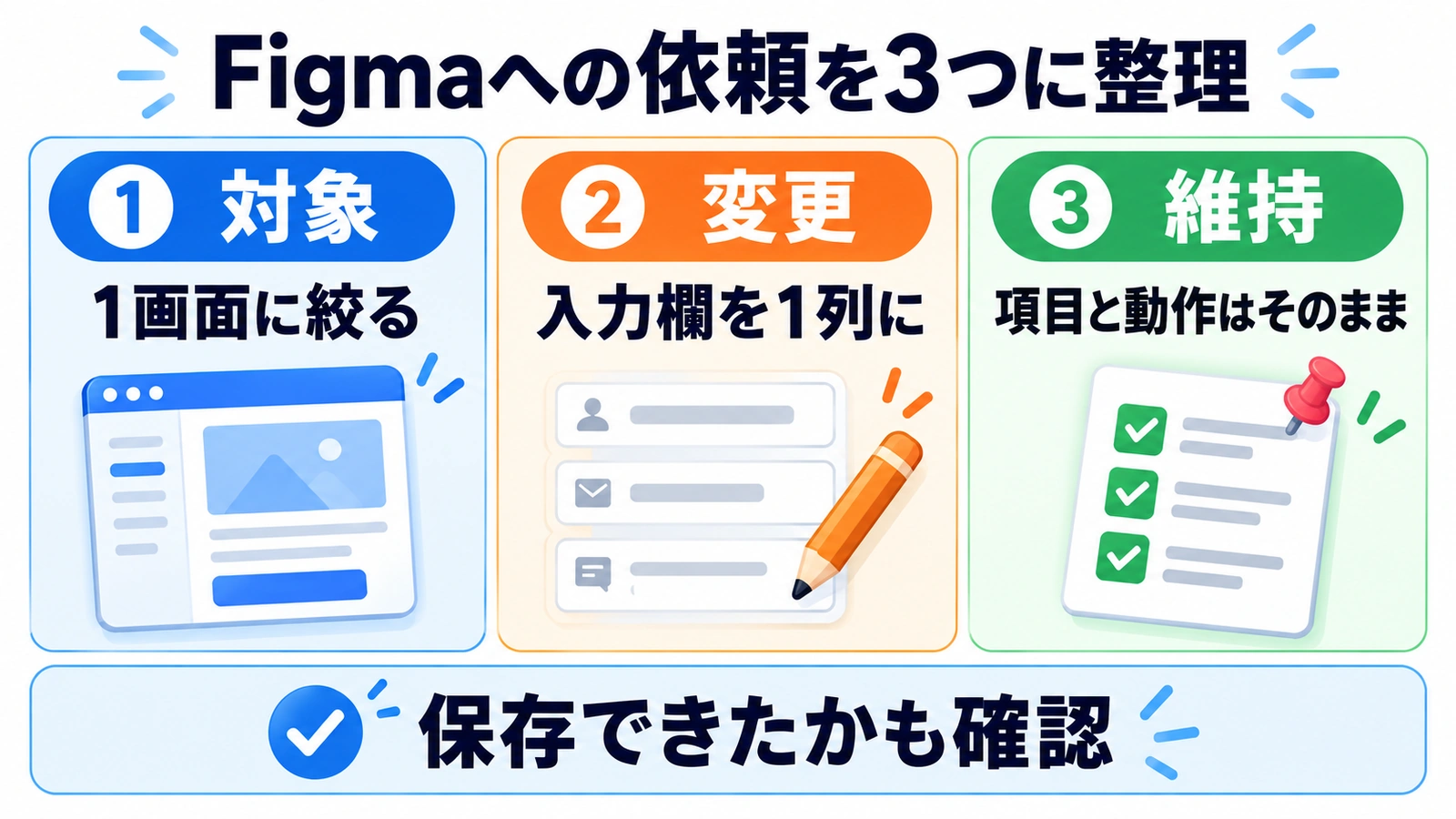
次の依頼は「対象・変更・維持」で区切る
公式ヘルプは、不要な添付や広すぎるキャンバス選択、長い会話履歴が消費量を増やす要因になると説明しています。新しい作業に移ったら、新しいチャットに分けることも選択肢です。ただし、必要な前提まで捨てると、やり直しが増えます。
そこで、作業前に次の3点を短くまとめます。以下は、問い合わせフォームの試作を想定した編集部作成例です。
| 決めること | 今回の例 | 避けたい依頼 |
|---|---|---|
| 対象 | 選択した問い合わせフォーム1画面 | ページ全体を何となく改善する |
| 変更 | スマートフォン幅で入力欄を1列にする | デザインも内容も全部よくする |
| 維持 | 項目名・必須区分・送信後の動作 | 変えてほしくない条件を後から伝える |
最初から全画面へ広げず、代表的な画面で変更内容を確かめると、誤った方向のまま大量に展開することを避けられます。これは仕上がりを確認するための進め方であり、一定割合のクレジット削減を保証するものではありません。
Figma Makeでは、成果を残して履歴を分けられる
Makeで別の案を試すときは、ファイルを複製する方法があります。公式ヘルプでは、複製自体は追加クレジットを消費せず、現在の制作状態を保ったまま、新しいプロンプト履歴で始められると案内しています。
複製後は、引き継ぐべき仕様や変更禁止の条件を確かめてから依頼します。完成物が残っていることと、以前の会話で伝えた判断理由をAIが覚えていることは別です。色や余白などの小さな変更は、対応する直接編集で直せるかも検討しましょう。AIに新しい依頼を送る操作と、直接編集は区別します。(出典:Figma Makeのクレジット最適化)
保存に失敗したときは、消費の見直しだけで片付けない
フォーラムの保存失敗の相談に対し、サポート担当者は調査への引き継ぎを案内し、保存されなかった理由やクレジットの扱いは未確定と回答しています。ページに「Solved」と表示されていても、復元や返還が完了したという回答ではありません。
同様の状況で「もう一度生成すれば戻るはず」と繰り返す前に、次の順に記録を残します。
- 対象のファイルを確認し、期待した画面が実際に保存されているかを見る。
- エラー文、発生時刻と時間帯、利用した機能、直前の依頼内容を控える。
- AI balanceの残高・リセット日と、分かる範囲の消費表示を記録する。
- 公式サポートへ、ファイルのURLと確認できた状況を伝える。
社内資料を含む場合、ファイルの共有範囲や画面に写る顧客情報を先に確認してください。調査のためでも、会社の許可なく機密情報を公開フォーラムへ載せないようにします。
再依頼と「元に戻す」は、返還手続きではない
公式ヘルプでは、AIの変更を元に戻しても、処理済みのクレジットは返還されないと説明されています。また、新しいプロンプトによる修正依頼は消費対象です。これは、保存障害に対する個別の補償判断とは別の話です。返還される・されないとこちらで決め付けず、調査結果を待ちましょう。
実務上の注意
利用できるAI機能や枠はプラン・席の種類・管理者設定で異なります。追加購入は、使う機能と作業範囲を確認したうえで、社内の予算承認に従って判断してください。クレジット消費の例示値から、自分の依頼の正確な事前料金を保証することはできません。
まとめ
クレジットが早く減ったら、まず機能と依頼ごとの消費を確認し、対象画面・必要な資料・引き継ぐ条件を整理します。一方、成果物が保存されていない場合は、使い方だけの問題と決め付けず、状態を記録して調査へ渡します。追加生成を急ぐより、次の1回を判断できる情報を残すことが大切です。
よくある質問
短い指示ならクレジットを節約できますか?
指示の長さだけでは決まりません。処理する範囲や作業内容も影響します。対象、変更内容、維持する条件を明確にして、不要な修正を避けることを優先します。
ファイルを複製すると、作り直しになりますか?
Figma Makeの公式案内では、現在の制作状態を保って新しい履歴で始められます。ただし、過去の会話の前提まで引き継ぐと思わず、必要な仕様を確認してください。
生成に失敗した分は必ず戻りますか?
今回確認した相談では、サポートの調査中で扱いは未確定でした。自動返還を前提に再実行せず、エラーと残高を残して公式サポートへ確認しましょう。
出典・参考情報
運営元について
AXメディアは、株式会社ジーズ AX事業部が運営しています。AX事業部では、AI研修・AIエージェント開発・ローカルLLM開発・補助金/助成金の活用支援を提供しています。