
PCを閉じている間も動かす仕事にはクラウドの定期タスクを選び、手元のファイルや道具が必要な仕事とは分けて設計します。
「夜のうちに変更点を調べ、朝には確認用のメモを用意してほしい」。Claude Codeで定期実行を考えたとき、最初に決めるべきなのは時間ではなく、仕事をどこで動かすかです。
Xでは、PCを閉じても動くroutinesの活用が紹介されています。現在の公式文書ではcloud scheduled tasksと呼ばれる機能です。手元のファイルをそのまま扱う定期実行とは条件が異なるため、使い分けを整理します。
この記事でわかること
- 実行場所:クラウド・Desktop・/loopの違いを整理します。
- 最初の設定:対象、成果物、接続先、確認地点を決める手順を示します。
- 完了の確認:実行履歴の成功表示と、依頼が達成されたかを分けます。
routinesはクラウドの定期タスク。新発表とは分けて読む
10月29日の活用投稿では、プロンプトやリポジトリ、接続先を保存し、PCを閉じてもClaude Codeを動かす使い方が紹介されています。公式文書では、この仕組みをcloud scheduled tasks(旧称routines)と説明しています。投稿が新しいことと、機能がその日に初めて提供されたことは別です。
現時点ではresearch previewで、対象はPro・Max・Ultra・Team・Enterpriseです。組織の設定や役割によって利用できない場合もあります。使えないときは権限を迂回せず、管理者へ利用可否を確認してください。
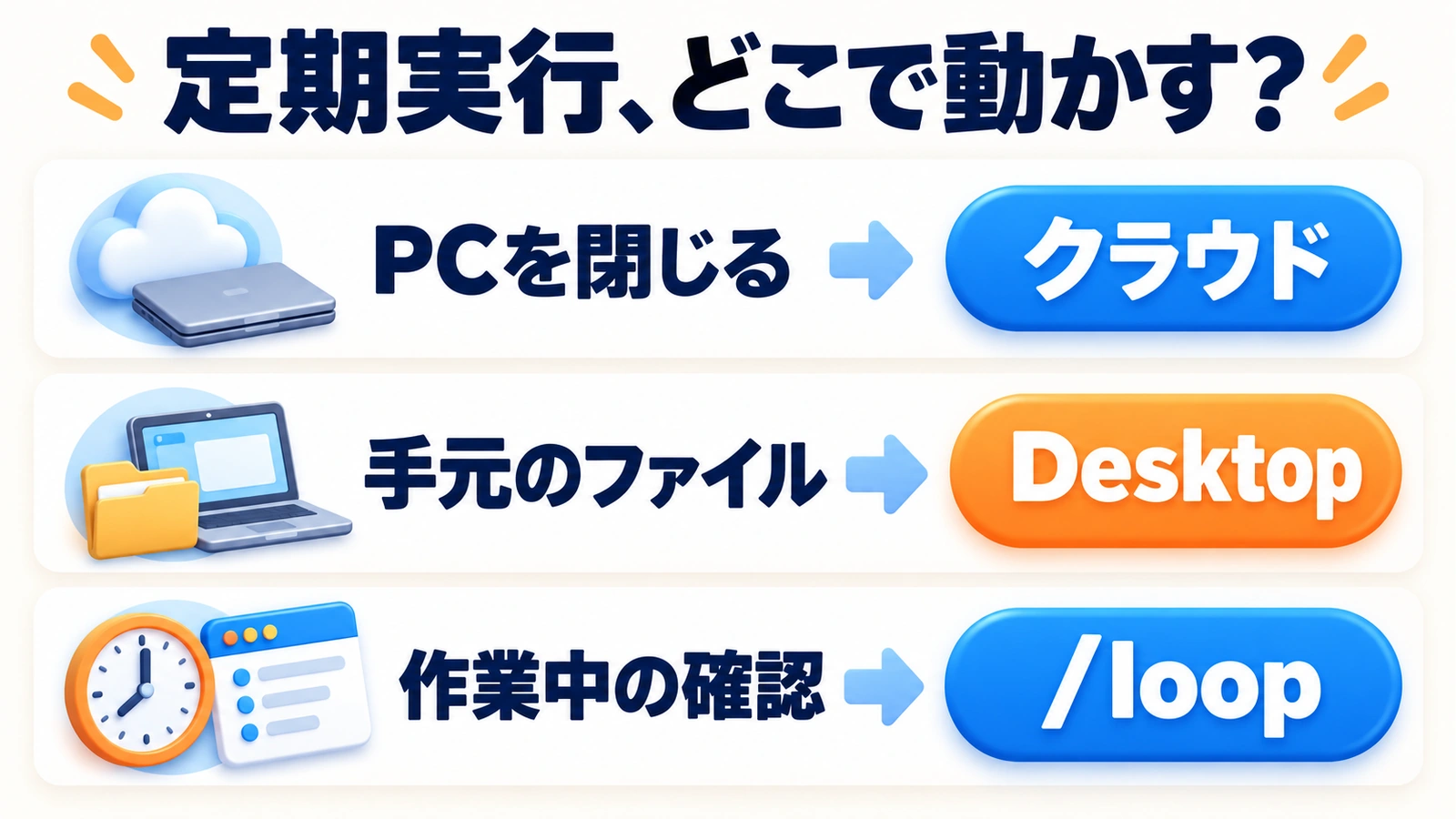
選ぶ基準は「PCの電源を切るか」と「手元のファイルが要るか」
| 方式 | 実行場所 | 向いている場面 |
|---|---|---|
| クラウドの定期タスク | クラウド。PCの起動は不要 | 夜間にリポジトリの変更点を確認する |
| Desktopの定期タスク | 手元のPC。PCの起動が必要 | 手元のファイルや道具を使う定期処理 |
| /loop | 手元のPCとセッション | 作業中にビルドや処理の状況を繰り返し確認する |
クラウド側はリポジトリを新しく取得して動くため、PC内の未保存ファイルや、ローカルだけの変更をそのまま読めるわけではありません。夜間に確認したい資料が手元にしかないなら、先に保存先とアクセス方法を整理する必要があります。
たとえば「社内サイトのリポジトリで、前日から変わった説明文を朝にまとめる」ならクラウドが候補です。一方、「PC内だけに置いた集計ファイルを読み取る」なら、Desktopなど手元の環境を使う方式を検討します。外部へ置けない資料を、自動化のためだけに無断で移さないでください。
最初は「変更点の確認メモ」を作るタスクから始める
対象と成果物を先に決める
初回から修正・公開まで任せるより、読み取りと報告で動きを確かめる方が、間違いの影響を抑えられます。次は、リポジトリの変更確認を想定した依頼設計の例です。実行済みの操作結果ではありません。
- 対象:指定したリポジトリとブランチだけ。
- 範囲:前回確認時点からの変更。基準が分からなければ、その旨を報告。
- 成果物:変更箇所、影響の見込み、確認が必要な点を分けたメモ。
- しないこと:ファイル修正、コミット、公開、外部への送信。
「昨日から」のような表現だけでは、実行時刻や時間帯によって対象がずれる場合があります。初回の基準を決め、報告に対象期間や参照した変更を含めると、翌朝に確認しやすくなります。
接続先を絞り、定期化する前に試す
クラウドの定期タスクはWebの管理画面、またはCLIの/scheduleから作成・管理できます。作成時には、リポジトリ、実行環境、必要なコネクターを確認します。公式文書では、接続済みコネクターが初期状態で含まれるため、今回使わない接続先は外すよう案内されています。
日時だけを設定して終わりにせず、まず手動で動かして、期待した範囲の情報が読めるか、成果物が確認できるかを見ます。その後に、必要な頻度と時間帯を設定してください。毎朝の仕事なら、頻度をむやみに高くするより、確認する人の勤務時間に合わせる方が運用を決めやすくなります。
成功表示より「何を確認できたか」を読む
公式文書では、実行履歴のSucceededは処理が失敗せず終了したことを示し、依頼の目的を達成した保証ではないと説明されています。対象データが読めず、制約を報告して正常終了する場合もあるためです。
翌朝は、結果の有無だけでなく、対象のリポジトリ・期間、読めなかった情報、保留された操作を確認します。結果が不十分なら、タスクを増やす前に指示や接続先を直します。
また、クラウドの新しいセッションは既定でauto modeを使いますが、確認を求めるルールなどによって承認待ちになる場合があります。「クラウドだから必ず無人で最後まで終わる」とは考えず、履歴を見る担当と、停止したときの対応を決めておきましょう。
過去のCompleted表示や再実行時の問題については、Claudeのクラウド定期実行と完了表示・再実行の注意点でも整理しています。今回の選び方とは分け、トラブル時の確認に使ってください。
実務上の注意
定期タスクの実行は利用枠を消費し、research previewの挙動や上限は変更される可能性があります。必要な頻度で始め、結果の確認にかかる手間も含めて継続を判断してください。
接続先に書かれた文章は、タスクの管理者からの指示とは限りません。外部データを読む仕事では、対象を絞り、読んだ内容に従って権限や送信先を広げないよう運用を決めます。APIやGitHubイベントによる起動もありますが、まずは単純な定期実行を安定させてから必要性を検討すると整理しやすくなります。
まとめ
PCを閉じても動かしたいなら、クラウドの定期タスクが候補です。ただし、手元の環境をそのまま夜間利用する仕組みではありません。対象と接続先を確認し、読み取り・メモ作成から試し、履歴と成果物の両方を見て定期化しましょう。
よくある質問
routinesとcloud scheduled tasksは別の機能ですか?
現在の公式文書では、cloud scheduled tasksを旧称routinesとして説明しています。URLなどに以前の名前が残る場合があります。
PCの電源を切っても、Desktopの定期タスクは動きますか?
Desktopは手元のPCで動くため、PCの起動が必要です。PCを閉じている間の仕事にはクラウド方式を検討してください。
Succeededと表示されれば、確認は不要ですか?
不要にはなりません。処理が失敗せず終わったことと、求めた情報を読んで成果物を作れたことは別です。対象範囲と不足事項まで確認してください。
出典・参考情報
運営元について
AXメディアは、株式会社ジーズ AX事業部が運営しています。AX事業部では、AI研修・AIエージェント開発・ローカルLLM開発・補助金/助成金の活用支援を提供しています。